Kali Linux מוסיפה תמיכה ב-Claude AI

Kali Linux מוסיפה תמיכה ב-Claude AI לבדיקות חדירה דרך Model Context Protocol – קאלי לינוקס הציגה רשמית תהליך עבודה מקורי לבדיקות חדירה בסיוע בינה מלאכותית, המאפשר לאנשי מקצוע בתחום האבטחה להוציא פקודות בשפה טבעית באמצעות תוכנת הבינה המלאכותית קלוד של אנתרופיק, אשר מתורגמות לאחר מכן לפקודות מסוף חיות בסביבת קאלי לינוקס , כאשר כולן מגושרות באמצעות פרוטוקול Model Context Protocol (MCP) בקוד פתוח.

זרימת העבודה החדשה, שתועדה על ידי צוות הפיתוח של Kali Linux בתחילת 2026, מתקדמת מעבר לביצוע פקודות מסורתי מבוסס טרמינל.

במקום להפעיל ידנית כלים כמו Nmap או Gobuster, בודק חדירה יכול פשוט להקליד הנחיה כגון "סריקת פורטים scanme.nmap.org ובדיקה אם קיים קובץ security.txt", וקלוד בינה מלאכותית תפרש, תתכנן, תבצע ותחזיר תוצאות באופן אוטונומי.

זה מתאפשר באמצעות ארכיטקטורה בת שלושה רכיבים:

  • שכבת ממשק משתמש: Claude Desktop הפועל על macOS (או Windows), המשמש כממשק שפה טבעית ל-LLM.
  • שכבת ביצוע: תיבת Kali Linux (מקומית או בענן) המריצה mcp-kali-server , גשר API קל משקל שחושף כלי אבטחה ללקוחות MCP.
  • שכבת מודיעין: מודל Claude Sonnet 4.5 של Anthropic, המתארח בענן, אשר מעבד הנחיות ומתאם קריאות לכלי.

כיצד פועל גשר ה-MCP

פרוטוקול הקשר המודל (MCP) , שפורסם במקור על ידי Anthropic לקהילה הפתוחה בשנת 2024, מספק מנגנון סטנדרטי לחשיפת פונקציות, נתונים ובקרות ממערכות חיצוניות לתוך זרימות עבודה של בינה מלאכותית.

במקום לבנות אינטגרציות API אד-הוק עבור כל כלי, MCP משמש כמחבר אוניברסלי, המאפשר ל-LLM לשמור על הקשר על פני אינטראקציות מרובות עם כלים בסשן יחיד.

באינטגרציה של Kali, כאשר משתמש שולח הנחיה, קלוד קובע איזה כלי אבטחה נדרש ושולח בקשה מובנית אל mcp-kali-server.

השרת מבצע את הפקודה במארח Kali, מחזיר פלט מובנה חזרה ל-LLM, אשר לאחר מכן מפרש את התוצאות, מציג ממצאים למשתמש, ובמידת הצורך, מבצע איטרציות אוטומטיות עם פקודות מעקב כדי למלא את הבקשה המקורית.

קלוד בינה מלאכותית וקאלי לינוקס

ההתקנה דורשת תקשורת מבוססת SSH בין לקוח macOS לשרת Kali, תוך שימוש באימות מבוסס מפתח (ed25519) לגישה ללא סיסמה. בצד Kali, mcp-kali-serverמותקן דרך aptומפעיל API מבוסס Flask על localhost:5000, המשמש כגשר ביצוע פקודות.

תצורת לקוח ה-MCP של Claude Desktop מתעדכנת כך claude_desktop_config.jsonשתצביע על מופע Kali דרך SSH, באמצעות stdioתעבורה. כלי בדיקת חדירה חיוניים הנתמכים על ידי שרת ה-MCP כוללים:

  • Nmap – סריקת רשתות ופורטים
  • Gobuster / Dirb – ספירת נתיבי ספריות ואינטרנט
  • ניקטו – סריקת פגיעויות בשרת אינטרנט
  • הידרה / ג'ון המרטש – כפייה אכזרית של אישורים
  • מסגרת Metasploit – ניצול וניצול לאחר מכן
  • SQLMap / WPScan – הזרקת מסד נתונים וביקורת של וורדפרס
  • Enum4linux-ng — ספירה של SMB/Windows

במהלך בדיקות שתועדו על ידי צוות קאלי, בקשה לסריקת פורטים של scanme.nmap.orgגרמה ל-Claude לאמת את זמינות הכלי, לבצע nmap -sV scanme.nmap.org, לנתח פורטים פתוחים ב- 80/TCPו- 443/TCP, ולדווח על ממצאים, והכל ללא פקודה ידנית אחת.

יומני השרת אישרו ביצוע בזמן אמת: בדיקות זמינות כלים, קריאת Nmap ותגובות HTTP מובנות מממשק ה-API של Flask.

חוקרי אבטחה מזהירים כי זרימות עבודה של בינה מלאכותית המבוססות על MCP מציגות משטחי תקיפה חדשים, כולל הזרקה מהירה, גישה לכלי עם הרשאות יתר ורישום ביקורת לא מספק.

Red Hat ו-Fluid Attacks ממליצים שניהם לאכוף גישה בעלת הרשאות מוגבלות, לאמת את כל הקלטים, לדרוש אישור אנושי בלולאה עבור פקודות בסיכון גבוה, ולשמור על יומני ביצוע בלתי ניתנים לשינוי עבור כל פעילות הפקה או פעילות מורשית.

צוות קאלי עצמו מדגיש שזוהי שיטה , לאו דווקא השיטה הטובה ביותר, ומשתמשים המודאגים מפרטיות הנתונים צריכים להעריך בקפידה האם ניתוב פקודות דרך LLM המתארח בענן תואם את היקף ההתקשרות שלהם ואת הסכמי הלקוח.

שילוב זה מייצג שינוי משמעותי באופן שבו בינה מלאכותית מופעלת בתוך כלי אבטחה התקפיים. על ידי שילוב יכולות החשיבה של קלוד עם שכבת ביצוע הכלים של MCP, אפילו בודקים פחות מנוסים זוכים להדרכה מובנית וניתנת להסבר דרך זרימות עבודה מורכבות, החל מסיור ראשוני ועד להערכת פגיעויות, והכל בתוך ממשק שיחתי.

ככל שאימוץ MCP מואץ ברחבי תעשיית האבטחה, בדיקות חדירה מוגברות באמצעות בינה מלאכותית עוברות במהירות מניסוייות למיינסטרים.

PentAGI: כלי לבדיקות חורי אבטחה מבוסס AI

כלי PentAGI מציגה גישה מונחית בינה מלאכותית לבדיקות חדירה, תוך אוטומציה של זרימות עבודה מורכבות בעזרת כלים כמו Nmap ו-Metasploit תוך יצירת דוחות מפורטים.

פלטפורמת קוד פתוח זו , שפותחה על ידי VXControl ושוחררה ב-GitHub בתחילת 2025 , מאפשרת לאנשי מקצוע בתחום האבטחה לבצע הערכות אוטונומיות בסביבות Docker מבודדות.

הכלי בולט בזכות סוכני הבינה המלאכותית האוטונומיים לחלוטין שלו, המתכננים ומבצעים באופן דינמי בדיקות חדירה, ומשלבים למעלה מ-20 כלי אבטחה מקצועיים, כולל Nmap לגילוי רשתות, Metasploit לניצול נתונים ו-sqlmap להתקפות מסדי נתונים.

משתמשים מגדירים מטרה, ומערכת מרובת הסוכנים של PentAGI, הכוללת את תפקידי חוקר, מפתח ומבצע, מתזמרת את התהליך, תוך מינוף זיכרון לטווח ארוך כדי לזכור הצלחות עבר ולהתאים אסטרטגיות.

זה מבטל סקריפטים ידניים, ומאפשר זיהוי מהיר של פגיעויות וניצול לרעה של הוכחת היתכנות מבלי לפגוע במערכות המארח, מכיוון שכל הפעולות פועלות בארגז חול.


האינטליגנציה של PentAGI נובעת מאינטגרציות עם מוסדות לימוד מובילים במשפטים כמו OpenAI, Anthropic Claude, Google Gemini ומודלים מקומיים של Ollama, המאפשרים פריסה גמישה מ-APIs בענן ועד הסקה מקומית.

ממשקי API חיצוניים לחיפוש כגון Tavily, Perplexity ו-DuckDuckGo מספקים מידע מודיעיני בזמן אמת על אתרים, בעוד ש-scraper מובנה אוסף נתונים ספציפיים למטרה בצורה מאובטחת.

המערכת מייצרת דוחות מקיפים עם מדריכי ניצול, המאוחסנים באופן קבוע ב-PostgreSQL עם pgvector לשאילתות סמנטיות, ומוצגים באמצעות לוחות מחוונים של Grafana לניטור ביצועי הסוכנים.

מנגנון סיכום שרשרת מתוחכם מונע גלישת הקשר של LLM, תוך שימור היסטוריית שיחות קריטית באמצעות זוגות QA הניתנים להגדרה ומקטעים מוגבלים בבייטים. זה מבטיח הנמקה קוהרנטית מרובת תורות גם בבדיקות חדירה ממושכות.

פָּרָמֶטֶר משתנה סביבתי בְּרִירַת מֶחדָל תֵאוּר
שמור אחרון SUMMARIZER_PRESERVE_LAST נָכוֹן שמור את הודעות הסעיף האחרון שלמות
גודל החלק האחרון SUMMARIZER_LAST_SEC_BYTES 51200 מספר בייטים מקסימלי עבור הקטע האחרון (50KB)
גודל QA מקסימלי SUMMARIZER_MAX_QA_BYTES 65536 מספר בייטים מקסימלי עבור מקטעי QA (64KB)

הגדרות ספציפיות לעוזר מקצות יותר הקשר (עד 75KB), וממטבות שרשראות פרצות מורכבות.

בליבתה, PentAGI משתמשת בארכיטקטורת מיקרו-שירותים עם ממשק קצה React/TypeScript, ממשק קצה אחורי REST/GraphQL מבוסס Go, ותורי משימות אסינכרוניים לצורך גמישות.

גרפי ידע באמצעות Neo4j ו-Graphiti עוקבים אחר קשרי ישויות, ומשפרים את ההבנה ההקשרית של פגיעויות. ערימות ניטור כמו OpenTelemetry, Jaeger, Loki ו-VictoriaMetrics מספקות יכולת תצפית מקצה לקצה, בעוד Langfuse מנתח עקבות LLM.

הפריסה יעילה באמצעות Docker Compose: שכפול המאגר, הגדרת .env עם מפתחות API, והפעלה באמצעות פקודה אחת, נגישה בכתובת localhost:8443.

הגדרות ייצור תומכות בקנה מידה אופקי, OAuth (GitHub/Google) וצמתי עבודה לביצוע מרווחי אוויר. תכונות האבטחה כוללות בידוד רשת, TLS ותמיכה בפרוקסי עבור תעבורת LLM/חיפוש.

ככל שבדיקות חדירה (penetration testing) של בינה מלאכותית מתפתחות, PentAGI מטפל בנקודות כאב מרכזיות כמו שרשור כלים ואוטומציה של דוחות, וממקם אותו בין כלי הקוד הפתוח המובילים לשנת 2026. צוותי אבטחה יכולים לארח את עצמם לצורך בקרת נתונים, אם כי המשתמשים חייבים לנהל את עלויות LLM ומגבלות התעריפים, במיוחד ב-AWS Bedrock.

עדכון KB5068164 ל-Windows 10 גורם לתקלות

עדכון KB5068164 ל-Windows 10 גורם לתקלות בסביבת השחזור – עדכון סביבת השחזור של Windows עבור Windows 10 מאוקטובר 2025 של מיקרוסופט הציג בעיית כשל אתחול קריטית, שהפכה את WinRE לבלתי נגיש במערכות שנפגעו, כאשר תיקון אושר רק במרץ 2026.

עדכון KB5068164, שפורסם ב-14 באוקטובר 2025, נועד להחיל באופן אוטומטי את עדכון דינמי Safe OS KB5067017 על סביבת השחזור של Windows (WinRE) בגרסאות 21H2 ו-22H2 של Windows 10.

העדכון נועד להתקין שיפורים בתכונות השחזור של Windows מבלי לדרוש הפעלה מחדש של המערכת והוא מחליף את העדכון KB5063523 שפורסם בעבר. עם זאת, הוא הגיע עם פגם קריטי שפוגע ישירות ברכיב שהוא נועד לשפר.

עדכון Windows 10 KB5068164

זמן קצר לאחר הפריסה, מיקרוסופט הודתה כי KB5068164 מכיל באג המונע הפעלה מוצלחת של סביבת השחזור של Windows.

הבעיה הידועה נרשמה רשמית ב-20 בפברואר 2026, והפתרון נוסף למסמכי התמיכה של מיקרוסופט ב-3 במרץ 2026. משמעות הדבר היא שמשתמשים שנפגעו נותרו עם WinRE לא תקין במשך כמעט ארבעה חודשים לאחר פרסום העדכון.

פְּרָט מֵידָע
עדכון מזהה KB5068164
תאריך יציאה 14 באוקטובר, 2025
חל על חלונות 10 גרסה 21H2, גרסה 22H2
תיקון יישומי KB5067017 (עדכון דינמי של מערכת הפעלה בטוחה)
דרישת שטח 250 מגה-בייט פנויים במחיצת השחזור
בעיה ידועה נרשמה 20 בפברואר, 2026
הפתרון אושר 3 במרץ, 2026
תיקון עדכון KB5075039

העדכון אינו מוצע בכמה תנאים – אם אין מספיק מקום פנוי במחיצת השחזור של WinRE, אם WinRE כבר עודכן ידנית, אם גרסת תמונת WinRE היא 10.0.19041.6455 ומעלה, או אם למערכת אין כלל מחיצת שחזור של WinRE.

משתמשים יכולים לאמת את סטטוס WinRE על ידי הפעלת reagentc /infoהאפשרות בשורת פקודה מוגבהת; ערך של Enabled מאשר שהסביבה פעילה. מומלץ למנהלי מערכת לשנות את גודל מחיצת השחזור ל-250 MB לפחות באמצעות ההוראות הרשמיות של מיקרוסופט לשינוי גודל מחיצה או סקריפט לדוגמה שסופק לפני ניסיון ההתקנה.

מיקרוסופט טיפלה בכשל האתחול של WinRE באמצעות עדכון KB5075039 , שיצא בינואר 2026. התיקון פותר באופן ספציפי את המצב שבו WinRE לא הופעל לאחר התקנת עדכון KB5068164 מ-14 באוקטובר 2025.

משתמשים שעדיין משתמשים במערכות מושפעות צריכים להתקין את KB5075039 באופן מיידי דרך התחל > הגדרות > Windows Update > בדוק אם קיימים עדכונים כדי לשחזר את פונקציונליות השחזור המלאה.

זו לא הפעם הראשונה שעדכון WinRE גורם לבעיות; כשלים דומים התרחשו עם KB5034440/KB5034441 ו-KB5048239, אשר גרמו לשגיאות התקנה (0x80070643) ולולאות התקנה מחדש במחזורי עדכון קודמים.

הדפוס החוזר ונשנה של תיקוני WinRE פגומים מדגיש אתגרי בקרת איכות מתמשכים בתהליך עדכון סביבת השחזור של מיקרוסופט, במיוחד בנוגע לאימות שטח מחיצה לפני הפריסה.

איזה רכיבי מחשב כדאי לשדרג קודם?

צריך לשדרג את המעבד, ה-RAM וכרטיס המסך של המחשב עם הזמן, אבל איזה שדרוג הכי מועיל וכמה הוא עולה? המעבד הראשי (CPU, "יחידת עיבוד מרכזית" ), הזיכרון הראשי (RAM, "זיכרון גישה אקראית" ), והכרטיס הגרפי הייעודי עם המעבד הגרפי שלו (GPU, "יחידת עיבוד גרפית" ) הם מרכיבים מרכזיים של מחשב. על מנת לשמור על ביצועי המערכת ולהצליח להריץ אפליקציות ומשחקים עדכניים בצורה חלקה, לרוב יש צורך לשדרג אותם לאורך זמן.

GrubHub נפרץ. לך שנה את הסיסמה שלך!

כמות הנתונים שדלפו משתנה מאדם לאדם. מונה פרצות נתונים מרגיש עגום מכדי להתחיל, בהתחשב באיך שנה שעברה עברה – אבל אתה יכול להוסיף עוד סימן סיכום לשנת 2025. ביום שני, GrubHub חשפה את גילויו של גישה לא מורשית לפרטי קשר של לקוחות ופרטי תשלום.

שירות משלוחי המזון, המתואר כ"זוהה לאחרונה" בהכרזה של החברה , אומר שהגישה לשמות, כתובות דוא"ל ומספרי טלפון הייתה ללקוחות הקשורים לתוכנית האוכל בקמפוס שלה, כמו גם ללקוחות, נהגים וסוחרים שתקשרו עם שירות הלקוחות. הנתונים שהודלפו כללו גם את סוג כרטיס האשראי ואת ארבע ספרות הכרטיסים האחרונות עבור חלק מהסועדים בקמפוס.

בנוסף, ההאקר ניגש לסיסמאות גיבובות עבור "מערכות מסוימות מדור קודם". GrubHub אומר שהוא כבר סבב מראש סיסמאות מושפעות, ושלא ניגשת למידע אישי רגיש (למשל, סיסמאות לקוחות עבור GrubHub Marketplace, פרטי חשבון בנק, רישיונות נהיגה ומספרי תעודת זהות).

הפריצה אירעה דרך חשבון שירות של צד שלישי הקשור לשירות הלקוחות של GrubHub. מאז הוא הוסר, יחד עם ספק השירות, ממערכות החברה.

עבור רוב לקוחות GrubHub, שינוי הסיסמה שלך לא יהיה הכרחי, אבל זה בכל מקרה אמצעי זהירות טוב, במיוחד אם יש לך סיסמה חלשה. עבודה משפטית אינה מדע מדויק, ולפעמים ניתן לגלות מידע נוסף שנפגע מאוחר יותר.

אם כבר יש לך מנהל סיסמאות, שדרוג או החלפת סיסמה נמשכים דקות ספורות. ואם אתה עדיין לא משתמש באחד, עכשיו זה זמן טוב להתחיל. זה יטפל בכל דבר, החל מיצירת סיסמאות ייחודיות וחזקות ועד למילוי טפסי התחברות עם האישורים שלך עבורך. אבטחה לא חייבת להיות קשה.

מדריך למתחילים לשימוש ב-Chromebook

מחשבי Chromebook הופכים לאלטרנטיבה יותר ויותר אטרקטיבית למחשבים מבוססי Windows. בעוד כמה חודשים, ווינדוס 10 יתפוס את הקידה האחרונה שלה. זה אומר שאנשים יצטרכו להתחיל לשלם עבור עדכוני אבטחה, מה שגורם לאנשים רבים לחשוב על קניית מחשב חדש.

חלופה אחת למחשבי Windows 11 הם Chromebooks , מחשב נייד המריץ באופן בלעדי את מערכת ההפעלה Chrome OS של גוגל. ישנם יתרונות רבים למעבר ל-Chromebook. לא רק שהם נטולי וירוסים ברובם, אלא שהם גם מאוד סבירים. לגוגל יש גם תכונת ברוכים הבאים חזרה המסכמת את הפעילות האחרונה שלך, ומעצבת אותה כסקירה חזותית שקל לעקוב אחריה.

מה זה Chromebook?

כאשר מכשירי ה-Chromebooks הראשונים שוחררו לפני קצת יותר מעשור, הדגמים הזולים והפשוטים הללו היו מוגבלים לשירותים שניתן להפעיל באמצעות דפדפן אינטרנט. מאז, מכשירי Chromebook גדלו והדגמים של היום יכולים אפילו להריץ אפליקציות אנדרואיד. במילים אחרות, Chromebook דומה לסמארטפון או טאבלט ויש שמועות שגוגל תתחיל להחליף את מערכת ההפעלה של Chrome באנדרואיד ב-Chromebooks שלה בעתיד.


מה חדש במחשבי Chromebook?

לאחרונה שוחררה גרסה חדשה של ה-Chromebook עם התמקדות בעבודה יעילה יותר. גוגל גם משקיעה רבות ב-AI (בינה מלאכותית) והשיקה קונספט חדש בשם Chromebook Plus . בנוסף לשירות הבינה המלאכותית של החברה Gemini, יש גם תמיכה בבינה מלאכותית בכלים רבים אחרים. לדוגמה, אתה יכול למחוק אובייקטים בתמונות שלך באפליקציית התמונות או לקבל כתוביות חיות לפגישות דיגיטליות וסרטוני YouTube.

בדיוק כמו בצד של Windows, אנו יכולים לצפות גם לחידושים רבים של AI בעתיד הקרוב.

למכשירי Chromebook יש כעת תכונה חכמה חדשה בשם ברוכים הבאים חזרה . כשאתה מפעיל את המחשב שלך, תראה סקירה חזותית של מה עבדת עליו בפעם הקודמת ותקבל הצעות מה אתה יכול לעשות. אם תרצה, תוכל גם לחבר את הטלפון הנייד או הטאבלט שלך לתכונה זו.

ישנו גם מצב פוקוס חדש שיעזור לך לעבוד בצורה פרודוקטיבית יותר ותכונה בשם Insert Easily, המאפשרת לך להדביק קישורים, אימוג'ים, קבצי תמונות ועוד הרבה יותר.

כאשר תפעיל Chromebook חדש, תועבר אשף תחילת העבודה שבו תבחר את השפה שלך, תסכים לתנאים וההגבלות, תתחבר לאינטרנט ועוד.

תוכל גם לבצע מגוון הגדרות כדי להתאים אישית את ה-Chromebook שלך. אתה יכול לשנות אותם לאחר מכן דרך הגדרות.

הוספה נפתחת בקלות אם תלחץ על מקש ה-Launcher או Google יחד עם האות f או עם מקש ה-Insert המיוחד.

האם אני צריך להתחבר?

Chromebook מסתמך על הכניסה שלך וכדי להפיק את המרב מהמערכת, עליך להשתמש באותו חשבון כמו בנייד ובטאבלט שלך. עם זאת, כדי להגן על הפרטיות שלך, שום דבר לא מונע ממך ליצור חשבון Google חדש כדי שה-Chromebook שלך לא יהיה מקושר לפעילויות אחרות שלך.

כאשר אתה מגדיר Chromebook, אתה יכול גם להשתמש בכניסה לאורח ותוכל לבחור להוסיף עוד אנשים כדי לתת לכל משתמש את הזהות שלו.

2


איך להעתיק תמונות מהטלפון למחשב: המדריך האולטימטיבי

צילום תמונה עם הטלפון החכם שלך מעולם לא היה כל כך קל, כל מה שאתה צריך לעשות הוא להפעיל את אפליקציית המצלמה וללחוץ על הצמצם. ומכיוון שכל צילום לא עולה שום דבר נוסף, אתה יכול לצלם כמעט כל מספר של תמונות. אבל איך אתה יכול להעביר בנוחות את כל התמונות האלה למחשב שלך כדי לשמור, למיין ולערוך אותן? אנחנו נספר לך איך.

במקום לחבר את הטלפון החכם למחשב בכל פעם באמצעות כבל USB, לאשר את העברת הנתונים, להפעיל את סייר Windows ולאחסן את הקבצים החדשים בספרייה הנכונה, תוכל לבצע זאת באופן אוטומטי. עם שירות ענן, תמיד יש לך גישה לכל האוסף במחשב שלך, כולל ההקלטות האחרונות.

כלי חיתוך: מה יכולה תוכנת Windows החדשה לעשות?

מומנט 5 שוחרר כראשון מבין שני עדכוני פונקציות עיקריים השנה עבור גירסת Windows 11 הנוכחית 23H2. אחד מנקודות השיא של מיקרוסופט הוא כלי החיתוך החדש לעריכת תמונות וצילומי מסך ממכשירי אנדרואיד. ההנחה היא שזה אמור לאפשר גם את השימוש בתוכנה לשמירה.

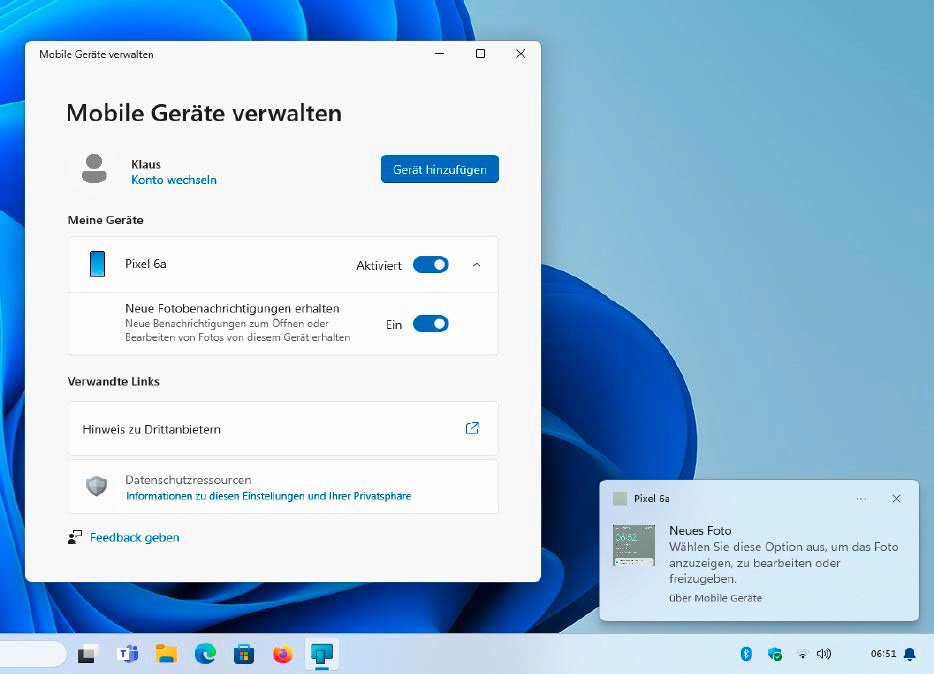
Windows 11 משתמש ב-Android-Smartphone ובמחשב האישי על האפשרות החדשה "Mobile Geräte". Sobald man neue Fotos macht, erscheint am Rechner jeweils ein Hinweis.

כדי להשתמש בפונקציה, לחץ על Bluetooth והתקנים – מכשירים ניידים באפליקציית הגדרות Windows והפעל את האפשרות אפשר למחשב זה לגשת למכשירים הניידים שלך .

במידת הצורך, היכנס באמצעות חשבון Microsoft שלך. לחיצה על כפתור הוסף מכשיר (ייתכן שלחצת בעבר על נהל מכשירים ) יוצרת קוד QR שתוכל לסרוק עם מצלמת הטלפון. השתמש בקישור שמופיע כדי להתקין ולהפעיל את אפליקציית קישור ל-Windows במכשיר הנייד שלך, כולל התחברות.

לאחר מכן Windows מציג קוד בן שש ספרות, אותו אתה מזין ומאשר בטלפון החכם שלך. בשאילתות הבאות, אשר "גישה מלאה" לתמונות וסרטונים. זה מקשר את שני המכשירים יחד.

ברגע שאתה מצלם תמונות או צילומי מסך עם הטלפון, מופיעה הודעה במחשב – אבל לא יותר מזה! בפרט, Windows אינו שומר תמונות חדשות לא מקומית או ב-Onedrive.

המערכת פותחת את הקבצים לעריכה בכלי החיתוך רק כאשר אתה לוחץ על ההתראות. האפשרות שמור אוטומטית חלה רק על צילומי מסך במחשב.

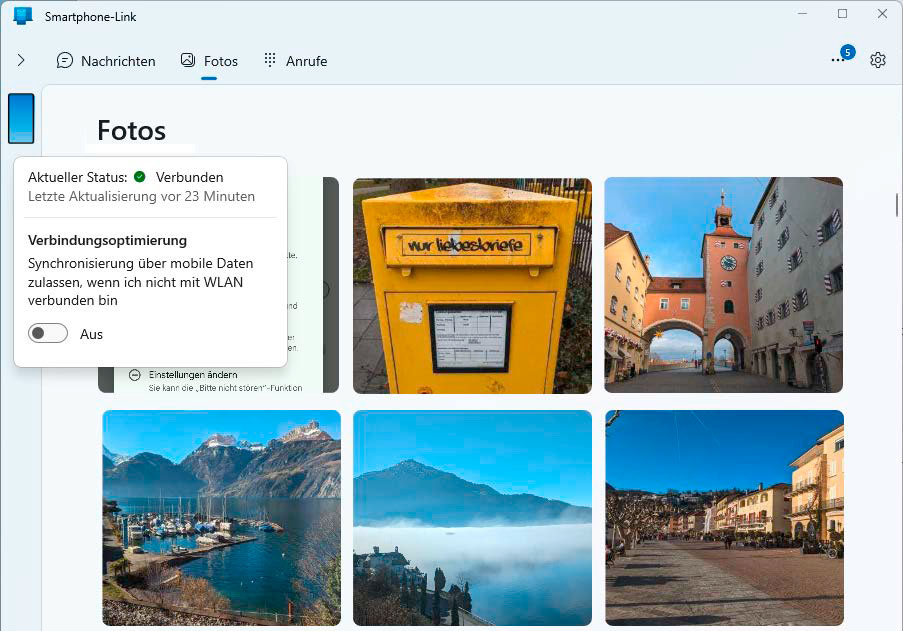
אפליקציית Windows Smartphone Link מציגה את כל התמונות בטלפון

"Smartphone-Link" של מיקרוסופט קיים ב-Windows 10 ו-11 בהמשך: אפליקציית Windows פועלת ב-Zugriff על תמונות סמארטפונים.

בנוסף, Windows 11 עדיין מכילה את אפליקציית Smartphone Link , אותה ניתן למצוא גם בהגדרות – בלוטות' ומכשירים – מכשירים ניידים . לאחר לחיצה על אנדרואיד , אתה רק צריך לאשר סמארטפון שכבר מחובר עם Select כמתואר לעיל.

כדי להתחבר, המשך עם השלבים הראשונים – התחל זיווג – הגדר . הסמארטפון והמחשב מותאמים כעת שוב, אך הפעם באמצעות בלוטות'. לאחר אישור בקשות ההתאמה והגישה הרגילות, Smartphone Link מופעל במחשב.

בנוסף ללשונית הודעות לשליחת והצגת הודעות טקסט ושיחות לשיחות טלפון, Smartphone Link מציג את כל התמונות בטלפון בסדר כרונולוגי תחת תמונות . למרות שניתן לשמור את התמונות בנפרד, לא ניתן לשמור הכל בלחיצה אחת או אפילו אוטומטית.

OneDrive, Google Drive, Dropbox ושות': תמונות בענן

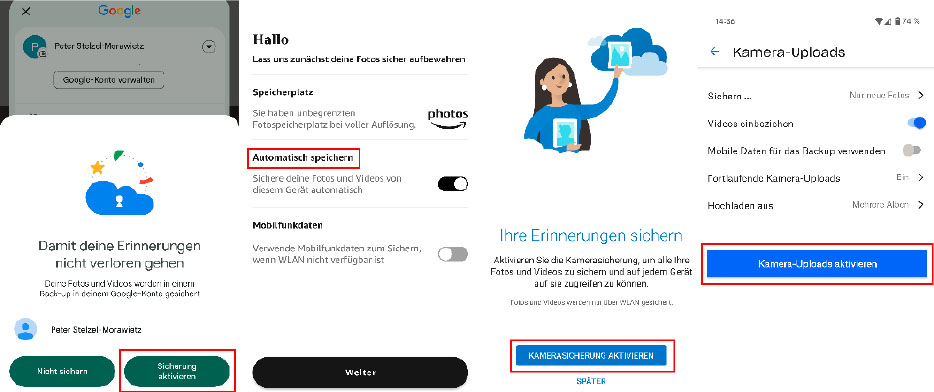
Unterschiedliche Apps, gleiches Prinzip: Die Smartphone-Apps from Google, Amazon, Microsoft and Dropbox (von links) speichern Photos Automatic in der Cloud.

העברת תמונות למחשב דרך הענן היא הרבה יותר קלה. באופן אידיאלי, התמונות נשלחות ישירות מהסמארטפון לאחסון המקוון ומגובות משם לכונן הקשיח בבית. לאחר ההגדרה, התמונות זמינות תמיד במחשב ללא כל פעולה נוספת.

בדקנו את הפונקציות של אמזון, דרופבוקס, גוגל ומיקרוסופט . ארבעת השירותים שונים במידה ניכרת מבחינת ההגדרה והטיפול. גוגל, למשל, לא מציעה כל סנכרון אוטומטי של תמונות מהענן לכונן הקשיח של המחשב כברירת מחדל, אמזון מסובכת להגדרה, בעוד שדרופבוקס ומיקרוסופט ניתנות להגדרה מהירה.

התנאי המקדים לסנכרון הוא חשבון (חינם) אצל הספק המתאים, בתוספת האפליקציה המתאימה בסמארטפון ותוכנה במחשב.

השלב הראשון, כלומר סנכרון תמונות מהטלפון הנייד שלך לענן, שונה משירות לשירות, אך ההליך זהה. אתה מתקין את אפליקציית הטלפון הנייד מה-PlayStore, יוצר חשבון עם הספק במידת הצורך ומתחבר.

לאחר מכן הפעל את הגיבוי האוטומטי בענן של התמונות (וסרטוני הווידאו) שלך בהגדרות האפליקציה. עם Google, כל מה שאתה צריך לעשות במכשירי אנדרואיד הוא להקיש על תמונת הפרופיל או על ראשי התיבות שלך בפינה השמאלית העליונה של אפליקציית התמונות ולהפעיל את הגיבוי.

כל ההקלטות הקיימות והחדשות נשמרות בענן ברגע שהטלפון מחובר לאינטרנט באמצעות Wi-Fi. ניתן להסיר את הגבלת ה-Wi-Fi, אך סנכרון דרך האינטרנט הסלולרי גוזל נפח נתונים ועלול לגרור עלויות.

הגדר גיבוי אוטומטי במחשב

התמונות נמצאות בענן, אבל עדיין לא במחשב בבית. גיבוי במחשב הוא קל במיוחד עם Dropbox .

תוכנת Windows תמיד מסנכרנת את כל הקבצים המקוונים לכונן הקשיח המקומי. ניתן לבחור את תיקיית האחסון בהגדרות התוכנה תחת סנכרון , את התמונות מהסמארטפון ניתן למצוא בתת -ספריית העלאות מצלמה . חדשים תמיד נמצאים שם מיד.

מה אפשר לעשות עם Microsoft Visual Studio?

Visual Studio Professional 2022 היא הפלטפורמה המושלמת עבור מפתחים שואפים, סטודנטים במדעי המחשב ואנשי מקצוע המבקשים להגביר או לשנות את הקריירה שלהם. תמורת $34.97, ה-IDE הזה (סביבת פיתוח משולבת) מספק את הכלים החיוניים לפיתוח יישומי תוכנה חדשניים.

צור אפליקציות לנייד ולשולחן העבודה חוצי פלטפורמות באמצעות .NET MAUI, כדי להבטיח שהפרויקטים שלך יפעלו בצורה חלקה במכשירים שונים. אתה יכול גם לבנות ממשקי משתמש אינטרנט רספונסיביים ב-C# עם Blazor, ולפתח, לנפות באגים ולבדוק יישומי .NET ו-C++ ב-Linux עבור חוויות קידוד מגוונות.

יכולת הטעינה החמה של Visual Studio מאפשרת לך לעדכן אפליקציות .NET ו-C++ באופן מיידי מבלי לשבש את זרימת העבודה שלך, ולערוך דפי ASP.NET פועלים ישירות בתצוגת מעצב האינטרנט, מה שהופך את פיתוח האינטרנט לאינטואיטיבי ויעיל יותר.

עסקים קטנים יכולים למנף את Visual Studio כדי ליצור אפליקציות פנימיות מותאמות אישית העונות על צרכים ייחודיים. בין אם אתה בונה אפליקציות דינמיות לנייד או משכלל את הנוכחות שלך באינטרנט, IDE זה מציע את התכונות הדרושות כדי להפוך את רעיונות הקידוד שלך למציאות.

משתמשי Microsoft Visual Studio Professional יכולים לבנות על פני שפות ופלטפורמות שונות, מה שפותח מאוד את מגוון הפרויקטים הפוטנציאליים שהם יכולים לקחת על עצמם.

Visual Studio מגיע גם עם מערכות תמיכה אוטומטיות כמו IntelliCode, שיכולות להבין את ההקשר של הקוד שאתה כותב, ולעזור להוסיף שמות משתנים, פונקציות ועוד כדי לאפשר למשתמשים לקוד יותר תוך הקלדה פחותה. בדומה לעוזרי כתיבה מונעי בינה מלאכותית, IntellliCode יכול להשלים שורה או בלוק קוד עבורך, והוא יכול להציע רשימות של אפשרויות הבאות הפוטנציאליות הטובות ביותר עבורך להתקדם ולגלות פתרונות בקלות רבה יותר.

המקרה של Visual Studio

Visual Studio (גרסה נוכחית של Visual Studio 2022, שהיא 64 סיביות) הוא ה-IDE המוביל של מיקרוסופט עבור Windows ו-macOS. (עם זאת, שים לב ש-Microsoft מפסיקה את Visual Studio עבור Mac עד ה-31 באוגוסט 2024. ) עם Visual Studio, אתה יכול לפתח, לנתח, לנפות באגים, לבדוק, לשתף פעולה ולפרוס את התוכנה שלך.

ב-Windows, ל-Visual Studio 2022 יש 17 עומסי עבודה, שהם חבילות התקנת כלים ורכיבים עקביות עבור יעדי פיתוח שונים. עומסי עבודה הם שיפור חשוב לתהליך ההתקנה של Visual Studio, מכיוון שהורדה מלאה והתקנה של Visual Studio 2022 יכולה לקחת שעות בקלות ולמלא דיסק, במיוחד SSD.

ל-Visual Studio 2022 למק יש מתקין פחות מסובך מגרסת Windows, בעיקר בגלל שהוא לא תומך בכמה יעדים. זה מאפשר לך לפתח עבור אינטרנט, נייד ושולחן עבודה עם .NET, עם תמיכה ב-Unity, Azure ו- Docker כלול כברירת מחדל. יעדי .NET Core, Android, iOS ו-macOS הם אופציונליים; שלושת האחרונים משתמשים ב-Xamarin.

תמחור Visual Studio

קניות עבור Visual Studio אינן פשוטות. Visual Studio 2022 מגיע בשלושה מק"ט : קהילה, מקצועי וארגוני. מהדורת הקהילה היא בחינם ליחידים, אך לא לשימוש ארגוני. (מיקרוסופט מגדירה ארגון כארגון עם יותר מ-250 מחשבים אישיים או יותר ממיליון דולר בהכנסה שנתית.) המהדורה המקצועית עולה 45 דולר למשתמש לחודש ומהדורת ה-Enterprise עולה 250 דולר למשתמש לחודש. למהדורת ה-Enterprise יש תכונות לאדריכלים, ניפוי באגים מתקדם ובדיקות שחסרות למהדורות הקהילה והמקצועיות.


7 מיתוסים של אנטי וירוס שגויים לחלוטין

תוכנת אנטי וירוס היא חלק חיוני של הגנה בכל מחשב Windows. באינטרנט שבו תוכנות זדוניות רק הופכות יותר ויותר רווחיות עבור פשע מאורגן, אינך רוצה להיות בלי תוכנית אנטי-וירוס טובה .

אבל יש הרבה מיתוסים שמסתובבים שם בחוץ על תוכנת אנטי וירוס. בואו נשבור אותם.

מיתוס: עליך להתקין אנטי וירוס ב-Windows

אינך חייב להתקין תוכנת אנטי-וירוס ב-Windows מכיוון ש- Windows כבר מגיע עם תוכנת אנטי-וירוס . למעשה, ל-Windows יש תוכנת אנטי-וירוס מובנית מאז Windows 8, והיא עדיין כלולה ב-Windows 10 ו-Windows 11 כיום. האנטי וירוס המובנה של Microsoft Defender הוא חלק מחבילת הכלים של Windows Security . זה בסיסי ככל שהוא מגיע, אבל חינמי לחלוטין ופועל אוטומטית ברקע, גם אם אתה אף פעם לא חושב על או מתקין תוכנת אנטי וירוס.

כעת, ייתכן שתעדיף אנטי-וירוס אחר – לאנטי-וירוסים אחרים יש כלים נוספים, תכונות הגנה ואפשרויות, והם משתמשים במנועי זיהוי שונים. אבל החדשות הטובות הן שלכל מחשב Windows יש חבילת אנטי-וירוס בסיסית. עברנו מזמן את הימים של Windows 7, Windows Vista ו-Windows XP שדוחפים אותך להתקין תוכנת אנטי-וירוס כשאתה מגדיר מחשב חדש.

האנטי וירוס של מיקרוסופט יוצא מהדרך כשצריך, ומשבית אוטומטית את תכונות סריקת הרקע האוטומטיות שלו אם תבחר להתקין אנטי וירוס של צד שלישי. אתה פשוט לא צריך לחשוב על זה.

מיתוס: רק Windows פגיע לתוכנות זדוניות

תוכנות זדוניות (כולל וירוסים, סוסים טרויאניים, תולעים, rootkits, תוכנות כופר ועוד כל מיני דברים מחרידים אחרים) היא בעיה בכל הפלטפורמות.

כן, אפילו לינוקס חשופה לאיומי תוכנות זדוניות – פשוט בדוק את סאגת הדלת האחורית האחרונה של XZ Utils שכמעט ראתה ערכת שורש מחליקה לתוך חלק קריטי של תוכנת קוד פתוח. לחלופין, שקול את הפצת לינוקס של אובונטו שמתייגת אפליקציה זדונית שגנבה את המטבעות הקריפטוגרפיים של אנשים כ"בטוחה". תוכנות זדוניות של לינוקס מתמקדות לעתים קרובות בתוכנת שרת , מכיוון שלינוקס היא הרבה יותר פופולרית במרכזי נתונים מאשר בשולחן העבודה.

אני לא מנסה לייחד את לינוקס כאן! המציאות היא שתוכנה זדונית היא בעיה בכל הפלטפורמות – אפילו לינוקס. שום פלטפורמה לא נמצאת מעל המערכה.

מיתוס: אנטי וירוס יאט את המחשב שלך בצורה דרמטית

תוכנת אנטי וירוס פועלת ברקע, סורקת קבצים בעת הורדתם ולפני פתיחתם. לפני הפעלת יישום, האנטי וירוס שלך נותן לו בדיקה מהירה ומזהיר אותך אם הוא נראה זדוני.

עכשיו, ברור שזה ישתמש במשאבי מערכת מסוימים . המחשב שלך עושה קצת עבודה נוספת. אבל אנחנו כבר לא בשנות ה-90 או המוקדמות של ה-00. אז, המחשבים היו הרבה יותר איטיים. תוכנת אנטי-וירוס פשוט הרגישה כל כך כבדה לשימוש, ואתה יכול להרגיש שהיא מאטה את המחשב שלך לפעמים. אני זוכר את זה היטב! אבל זה היה מזמן.

יישומי אנטי וירוס מודרניים לא אמורים להאט את קצב פעולת המחשב שלך בצורה בולטת. אם ייקח 2 אחוז יותר זמן להפעיל אפליקציה, תשים לב? לא ממש. גם אלה לא אמורות להיות האטות קבועות – הן אמורות להתרחש כאשר אתה מפעיל יישום והאנטי-וירוס בודק אותו, לא כל הזמן בזמן שאתה עושה דברים במחשב שלך.

במקרים מסוימים, תוכנת אנטי-וירוס עשויה להאט את עומס העבודה: אם אתה מרכיב תוכנה, למשל, ויש לך תיקיה שבה נוצרים מספר רב של קבצים, ייתכן שתרצה פשוט "להוציא" תיקייה כזו מהקובץ שלך סריקה של אנטי וירוס. זה הכי הרבה שאתה צריך לעשות.

כאשר אנטי-וירוסים מבצעים את הסריקות הכבדות של המערכת המלאה, זה בהחלט יאט את העניינים עוד יותר בזמן שהם פועלים. אבל הסריקות האלה בדרך כלל מתוכננות להתרחש בזמן שאתה לא משתמש במחשב שלך. אתה לא צריך לשים לב אליהם בכלל.

מיתוס: עליך להפעיל תוכנת אנטי וירוס באופן ידני

אין צורך לפתוח באופן קבוע את תוכנית האנטי-וירוס שלך, לחץ על כפתור "סריקה" והמתן לתוצאות. האנטי וירוס שלך סורק אוטומטית ברקע כדי להגן עליך, בודק קבצים כשאתה מוריד ומפעיל אותם. הוא גם מבצע סוג זה של סריקת מערכת מקיפה לפי לוח זמנים – ברקע – כאשר אינך משתמש במחשב האישי שלך. האנטי וירוס שלך יודיע לך אם הוא ימצא כבעיה.

מיתוסים של AV

חסוך לעצמך את הטרחה והימנע מסריקות ידניות שגוזלות זמן – אלא אם אתה חושש שלמערכת שלך עשויה להיות תוכנה זדונית ואתה רוצה לבדוק את כל הקבצים באחסון של המחשב שלך ברגע זה. סריקה כזו היא רק אחת מני רבות של נוהלי אבטחה מיושנים שכבר אינך צריך לבצע .

מיתוס: אנטי וירוס יגן עליך מכל האיומים

תוכנת אנטי וירוס אינה מושלמת לחלוטין. עכשיו, אני יודע שזו סוג של אמירה ברורה. אבל ראיתי אנשים רבים מתנהגים כאילו אנטי וירוס יספק להם הגנה מושלמת ונתקל בצרות.

אתה צריך לחשוב על תוכנת האנטי וירוס שלך כקו הגנה אחרון. אם כל אמצעי האבטחה הרגילים שלך נכשלים או שליישום שאתה משתמש בו יש פגם מסוכן של יום אפס המאפשר לתוקף לקבל גישה למחשב האישי שלך, תוכנית האנטי-וירוס שלך נמצאת שם כדי להרפות ולעצור את הפעלת תוכנות זדוניות.

אבל זה לא מושלם. תוכנת אנטי וירוס תופסת תוכנות זדוניות בכמה דרכים. לדוגמה, הוא מחפש קבצי יישומים ידועים כמסוכנים – תוכנות שנראו בעבר שהאנטי-וירוס יודע שהן גרועות – ומשתמש בהיוריסטיקה כדי לנסות לנחש אם קובץ חדש שנראה מסוכן או לא. אף אחת מהשיטות לא תתפוס הכל. ו-Windows Security אפילו לא מנסה להגן על המשתמשים מפני התקפות דיוג בדוא"ל או גלישה באתרי אינטרנט שעלולים להיות מסוכנים (אם כי חבילות AV פרימיום רבות מונעות זאת).

אמנם אנטי וירוס הוא שכבת הגנה חשובה, אבל זה לא רעיון טוב לסמוך עליו לחלוטין. בפרט, זה רעיון רע מאוד לעשות פיראטים של תוכנות ומשחקים – אם אתה מריץ קבצי יישומים פיראטיים, סדקים, מחוללי מפתחות ודברים משורטטים דומים, אתה חושף את עצמך להרבה דברים שעלולים להיות מסוכנים . אנטי וירוס לא מובטח להגן עליך מפני כולם.

מיתוס: אתה לא צריך אנטי וירוס אם אתה זהיר

מצד שני, יש אנשים שחושבים שאנטי וירוס נחוץ רק למשתמשי מחשב פחות מנוסים ללא שיטות אבטחה אידיאליות. הרעיון הוא שאם אתה זהיר וחכם, אתה יכול לדלג על האנטי וירוס ולהחזיר את הביצועים הקטנים.

אבל זה לא באמת נכון. תוכנה זדונית היא לא רק משהו שאתה נדבק בו כשאתה לא זהיר. תוקפים יכולים לנצל אפס ימים ביישומים שבהם אתה משתמש, ואתה עלול להידבק פשוט על ידי צפייה בדף אינטרנט שנפגע. כל מה שצריך זה את הפגם הנכון בדפדפן האינטרנט שלך.

כמו כן, תסתכל על Steam: חשבונות מפתחי Steam נפגעו לאחרונה והשתמשו בהם כדי להגיש תוכנות זדוניות באמצעות עדכוני משחק Steam – ועדכוני מוד . אני מקווה שמערכת העדכונים של Steam לא תספק תוכנות זדוניות למחשב האישי שלך, אבל היא ממחישה שזה לא רק משנה כמה אתה זהיר. אנטי וירוס מוצק יכול לספק שכבת הגנה טובה מפני התקפות כמו זו.

מיתוס: אנטי וירוס יגן עליך לחלוטין

אנטי וירוס הוא לא כל מה שאתה צריך כדי להגן על עצמך – ועל המחשב שלך – באינטרנט. זה חלק חשוב מהפאזל, אבל אתה צריך יותר מזה.

אתרי הונאה והודעות דוא"ל דיוג מסוכנים בכל מכשיר – לא רק במחשבי Windows, אלא גם בסמארטפונים. אתה עדיין צריך לגלוש בזהירות, לפקוח עין על הודעות דוא"ל שנראות רמאות , להימנע מהורדת זבל מסוכן, ולא להטעות אותך לתת סיסמאות, פרטי תשלום ופרטים אישיים אחרים לאתרים גרועים. לתוכניות אנטי-וירוס ולדפדפני אינטרנט יש הגנה מפני פישינג – אבל, כמו סורקי אנטי-וירוס, היא אינה מושלמת.

מנהל סיסמאות טוב חשוב במיוחד. שימוש בסיסמאות חזקות וייחודיות בכל מקום הוא חשוב ביותר. אבל, אלא אם כן יש לך זיכרון צילומי, כנראה שלא תזכור עשרות (או מאות) סיסמאות ייחודיות חזקות עבור כל החשבונות שלך. מנהל סיסמאות טוב הוא הפתרון לשמירה על אבטחת החשבונות שלך.


סקירת Malwarebytes Premium Security תוכנת אנטי-וירוס פשוטה

Malwarebytes Premium Security מציע חלופה פשוטה וקלה לשימוש לאבטחת Windows – אך אל תצפה למפץ גדול עבור הכסף שלך. וטרינרי אבטחה מנוסים עשויים גם למצוא את הכמות הנמוכה יותר של תוצאות בדיקות ביצועים עצמאיות זמינות מוותרות.

יתרונות – ממשק נקי ופשוט הגנה חיונית מפני תוכנות זדוניות השפעה נמוכה יותר על משאבי מערכת המחשב האישי

חסרונות –  פחות השתתפות בבדיקות שבוצעו על ידי ארגוני אבטחה עצמאיים קל במיוחד בתכונות

Malwarebytes היה פעם תוכנה חיונית – תוסף הכרחי עבור סורק האנטי-וירוס הראשי שלך. לא תמיד יכולת לסמוך על תוכנית אחת בלבד שתתפוס הכל, ו-Malwarebytes עלתה לגדולה ככלי משני אמין.

אבל העולם השתנה מאז 2010 . כעת, אם אתה מפעיל מספר אפליקציות אנטי-וירוס, אתה עלול לפתוח את עצמך להתנגשויות תוכנה או סיכון מוגבר לפגיעויות במערכת. תוכנית אחת היא הדרך ללכת – ואם אתה חדש באבטחה ומעדיף אפליקציה פשוטה ופשוטה, אז הגישה האלגנטית והיעילה של Malwarebytes יכולה להתאים לחשבון.

כמה עולה Malwarebytes Premium Security?

בתור חבילה פשוטה, Malwarebytes Premium Security עולה $60 לשנה. מנויים חדשים יכולים להירשם לחבילה לשנתיים כדי לחסוך 9 $ (סה"כ 111 $). בניגוד לרוב ספקי האנטי-וירוס האחרים, Malwarebytes מחייב בתשלומים חודשיים על פני טווח של 12 חודשים, במקום לחייב את העלות הכוללת מראש.

מה כוללת Malwarebytes Premium Security?

כאשר אתה עולה מהגרסה החינמית של Malwarebytes למנוי בתשלום, ניטור בזמן אמת אחר תוכנות זדוניות, דואר אלקטרוני, אינטרנט ואיומי רשת נבחרים הופך לפעיל. (התוכנית החינמית סורקת רק אם אתה יוזם בדיקה ידנית.) בסך הכל, אתה מוגן מפני וירוסים, תוכנות כופר ותוכנות זדוניות אחרות, כמו גם התקפות נפוצות אחרות כמו ניסיונות דיוג, ניצול של יום אפס באינטרנט ובאימייל, ואפליקציות חשודות.

בחירה ב-Malwarebytes Premium Security מוסיפה גישה ל-VPN של החברה, שאותו Malwarebytes מפרסמת כשירות ללא יומן . ככל שעוברים שדרוגי פרימיום, זה פשטני – אתה לא מקבל בקרת הורים, מנהל סיסמאות, הגנות נוספות כמו תיקיות מוגנות או כלי עזר למחשב, כפי שאתה מקבל עם יריבה כמו AVG . נראה שהחברה שוקלת את שירות ה-VPN שלה כבעל ערך שווה לאוסף של תכונות אנטי וירוס כאלה.

תכונות עיקריות של Malwarebytes Premium Security

התקנה וממשק משתמש

לאחר התקנת האפליקציה, תראה את לוח המחוונים הראשי. הממשק יעיל להפליא, עם שתי כרטיסיות בלבד בסרגל הניווט השמאלי – לוח מחוונים והגדרות. אתה יכול לבחור בין מצב בהיר, כהה או תואם של Windows.

לוח המחוונים הראשי של Malwarebytes (יוני 2024)

בהתאם, תשלח כמעט את כל זמנך בתצוגת Dashboard, המחולקת לשלושה מקטעים. בחלק הגדול יותר, תראה כמה קטעים חסומים. בצד שמאל למעלה יש אבטחה, עם סורק , היסטוריית זיהוי והגנה בזמן אמת כשלוש האפשרויות וההגדרות שלהן:

  • סורק מאפשר לך להפעיל סריקה מהירה, מלאה או מותאמת אישית, כמו גם לקפוץ ישירות להגדרות קשורות. אתה יכול גם לגשת לסריקות המתוזמנות כדי לסקור את מה שכבר הוגדר וליצור סריקות חדשות.
  • היסטוריית הזיהוי מציגה פריטים בהסגר, היסטוריית אירועים (כמו וירוסים שזוהו) ורשימת ההיתרים שלך – פריטים שאישרת בטוחים לאחר שסומנו תחילה על ידי Malwarebytes.
  • הגנה בזמן אמת היא לא כל כך תכונה, אלא הסבר לאופן שבו Malwarebytes וכיצד הוא מגן על המחשב שלך באופן רציף.

ישירות מתחת לקטע האבטחה יש אחד עבור ה-VPN. זה שם את הפקדים העיקריים בקצות אצבעותיך, ומאפשר לך להפעיל במהירות את השירות ולשנות את המיקום. אתה יכול גם לקפוץ להגדרות קשורות.

הגנה בזמן אמת

Malwarebytes Premium Security שומר כל הזמן על מגוון איומים. כאשר אתה פותח או מוסיף קבצים, משתמש באפליקציות או גולש באינטרנט, זה יחסום וירוסים, תוכנות כופר ותוכנות זדוניות אחרות כמו rootkits, יחד עם ניסיונות דיוג.

סריקות מתוזמנות וידניות

בעת ההתקנה, Malwarebytes Premium Security יוצר אוטומטית סריקה מתוזמנת פעם בשבוע. זה פועל בכל פעם שהמערכת שלך לא פועלת, מה שהאפליקציה מכנה "סריקה חכמה". אתה יכול לערוך ברירת מחדל זו או ליצור סריקות מתוזמנות נוספות.

עבור סריקות ידניות, Malwarebytes מציעה שלושה סוגים. ברירת המחדל היא סריקת איומים, הבודקת אזורים ממוקדים בדרך כלל במחשב שלך, כולל דברים שרצים בזיכרון ובאתחול, כמו גם שינויים ברישום. גם קבצים המאוחסנים במחשב שלך נבדקים.

הרחבה לדפדפן

Malwarebytes מציעה הרחבה Browser Guard עבור Chrome, Firefox ו-Edge, אך למרות היותה זמינה כהורדה נפרדת בחינם, היא עדיין נחשבת למרכיב בחבילת Premium Security. לאחר ההתקנה, הוא פועל בשקט ברקע, מגן על הדפדפן שלך מפני תוכנות זדוניות והונאות (כולל רפרוף בכרטיסי אשראי), וכן משמש כחוסם מודעות.

VPN

Malwarebytes שומר על בקרות ה-VPN שלה פשוטות ולא מגבילות. הפעלת השירות היא מהירה ומהירה, כמו גם בחירת מיקום לשרת – ו-Malwarebytes מאפשרת לך לבחור קומץ ערים בתוך מדינות מחוץ לארה"ב, הדומות יותר ל- VPN ייעודי .

תמיכת לקוחות

מתוך האפליקציה, אתה יכול לקפוץ למדריך למשתמש של Malwarebytes, לדפי התמיכה ולכלי התמיכה. אתה יכול גם להשתמש בצ'אט בוט בינה מלאכותית לתשובות לשאלות שלך, או אם אתה מחובר לחשבון Malwarebytes שלך, כדי ליצור קשר עם תמיכת הלקוחות – אתה תועבר לבחירתך באימייל או בצ'אט חי.

עדכונים ותחזוקה

עדכונים עבור הגדרות האפליקציה והווירוס מתרחשים אוטומטית ברקע, אך ניתן גם להפעיל בדיקה ידנית. תצטרך ללחוץ על סמל האדם בפינה השמאלית העליונה של חלון האפליקציה, ולאחר מכן לבחור About Malwarebytes וללחוץ על הלחצן בדוק אם קיימים עדכונים .