Norton 360 antivirus: חמש הגדרות שחובה לשנות

אנטי וירוס Norton 360 מגן עליך מחוץ לקופסה, חוסם אוטומטית תוכנות זדוניות ואפילו מונע מתוכניות שנראות חשודות לגשת למצלמת האינטרנט שלך ללא רשותך.

עם זאת, אלו רק תכונות אבטחה בסיסיות. חלק מהתכונות השימושיות ביותר של Norton 360 – גיבויים בענן, VPN, ניטור אינטרנט כהה, עדכון תוכנה מובנה – לא יעשו דבר עד שתגדיר אותם.

להלן ההגדרות הראשונות שאתה צריך לשנות לאחר התקנת Norton 360 אם אתה רוצה לנצל את מלוא היתרונות של חבילת אבטחה זו.

הערה: כדי למצוא הגדרות אלה, פתח את יישום Norton 360 מתפריט התחל או ממגש המערכת. תראה חלון My Norton, שבו תוכל למצוא את התכונות והאפשרויות של Norton לשליטה בהן.

בחר כמה התראות תרצה לראות

כמו חבילות אבטחה אחרות, Norton 360 יכול להיות קצת רועש מחוץ לקופסה. זה עניין של טעם אישי: חלק אוהבים לראות את ההתראות האלה, אחרים יעדיפו לראות כמה שפחות.

רוצה להשתלט? אתה יכול להתאים אישית את התראות Norton 360 שלך על ידי לחיצה על סמל גלגל השיניים באמצע חלון Norton שלי כדי לגשת להגדרות, ולאחר מכן לחץ על התראות .

חפש תחת העדפת תצוגה . התיבה "קטגוריות התראות" מוגדרת לכל ההתראות מחוץ לקופסה. כדי לראות פחות התראות, לחץ על התיבה ובחר אזהרה או קריטי בלבד .

כברירת מחדל, Norton 360 יציג לך גם הצעות מדי פעם. בטל את הסימון בתיבה הצעות מיוחדות אם אינך רוצה לראות אותן.

הגדר גיבויים בענן

Norton 360 מציע כלי גיבוי ענן מובנה שמגבה אוטומטית את הקבצים החשובים שלך לאחסון המקוון שלו, כך שתוכל לגשת אליהם אם יש לך בעיה במחשב.

2. הגדר כיצד פועל ה-VPN המובנה

ל-Norton 360 תכונת Norton Secure VPN מובנית, שיכולה לנתב את כל תעבורת האינטרנט שלך דרך מנהרה מאובטחת. משמעות הדבר היא שאינך זקוק לשירות או מנוי VPN נפרדים – אך נורטון לא מפעיל את ה-VPN שלו באופן אוטומטי לאחר ההתקנה, אז אתה צריך לעשות זאת.

הוסף פרטים נוספים ל-Dark Web Monitoring

התכונות של Norton 360 כוללות ניטור אינטרנט אפל, שמתריע בכל פעם שהמידע האישי ו/או אישורי החשבון שלך משותפים ברשת האפלה . עם זאת, כדי להפוך אותו לשימושי באמת, תרצה להוסיף כמה פרטים נוספים.

הערה: רוב הגרסאות של Norton 360, כולל התוכניות Deluxe ו-Standard, כוללות ניטור אינטרנט כהה. עם זאת, התוכנית הבסיסית של Norton Antivirus Plus אינה כוללת תכונה זו.

לאחר שעשית זאת, תוכל להוסיף פרטים נוספים להגנת הזהות של Norton 360: כתובות דוא"ל, כתובות רחוב, מספרי טלפון, מספרי רישיון נהיגה, כרטיסי אשראי, מספרי חשבון בנק, מספרי דרכון, שם הנעורים של אמך, ואפילו הגיימר שלך. תָג. תקבל התראה אם ​​אחד מהפרטים האלה נמצא ברשת האפלה.

אתה לא חייב להוסיף הכל , אבל לכל הפחות עליך להוסיף את כתובות הדוא"ל הנפוצות ביותר שלך. ככל שתספק יותר פרטים, כך הגנת הזהות של Norton תהיה שימושית יותר.

הפעל עדכונים אוטומטיים של יישומי שולחן העבודה

Norton 360 מעדכן את עצמו אוטומטית – אין הפתעה שם. אבל זה גם יכול לסרוק את המחשב שלך לאיתור יישומים שזקוקים לעדכונים ולספר לך עליהם. טוב יותר: Norton 360 יכול לעדכן אוטומטית את היישומים האלה עבורך ברקע.

כדי לחסוך זמן בעתיד, סובב את מתג העדכון האוטומטי ליד הפינה השמאלית העליונה של החלונית Software Updater. Norton 360 אז יחפש אוטומטית את העדכונים הללו ויתקין אותם עבורך ברקע.
סקירת AVG Internet Security: תוכנת אנטי-וירוס אמינה

AVG עושה עבודה מעולה בשמירה על המחשב האישי שלך. הוא מציע ממשק נקי ופשוט והגנות מקוונות נוספות, תוך שהוא מספק את הגנת האנטי-וירוס מהשורה הראשונה בה הוא ידוע – ועושה זאת מבלי לגבות כמו המתחרים.

יתרונות –  הגנת אנטי וירוס בדירוג הגבוה ביותר הגנה מורחבת מפני אתרים זדוניים והתקפות מרחוק ממשק נקי ופשוט

חסרונות – מחשבים מסוימים עשויים לחוות פגיעה בביצועים במהלך עומסי עבודה כבדים יותר מספר מאפיינים מעט בסיסיים

AVG ידועה בעיקר בזכות תוכנת האנטי-וירוס המצוינת החינמית שלה – אז למה לשלם פרמיה עבור חבילת AVG Internet Security? במילה אחת: נוחות.

עם תוכנת אבטחה, ככל שתשלם יותר, כך ההגנה שלך הופכת למקיפה יותר. זה יכול להיות בעל ערך אם אתה מוצא את השמירה על איומים מקוונים מכריע מדי או גוזל זמן. יש מה לומר על תוכנית שיכולה להתמודד עם המרכיבים העיקריים עבורך. וזה מה ש-AVG Internet Security, גרסת הכניסה של החברה לתוכנת האנטי-וירוס בתשלום שלה, מספקת.

על ידי מעבר למנוי בתשלום, אתה מקבל תכונות נוספות ששומרות עליך יותר במהלך ימי החופש שלך. אף תוכנת אנטי-וירוס אינה חסינת כדורים, כמובן, אבל זו פוגעת בנקודות העיקריות תוך שהיא לא מעמיסה אותך בתוספות שלא תשתמש בהן. אם זה מתאים לך תלוי עד כמה אתה נותן עדיפות לפשטות.

כמה עולה AVG Internet Security?

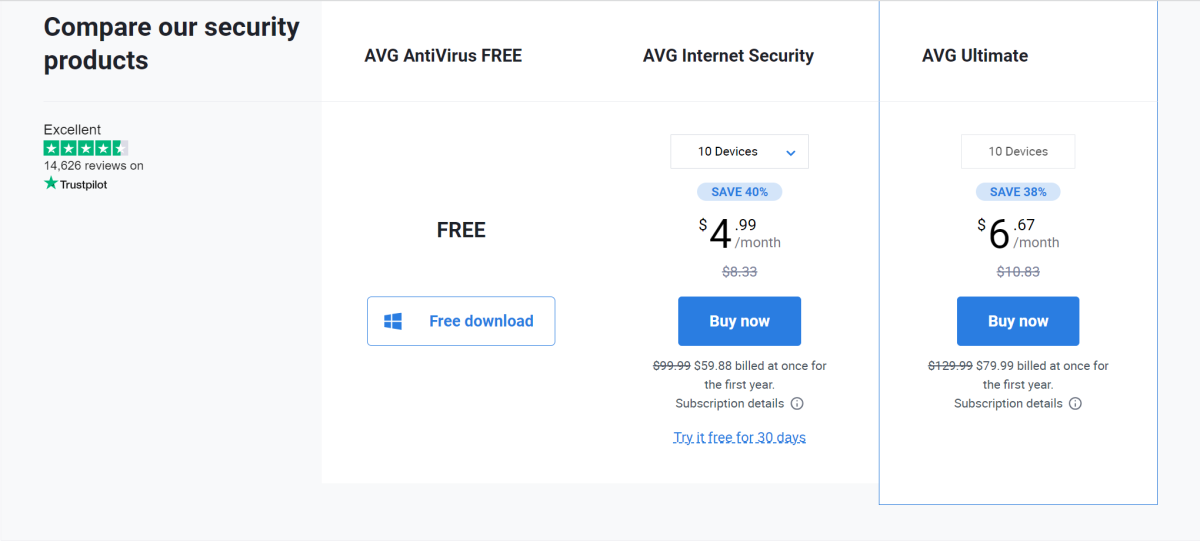
ראשית, היסודות – בואו נדבר על עלות. אם נרכש ישירות מ-AVG, הקפיצה מהתוכנית החינמית לחבילת אבטחת האינטרנט של החברה זולה יותר בשנה הראשונה, ולאחר מכן חוזרת למחיר המלא לאחר מכן.

תוכנית למכשיר יחיד (מחשב אחד)

  • 47 דולר לשנה הראשונה
  • 76 דולר לשנה לאחר מכן

תוכנית של 10 מכשירים (מספר מכשירים)

  • 60 דולר לשנה הראשונה
  • 100 דולר לשנה לאחר מכן

AVG אינה מציעה תוכניות משפחתיות, אך אם תרכוש תוכנית מרובת מכשירים (תומכת ב-PC, Mac, Android ו-iOS), תוכל לחלוק את מכסת המכשירים עם בני המשפחה. גם אם אתה טס לבד, המזומן הנוסף עבור כיסוי ריבוי מכשירים יכול להיות שווה את זה – כיום מקובל להחזיק לפחות מחשב וטלפון, ולעתים קרובות גם טאבלט.

בהשוואה למתחרים, AVG נותן עדיפות למכשירים נוספים במקום תכונות נוספות. קח לדוגמא את Norton – התוכנית המקבילה הקרובה ביותר שלה כוללת גישת VPN, אך אתה יכול להשתמש בה רק בחמישה מכשירים. מפתיע גם: Avast, שבעצם הבעלים של AVG, גובה יותר עבור כמעט אותה תוכנית בדיוק.

מה כולל AVG Internet Security?

AVG Internet Security מוסיפה חמש תכונות נוספות לאנטי-וירוס, חומת האש, איום האינטרנט והאימייל וההגנה על הרשת של התוכנית החינמית. אתה מקבל אמצעי הגנה עבור הסיסמאות שנשמרו בדפדפנים שלך; השתלטות על מצלמות רשת; גישה לא ידועה לקבצים עם נתונים רגישים; הפניות זדוניות לאתרים שבהם אתה מנסה לבקר (הידוע גם בחטיפת DNS); והתקפות שבוצעו באמצעות פרוטוקול שולחן העבודה המרוחק של Windows.

תוכנית מסוימת זו אינה כוללת גישה ל- VPN . ל-AVG גם אין מנהל סיסמאות משלה או בקרת הורים, כך שאינך יכול לקבל אותם על ידי שינוי המנוי שלך.

תכונות עיקריות של AVG Internet Security

התקנה וממשק משתמש

כדי להתקין את AVG Internet Security, הורד את הגרסה החינמית ולאחר מכן שדרג, או תחילה קנה את המנוי בתשלום והתקן לאחר מכן.

הגנה בזמן אמת

AVG Internet Security מגן על המחשב שלך מפני איומים בזמן אמת במספר דרכים. במחשב האישי שלך, התוכנה סורקת קבצים שאתה מוסיף או פותח, בודקת אפליקציות לאיתור התנהגות חריגה ושולטת בגישה לתיקיות נבחרות הממוקדות לרוב על ידי תוכנת כופר. הגנת תוכנת כופר ניתנת להתאמה אישית, כך שתוכל להוסיף עוד תיקיות לרשימת ברירת המחדל. דוא"ל שהורד למחשב שלך נבדק גם לאיתור קבצים מצורפים מסוכנים וקישורים זדוניים.

סריקות מתוזמנות וידניות

כברירת מחדל, סריקה חכמה (המקבילה לסריקה מהירה בתוכנות אנטי-וירוס אחרות) מתוזמנת פעם בחודש. אתה יכול להתאים את התזמון ואת עומק הסריקה, כמו גם להוסיף סריקות נוספות לרשימה. יש לך ארבעה סוגים לבחירה: סריקה עמוקה, סריקת קבצים או תיקיות, סריקה בזמן אתחול וסריקת USB/DVD.

כל סוג של סריקה ניתן להתאמה אישית בהגדרות – לדוגמה, Deep Scan סורקת בדרך כלל אחר קבצים שפגיעים לתוכנות זדוניות, ורק עבור אפליקציות התקנה נפוצות. אבל אתה יכול לגרום לזה לחפור יותר ולגרום לו לסרוק את כל הקבצים, אם תרצה. אתה יכול גם לשנות את האופן שבו התוכנית מטפלת בקבצים נגועים.

הרחבות לדפדפן

אם תתקין את תוסף הדפדפן של AVG, תוכל להוסיף שכבת הגנה נוספת בעת ביקור באתרים. זה יסמן אתרים לא ידועים וגם יוסיף תגי סטטוס לתוצאות החיפוש של גוגל ובינג. מניסיוני, גיליתי שזה מעט נלהב יותר מדי בהתחלה – זה העלה אזהרה כשניווטתי ישירות אל www.google.com – אבל נראה שזה נרגע לאחר מכן.

AVG Internet Security לסיכום

AVG Internet Security היא אפשרות פנטסטית עבור אנשים המבקשים להיות יותר מיומנים עם אבטחה מקוונת מבלי לשלם המון עבור הנוחות. למעשה, זה מספיק מוצק כדי לקבל המלצה למרות כמה הגרסה החינמית חזקה בפני עצמה. (והמכירות המתמשכות, כי באמת, הם מעצבנים להפליא לראות במוצר בתשלום.) הוא מציע ביצועים מעולים וממשק קל להבנה יחד עם מספר תכונות אבטחה מועילות.

האם כדאי להשתמש בתוכנת אנטי וירוס חינמית?

האם כדאי להשתמש בתוכנת אנטי וירוס חינמית? אתה מקבל מה שאתה משלם עבורו. זה מה שתמיד אומרים, נכון? ולמרות שזה יכול להיות נכון לגבי הרבה דברים, תוכנת אנטי וירוס היא קצת שונה.

ישנם פתרונות אנטי-וירוס מכובדים בחינם שם בחוץ, ובעיקר אבטחת Windows המובנית ב-Windows 11. אולי אתה לא רוצה לשלם עבור תכונות פרימיום. או שאולי אתה לא יכול להרשות לעצמך.

האם אנטי וירוס חינמי מספיק טוב ב-2024? האם אתה יכול לברוח מבלי לשלם עבור חבילה מלאה של כלים ושירותי אנטי-וירוס? אם כן, מהם החסרונות והחסרונות שאתה צריך להיות מודע אליהם?

המשיכו לקרוא את היתרונות והחסרונות של שימוש באנטי וירוס בחינם. רוצה לקפוץ ישר לאנטי וירוס החינמי הטוב ביותר בשנת 2024? הנה המועדפים שלנו!

יתרונות: חינם זה בחינם*

נקודת המכירה העיקרית של תוכנת אנטי-וירוס חינמית היא שהיא… ובכן, חינמית. אתה לא צריך לשלם על זה. אתה יכול לקבל את זה כבר עכשיו !

בין אם זה Microsoft Defender וכלי האבטחה הנלווים האחרים שמגיעים עם Windows או היישומים העצמאיים של חברות צד שלישי כמו Avast, Malwarebytes, Avira ו-BitDefender, אתה יכול ליהנות מהגנה נוספת מבלי להתחייב לשום דבר.

בהתחשב בעלויות הראשוניות של מחשב או מחשב נייד חדש, בתוספת כל תוכנה קשורה שאתה עשוי להזדקק לעבודה או ללימודים, אי תשלום דמי מנוי לאבטחת מחשבים זה די נהדר.

* חופשי כמו בבירה אבל לא בהכרח חופשי כמו בדיבור. ראה להלן חיסרון אחד גדול בשימוש ברוב התוכנות ה"חינמיות".

חסרון: כשאתה לא משלם על המוצר, אתה המוצר

מחשבונות מדיה חברתית בחינם ועד מתנות מוצרים בחינם ועד לניוזלטרים ואתרי אינטרנט בחינם, העיקרון הרווח מתקיים: אם אתה לא משלם על המוצר, אז אתה המוצר.

הנה מה שזה אומר לגבי תוכנת אנטי-וירוס: חברות יכולות להרשות לעצמן למסור את התוכנה שלהן ללא תשלום מכיוון שהן כמעט בוודאות אוספות את הנתונים שלך כדי שיימכרו במקום אחר.

עם אנטי וירוס בחינם, אתה יכול רק להבטיח שמפתחים מרוויחים את כספם איכשהו. אם הם לא מוכרים את הנתונים שלך, סביר להניח שהם מפרסמים לך. כנראה קצת משניהם.

היו סיפורים לאורך השנים על שמות גדולים במרחב האנטי-וירוס החינמי – כמו Avast ו-AVG – שאוספים נתוני משתמשים. שתי החברות, שנמצאות כעת בבעלות אותה חברת אם, נמצאו בשנת 2020 כמוכרות נתוני משתמשים דרך חברת בת, Jumpshot , כולל מידע כמו הרגלי חיפוש והיסטוריית גלישה.

יתרונות: בדרך כלל מספיקה הגנה בחינם

חוויית המחשב המודרנית של Windows מאובטחת הרבה יותר ממה שהייתה בעבר. Windows 11 מגיע עם מגוון תכונות הגנה שעוזרות להגן על הנתונים שלך והמידע האישי שלך בצורה מקיפה יחסית.

חסרון: אתה מפספס תכונות מתקדמות

פתרונות אנטי-וירוס מובחרים עושים הרבה יותר מסתם הגנה מפני וירוסים מהשורה הראשונה. המאמצים שלהם נגד תוכנות זדוניות משלבים למידת מכונה ובינה מלאכותית כדי לעקוב אחר איומים ולחסום אותם מראש.

חלקם כוללים גם אבטחה מתקדמת נגד כופר ואנטי-פישינג, וחלקם מציעים הגנת זהות מתקדמת עם ניטור אינטרנט כהה כדי להזהיר אותך אם/כאשר הנתונים שלך דולפים או מופיעים למכירה איפשהו.

יתרונות: הגנה קלה וישירה

עד כמה שהרבה מהתכונות המתקדמות בתוכנת אנטי-וירוס מובחרות יכולות להיות, הן לא תמיד נחוצות – ועבור חלק מהמשתמשים, הן עשויות להיות מספיק מסובכות כדי שלעולם לא תשתמש בהן בכל מקרה.

חסרונות: חוסר תמיכה

אנטי וירוס חינמי הוא הרבה יותר אופייני מאנטי וירוס פרימיום… ומצפים ממך להבין דברים בעצמך, במידה מסוימת. אולי תהיה תמיכה מסוימת – אולי בצורה של מאגר ידע או פורומים – אבל היא לא תהיה פעילה והיא בהחלט לא תהיה מקיפה.

קווי טלפון תמיכה פרימיום וצ'אטים חיים נכללים לרוב רק כחלק מחבילות אנטי-וירוס בתשלום. אם אתה לא משלם, לא תקבל הרבה זמן מאדם אמיתי אם משהו ישתבש.

מתי לשלם עבור אנטי וירוס פרימיום

אם אתה בסדר עם הגנה פשוטה וחיונית נגד האיומים הנפוצים ביותר, ואם אתה בסדר לקחת את האבטחה שלך לידיים שלך, ואם אתה יכול לפתור בעיות כאשר דברים לא עובדים, אז אתה צריך להיות בסדר עם רק אפליקציות אנטי וירוס בחינם.

אבל אם אתה לא אוהב את הרעיון של "להיות המוצר", או אם אתה רוצה הגנה מקיפה עם תכונות מתקדמות כמו אמצעים נגד כופר או מעקב אחר גניבת זהות, או אם אתה רק רוצה את השקט הנפשי שמגיע עם 24/7 תמיכה חיה, ולאחר מכן שלם עבור אנטי וירוס פרימיום.

אל תיקח את האנטי וירוס שלך כמובן מאליו

חדשות אבטחה הן לעתים קרובות מפוכחות, במיוחד בתקופה האחרונה. פרצות נתונים ענקיות רבות התגלו רק השנה, וגם פרצות אבטחה ממשיכות לעלות עלינו – כמו הדיווח השבוע על בעיה ענקית באתחול מאובטח , אחת משיטות הליבה המשמשות כדי לשמור על המחשב שלך מפני התקפות ערמומיות.

אבל למרות שהמצב עם אתחול מאובטח עשוי להישמע מפחיד, אתה עדיין יכול להגן על עצמך בזמן שהתיקון נמצא. זה גם פשוט – פשוט תן לאנטי-וירוס שלך לעשות את העבודה שלו.

זה אולי נשמע כמו עניין, אבל יש אנשים שמשנים את הגדרות האנטי-וירוס שלהם כך שהעדכונים האוטומטיים כבויים, או גרוע מכך, הם משביתים את ההגנות של התוכנה לחלוטין. גם אם המצב האחרון הוא זמני, הרבה נזק יכול להיגרם במהלך הזמן הזה.

אנטי וירוס יעזור לחסום דרכים נפוצות שבהן תוקף ינסה לנצל פגיעות – כמו הורדות דחיפה באתרים מצומצמים, אתרים שנפגעו או פרסום רע . לא מובטחת לך הגנה מלאה מפני כל ההאקרים (כמו כשלשחקן הרע יש גישה פיזית למכשיר שלך, או אם מסיבה כלשהי יש לך מדינת לאום שתבוא בשבילך), אבל זה מספק שכבת כיסוי הגונה.

אם אי פעם שמעתם ידיעת אבטחה מדאיגה, קחו זאת כהזדמנות לביצוע צ'ק-אין. האם תוכנת האנטי וירוס שלך מעודכנת? האם גם הגדרות הווירוס שלו מעודכנות? האם אתה מקבל התראה על גילויים קריטיים (קבצים חשודים, שינויים באפליקציה וכו')? האם הודעות על פרצות מידע עדיין מגיעות לכתובת הדוא"ל שלך?


האם אני באמת צריך רישיון לווינדוס Windows?

האם אני באמת צריך רישיון לווינדוס Windows? מכונה וירטואלית (VM) היא מערכת הפעלה שחיקוי בתוך מערכת הפעלה אחרת.

אתה יכול להריץ את Windows בתוך MacBook כמכונה וירטואלית, או אפילו Windows בתוך Windows.

בגלל האמולציה הזו, אתה עשוי להניח שרק מערכת ההפעלה המותקנת פיזית בכונן תקין היא "אמיתית" בעוד שכל מערכת ההפעלה המדומה היא "לא אמיתית" ולכן אינן דורשות רישיונות.

ובכן, אתה טועה.

מבחינה חוקית, מכונה וירטואלית נחשבת למחשב מן המניין – וזה אומר שאתה צריך רישיון Windows תקף כדי להריץ את Windows במכונה וירטואלית. אתה גם צריך את הרישיונות הנכונים עבור כל תוכנה מסחרית שאתה מפעיל ב-Windows וירטואלי.

זה לא נכון רק עבור Windows 10 ו-Windows 11, אלא גם עבור Windows 7, Windows 8, Windows 8.1 וכל מערכות ההפעלה האחרות שיש להן הסכמי רישוי. אם אין לכם מפתחות רישיון ישנים ולא בשימוש, תצטרכו לקנות אחד.

תוכנה מסחרית במכונות וירטואליות

תוכניות רבות מגיעות עם רישיונות המאפשרים לך להתקין על יותר ממחשב אחד, מה שיכסה גם מכונות וירטואליות.

אבל אם הרישיון מוגבל למחשב אחד, תזדקק לרישיון שני עבור VM… לפחות בתיאוריה. ייתכן שלא תזדקק לרישיון שני מכיוון שחלק מהתוכניות אינן מזהות שימוש מרובה, כך שאתה יכול להתקין במחשב וירטואלי ללא השלכות.

ייתכנו גם מקרים מיוחדים עם רישיונות ענן , כגון Creative Cloud של Adobe. לפי תנאי הרישיון של אדובי, למשל, ניתן להתקין את האפליקציות במספר מחשבים אישיים ולהפעילם בשני מחשבים, אך ניתן להשתמש בהם רק במחשב אחד בכל פעם.

לכן, אם אתה רוצה להשתמש בפוטושופ במכונה וירטואלית, תצטרך לבטל את הרישיון במחשב המארח. כדי לעשות זאת, פתח את האפליקציה במחשב המארח, עבור לתפריט עזרה ולאחר מכן לחץ על התנתק . כעת, התקן את Photoshop ב-VM והפעל את הרישיון באותו אופן כפי שתואר לעיל לביטול באמצעות תפריט העזרה. אם אי פעם תרצה להחליף חזרה, תוכל לחזור על השלבים לעיל בסדר הפוך.


סקירת ESET Home Security Premium: הגנה פשוטה

ESET Home Security Premium שינתה את שמה, אך לא את אופיו. הוא עדיין מציע הגנת אנטי-וירוס טובה, יחד עם כלים שימושיים כמו מנהל סיסמאות וכלי עזר למחשב.

משתמשים חזקים יעריכו יותר מכל את חבילת האבטחה הזו בגלל ההגדרות המתקדמות שלה, שנותנות יותר שליטה מתחת למכסה המנוע. עם זאת, הורים עשויים להזדקק למערכת חזקה יותר של כלים למעקב אחר פעילות ילדיהם.

כאשר סקרנו לאחרונה את ESET Home Security Premium, היה לזה שם אחר. רשמית זה קרה, בכל מקרה. למרות העדכון, חבילת האנטי-וירוס שנודעה בעבר בשם ESET Smart Security Premium עדיין נקראת זהה באפליקציה – ושמרה גם על היסודות שלה.

תכונות הליבה הללו מתחילות בהגנה טובה מפני איומים ומנהל סיסמאות קל לשימוש. הם כוללים מספיק הגדרות מתקדמות כדי לספק גם משתמשים חזקים. למעשה, אם אתה אוהב שהאפליקציות שלך יהיו עם פחות אחיזת יד ויותר חפירות, ESET עשויה להיות מושלמת עבורך… כל עוד תוכל לסלוח לכמה תכונות שאינן עומדות בהייפ שלהן.

מה כולל ESET Home Security Premium?

כמו בחבילות אבטחה אחרות, האנטי-וירוס וחומת האש של ESET Home Security Premium משמשים כבסיס היסוד של האפליקציה. יחד, הם מגנים על המחשב שלך מפני תוכנות זדוניות (כולל תוכנות כופר), אתרים חשודים והורדות והתקפות רשת אפשריות. התוכנה יכולה גם לסרוק רשתות פגיעות, לסכל שימוש לא מורשה במצלמת האינטרנט שלך ולחסום קבצים מצורפים לאימייל מסוכנים. בקרת הורים ומנהל סיסמאות זמינים גם כן.

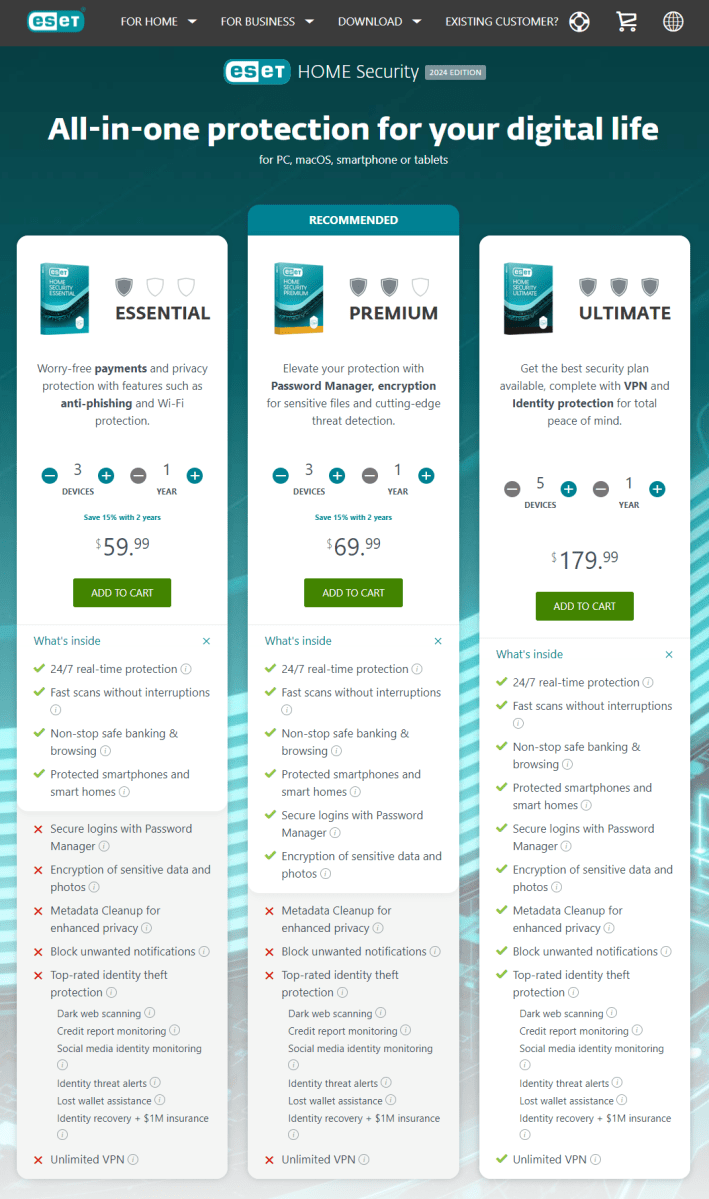
עם זאת, בניגוד למתחרים במחיר דומה, Home Security Premium דלילה יותר עם ההגנות הנלוות שלה. אתה מקבל אמצעי הגנה עבור הפעלות גלישה (כמו עבור בנקאות) וכלי הצפנת נתונים, כמו גם תכונה נגד גניבה כדי לסייע באיתור מכשירים שאבדו או נגנבו. אין הגנות זהות (כמו סריקת אינטרנט כהה) שמגיעות עם תוכנית Home Security Premium – עליך לשדרג ל-Ultimate כדי לקבל אותן.

במקום זאת, תוכנית הביניים של ESET נוטה יותר לכיוון כלי עזר למחשב. אלה מתמקדים בביצועי Windows – הם עוקבים אחר שינויים במערכת, מספקים מידע על תהליכי Windows פעילים וחיבורי רשת, עוזרים בפתרון בעיות של Windows ובודקים אילו מכשירים מחוברים לרשת שלך.

ה ESET Home Security Premium?

כאשר אתה קונה מנוי ישירות דרך ESET, אתה יכול לכסות את המספר המדויק של מכשירים שאתה רוצה (עד 10). המחיר מתחיל ב-$60 למכשיר אחד בלבד, ואז עולה במרווחים של 5$. מכשירים מכוסים חייבים להפעיל את Windows, macOS או Android – iOS אינו נתמך.

רישיונות שנרכשו דרך ESET מגיעים עם ערבות להחזר כספי של 30 יום ונרשמים אוטומטית לחידוש אוטומטי. אתה יכול להרכיב 30 יום ניסיון חינם של החברה עם מדיניות ההחזרה.

  • תוכנית ל-3 מכשירים: 70 דולר לשנה הראשונה
  • תוכנית 5 מכשירים: 80 דולר לשנה הראשונה
  • תוכנית ל-10 מכשירים: 105 דולר לשנה הראשונה

המחירים של ESET הם עלות רשימת המנויים, אך החברה מסייגת אותם גם לגבי "הקדנציה הראשונה בלבד". במילים אחרות, אל תצפה לקבל נעילת תעריפים על מה שאתה משלם. לקוחות יקבלו מידע לגבי עלות המנוי לשנה הבאה רק 30 יום לפני החידוש; כל עליית מחירים תימסר אז.

הגנה בזמן אמת

ESET Home Security Premium סורקת באופן רציף אחר איומים בזמן אמת במחשב האישי שלך וכאשר אתה מחובר. הוא בודק קבצים בכונן הקשיח המקומי שלך ובכל מדיה נשלפת עבור תוכנות זדוניות וספאם, כולל דואר אלקטרוני שהורדו ל-Windows Mail, Microsoft Outlook או Mozilla Thunderbird. התוכנה גם עוקבת אחר דפי אינטרנט לאיתור קבצים מסוכנים וניסיונות דיוג, כמו גם פעילות חשודה של הרשת העוברת וממנו לאינטרנט.

סריקות מתוזמנות

מיד לאחר ההתקנה, ESET מבצעת סריקה ראשונית של המערכת המלאה. ההגדרות שלו כוללות גם בדיקת קובץ אתחול המערכת כחלק ממשימות ברירת המחדל המתוזמנות. עם זאת, האפליקציה מסתמכת בעיקר על סריקה בזמן אמת כשיטה העיקרית לתפיסת איומים. עליך ליצור סריקות מתוזמנות משלך כדי לסנן את המערכת שלך באופן יזום.

סריקות ידניות

עבור סריקות ידניות, אתה יכול לבחור רק בין סריקת מחשב (בודקת את הכוננים המקומיים במחשב שלך), סריקה מותאמת אישית (מאפשרת לך לבחור את עומק הסריקה והאזורים המסומנים), סריקת מדיה נשלפת או חזרה על הסריקה האחרונה. אתה יכול גם לגרור ולשחרר תיקיות או קבצים לתוך החלון כדי לסרוק אותם.

קשור, אתה יכול גם לשלוח קבצים ממקור לא ידוע או מפוקפק דרך האפליקציה למעבדות ESET לניתוח נוסף.

הרחבות לדפדפן

ESET מקדמת את תוסף הפרטיות והאבטחה החינמי שלה לדפדפן עבור Chrome, Firefox ו-Edge כדרך נוספת לשמור על בטיחות באינטרנט – אתה יכול להשתמש בו כדי לקבל תגים חזותיים לתוצאות חיפוש טובות, לנקות את היסטוריית הגלישה שלך ולמחק מטא נתונים מתמונות שאתה להעלות.

אבל במחשב אחד, לא הצלחתי לגרום לתוסף להתנהג כראוי ב-Chrome – התנגשות אפשרית עם תוסף חוסם פרסומות שכבר מותקן. זה לא הצליח להתחבר לשרתים של ESET. עם זאת, אותה הרחבה עבדה מצוין במחשב הבדיקה ששימש לבדיקת האפליקציה ב-Edge.

בקרת הורים

ESET Home Security Premium כולל בקרת הורים – הן עבור מחשבים והן בטלפונים אנדרואיד. במחשב, אתה יכול להגדיר חשבונות Windows בנפרד, כך שלילדך המתחבר לחשבון שלו לא תהיה אותה גישה מלאה לאתרי אינטרנט כמו לחשבון אב. הגדרות הסינון מתאימות בהתאם לקבוצת גיל (מתחת לגיל 12, 12 עד 17 ו-18+). אתה יכול גם לשנות אילו סוגי אתרים מסוננים ולהוסיף חריגים לרשימת חסימה או אישור.

מנהל סיסמאות

ESET Password Manager הוא פשוט ויעיל – מנהל סיסמאות מתחיל טוב, אם עדיין לא התחלת להשתמש באחד. למרות שהוא אינו מציע תוספות רבות, היסודות מכוסים בממשק מלוטש.

תתקין את תוסף הדפדפן במחשב או תוריד את האפליקציה לאנדרואיד, ואז תיצור חשבון נפרד מזה ששולט באפליקציית האנטי-וירוס. הקפד לשמור את מפתח השחזור שנוצר במהלך ההגדרה – אם תשכח את הסיסמה שלך, זו הדרך היחידה לחזור לחשבון שלך.


האם כדאי לקנות את ESET Home Premium Security?

באופן אידיאלי, התכונות של חבילת אנטי-וירוס צריכות לתפקד היטב בכל רחבי הלוח. אבל למרות חוסר העקביות של ESET Home Security Premium, תוכנה זו מספקת את היסודות שלה, כמו גם עושה שימוש קל יותר במשאבי המערכת. משתמשים חזקים במיוחד יכולים להפיק הרבה מהחבילה הזו – בתנאי שהם לא צריכים סט מעוגל היטב של בקרת הורים. עם זאת, משתמשים פחות טכניים עשויים להפיק תועלת מאפליקציה פשוטה יותר.

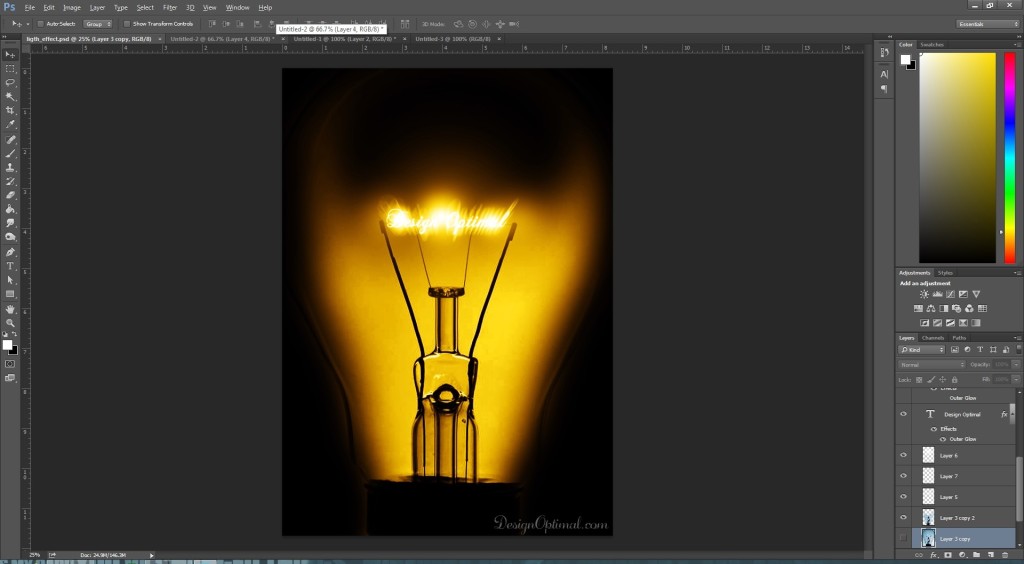
מדריך איך לעצב אפקט אור בפוטושופ

היי בחורים! היום אנחנו הולכים לדון כיצד ליצור אפקט אור בפוטושופ

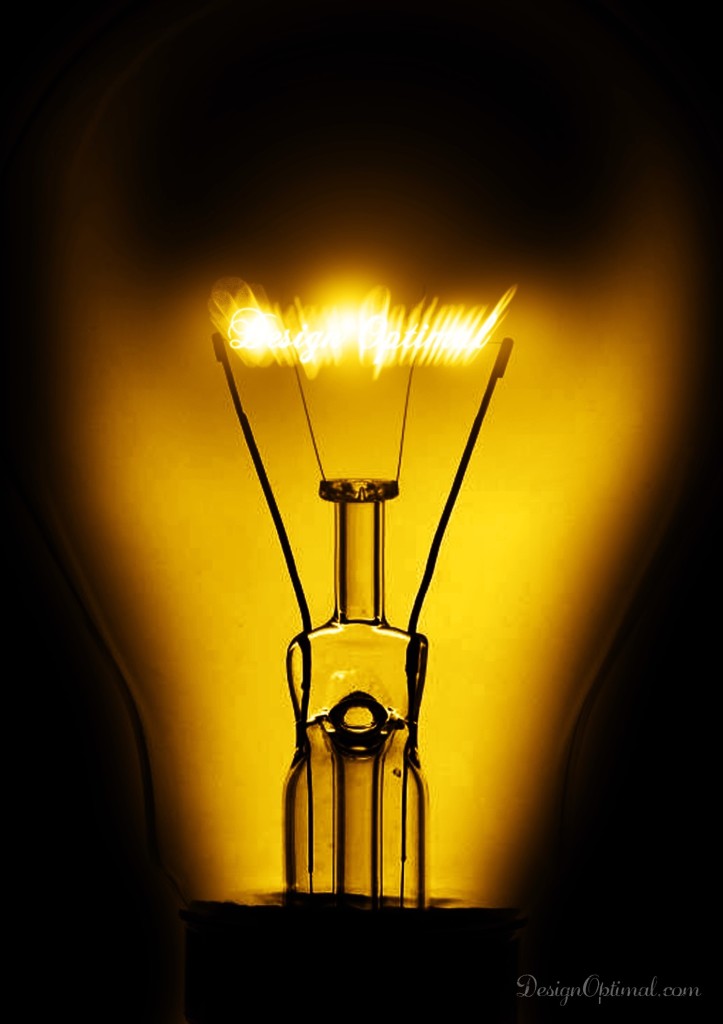
אז בזה אני אראה לך איך ליצור אפקט אור טקסט מגניב במיוחד תוך ערבוב של כמה תמונות כדי לתת יותר ריאליזם. הדבר המגניב באפקט הזה הוא שכל התהליך פשוט מאוד ודי קל.

והתמונה לעיל תהיה התוצאה הסופית של מה שאנו יוצרים.

הקישורים למשאבים עבור ההדרכה מוזכרים להלן למטרות חינוכיות.

  • גופנים בשימוש:
    • http://www.fontspace.com/diogene/chopinscript
    • http://www.fontspace.com/astigmatic-one-eye-typographic-institute/grand-hotel

שלב 01

  • פתח את Photoshop וצור מסמך חדש בגודל A4 ושמור אותו כ-Light effects.psd. מלאו את הרקע בשחור.
create_new_document (לחץ כדי להגדיל את התמונה)

שלב 02

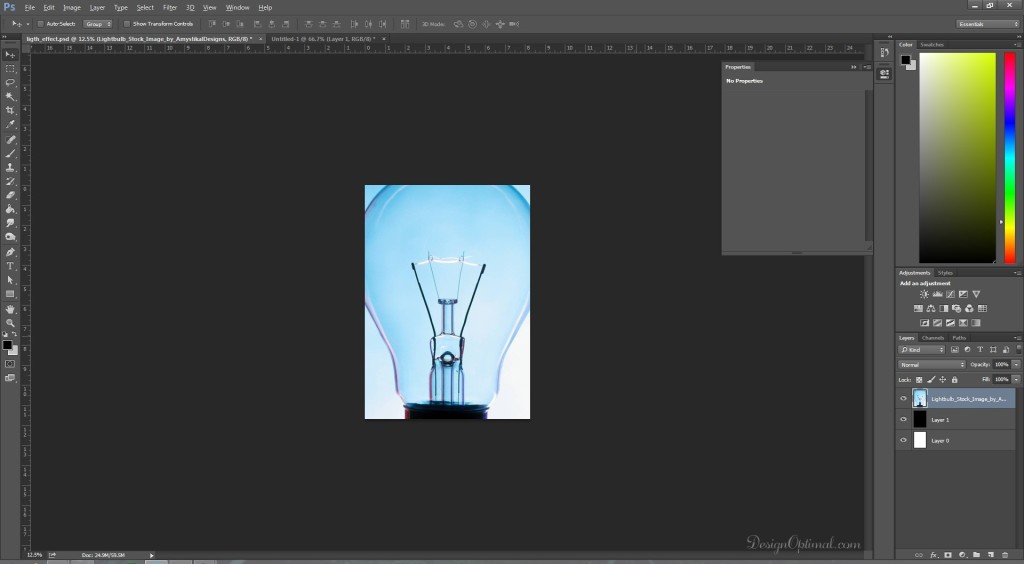
  • כעת פתחו את צילום מלאי הנורה (בדוק את הסעיף "משאבים" בתחילת המדריך) והנח אותו בתוך המסמך.
  • לאחר מכן, הפוך את אזור הנימה לגדול מעט ומותאם סביב המסמך.
הכנס את הנורה (לחץ להגדלה של התמונה)

שלב 03

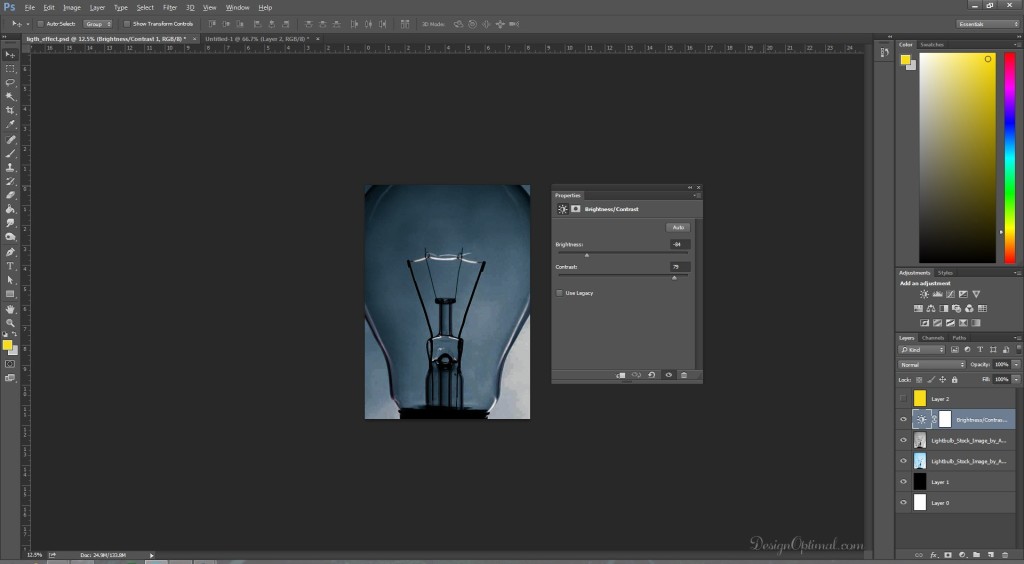
  • כעת באשר לשלב הבא נשכפל את שכבת הנורה ונשנה את מצב הצבע לשחור ולבן ונמזג אותה להתרבות.
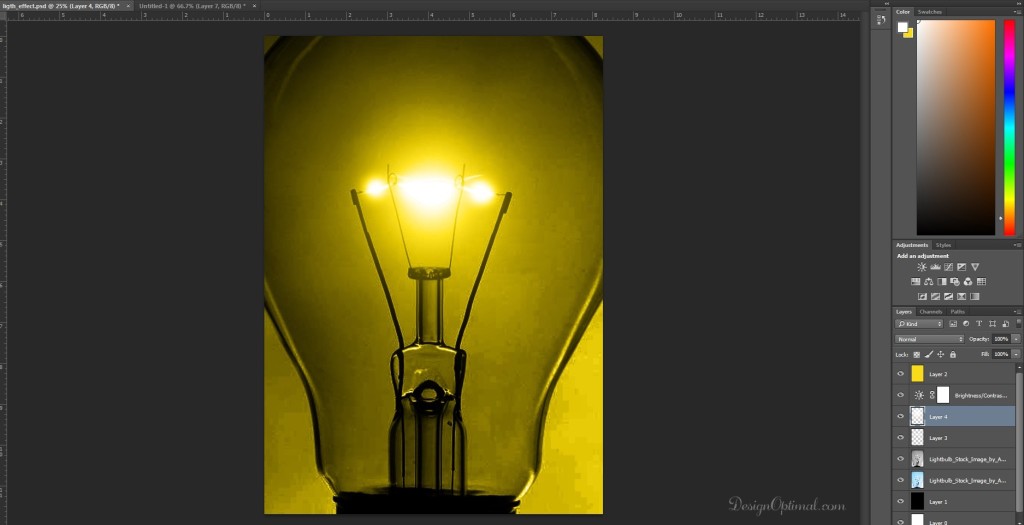
  • לאחר מכן נוסיף שכבה חדשה של בהירות, ניגודיות ונהפוך את התמונה לניגודית יותר.
התאמת הבהירות והניגודיות (לחץ כדי להגדיל את התמונה)
שלב 04
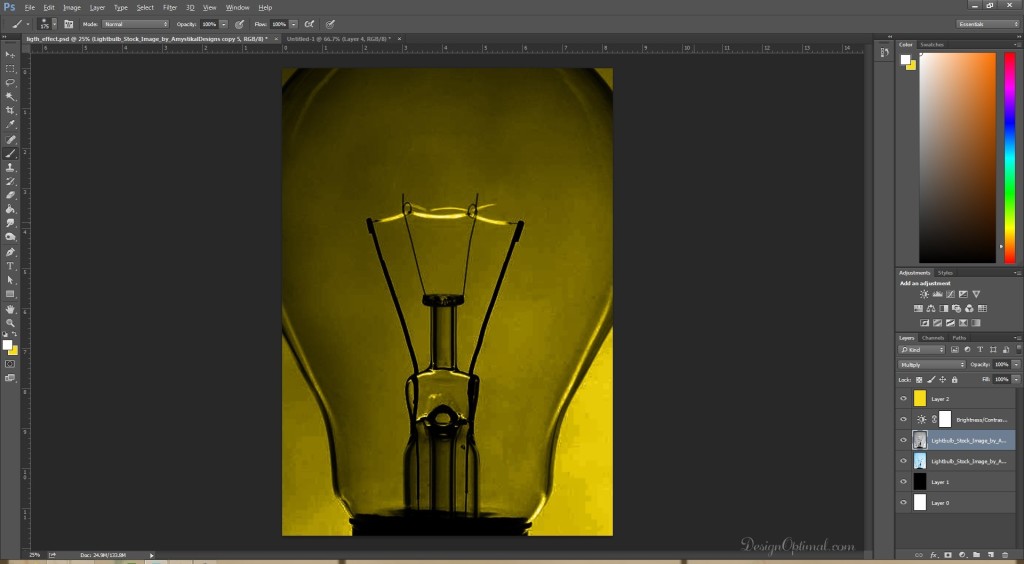
  • נוסיף שכבת צבע של צהוב הקוד הוא #f8db19 ומצב המיזוג יהיה צבע .
הוספת שכבת התאמת הצבע (לחץ כדי להגדיל את התמונה)

שלב 05

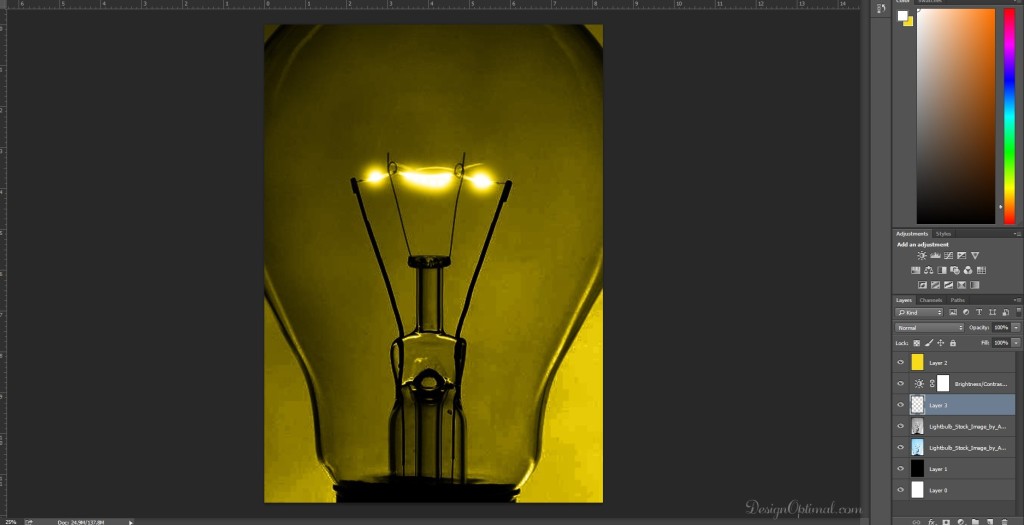
  • עכשיו קח מברשת טשטוש קטנה ובחר את הצבע הלבן.
  • לאחר מכן הוסף שכבה חדשה והתחל לצייר את החלק העליון של אזור החוט כאילו האור זוהר מתוך החוט. 
הוספת הבהירות לאזור נימה 01 (לחץ כדי להגדיל את התמונה)
הוספת הבהירות לאזור נימה 02 (לחץ כדי להגדיל את התמונה)
שלב 06
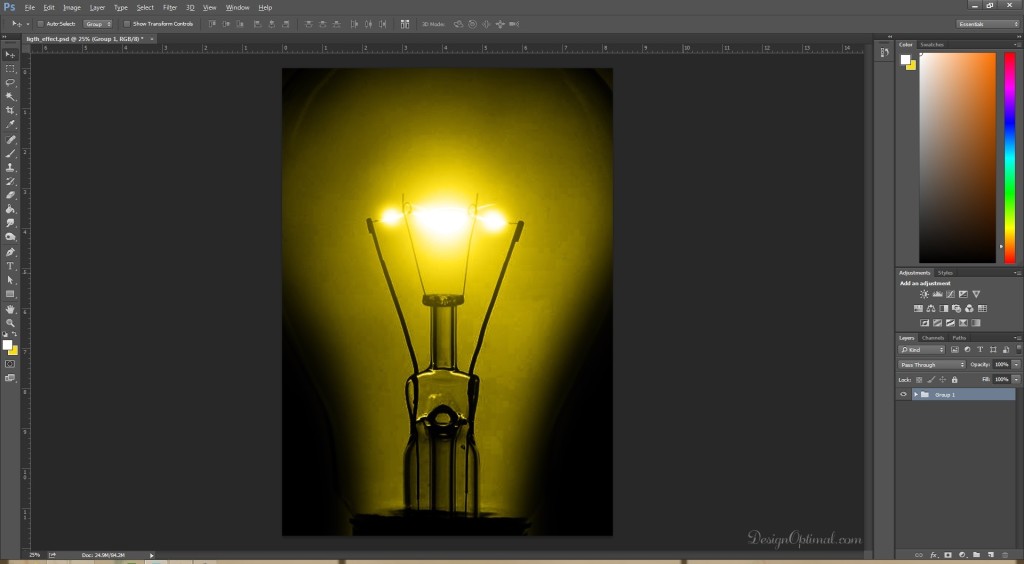
  • כעת ניקח מברשת טשטוש קצת יותר גדולה ונתחיל למחוק סביב אזור הנורה , התוצאה הסופית תהיה כמו בתמונה למטה.
מחיקה סביב אזור הנורה (לחץ כדי להגדיל את התמונה)

שלב 07

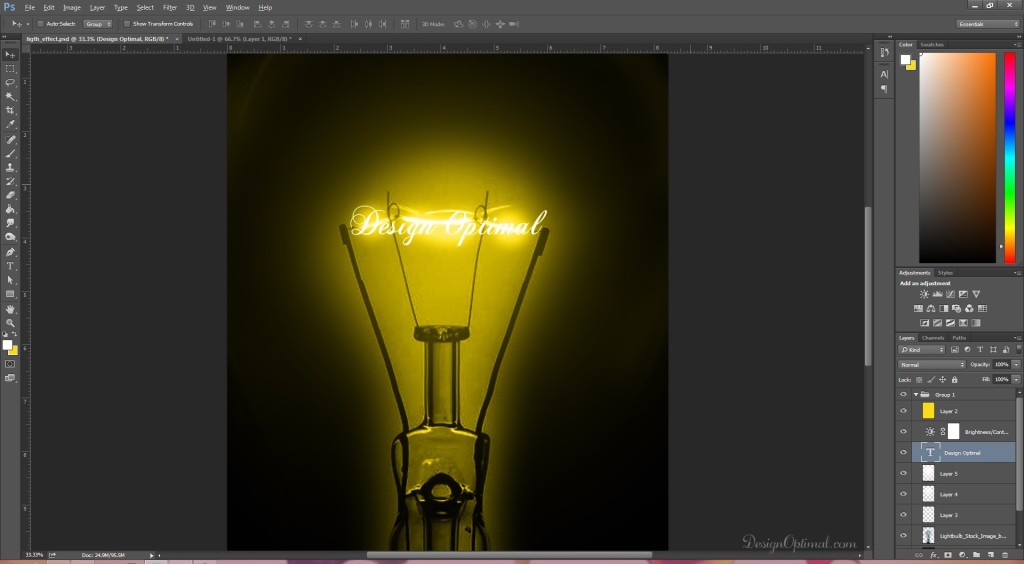
  • כעת כשלב הבא נקליד את הטקסט החדש הוא יהיה "עיצוב אופטימלי" ונשתמש ב- Chopin Script כגופן בו נעשה שימוש ונהפוך את הצבע ללבן.
הוספת הטקסט (לחץ להגדלת התמונה)

שלב 08

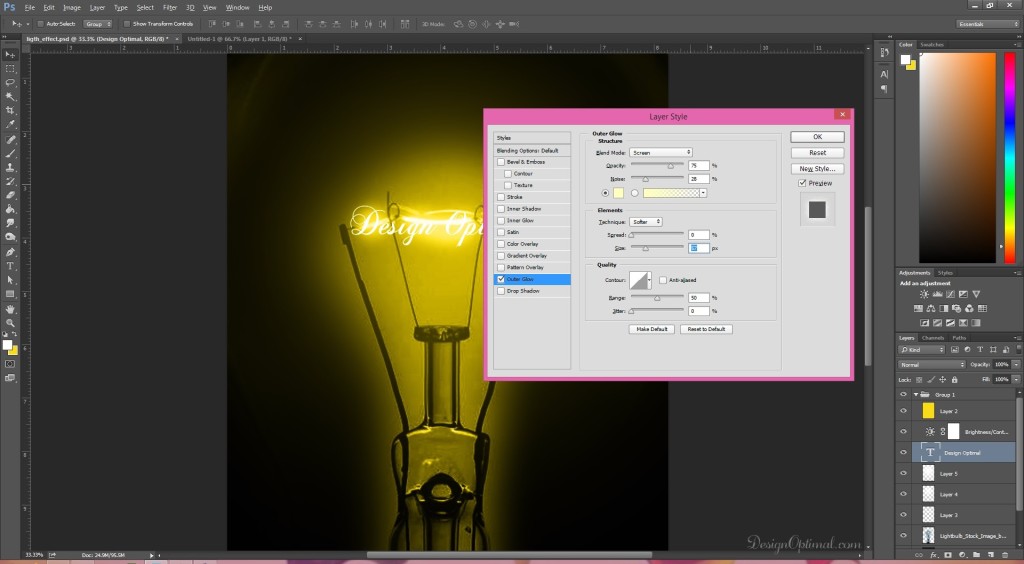
  • לשלב הבא נוסיף זוהר חיצוני לטקסט המוקלד, זה יהפוך את הטקסט לחלק מהפילאמנט .
  • שכפל שוב את שכבת הטקסט הכנס אותה לרסטר והוסף טשטוש גאוסי סביב 12.7 פיקסלים והפחת את האטימות ל -42%.
הוספת הזוהר החיצוני (לחץ כדי להגדיל את התמונה)
שלב 09
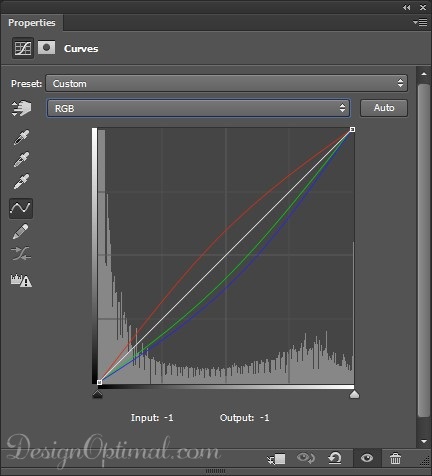
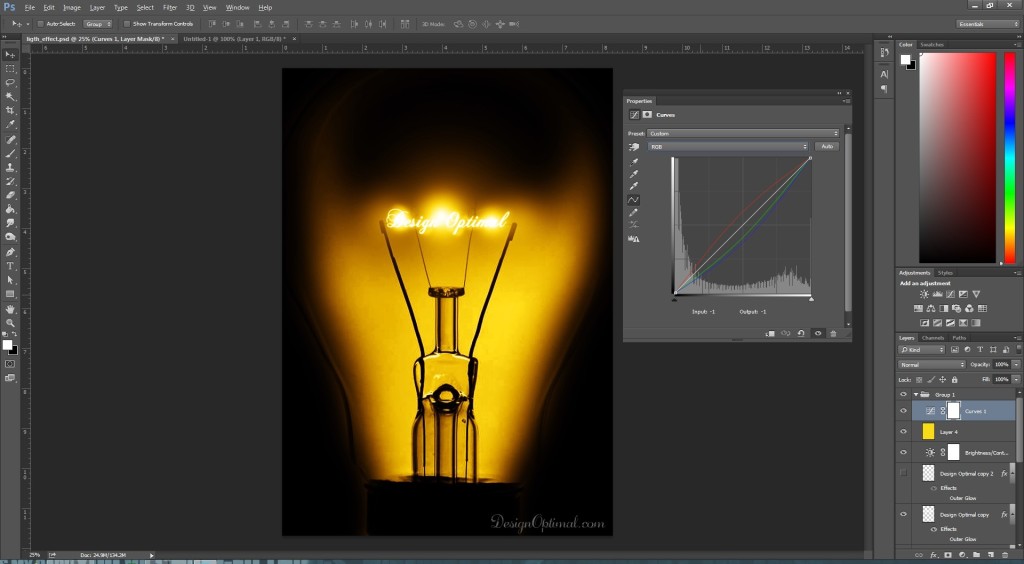
  • לשלב הבא נוסיף התאמת שכבת עקומה התוצאה מוצגת למטה.
הוספת העקומות 01 (לחץ כדי להגדיל את התמונה)
הוספת העקומות 02 (לחץ להגדלה של התמונה)

שלב 10

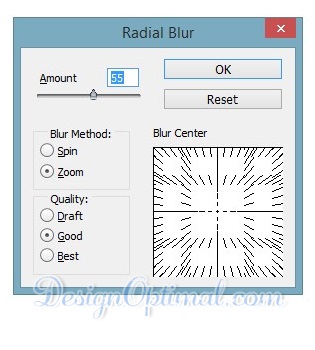
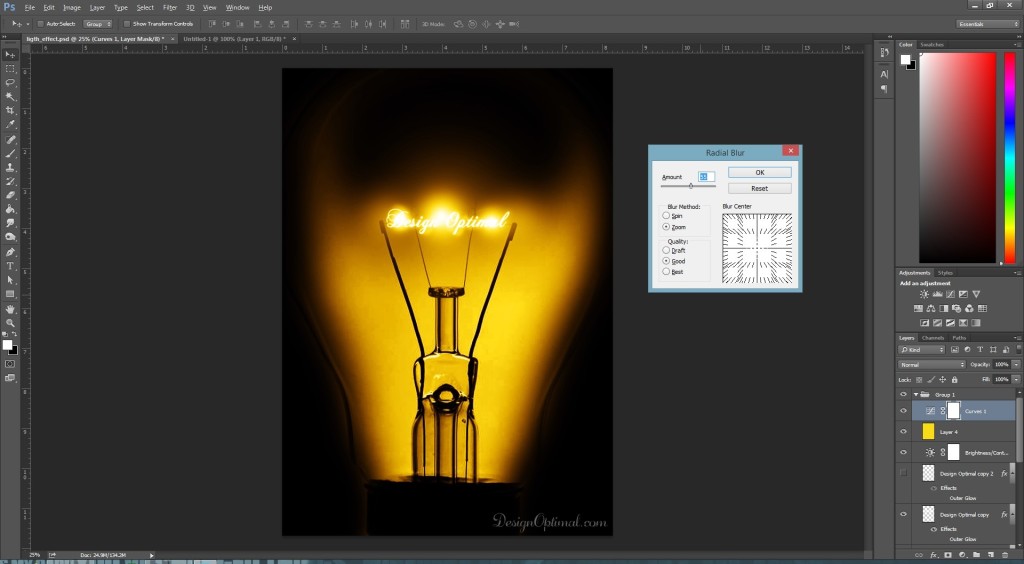
  • כעת נשכפל שוב את שכבת העיצוב האופטימלית והפעם ניתן Radial Blur
  • לאחר מכן הפחיתו את אטימות השכבה בסביבות 60% .
הוספת הטשטוש הרדיאלי 01 (לחץ כדי להגדיל את התמונה)
הוספת הטשטוש הרדיאלי 02 (לחץ כדי להגדיל את התמונה)
הוספת הטשטוש הרדיאלי 03 (לחץ להגדלה של התמונה)

שלב 11

  • התוצאה הסופית תהיה כמו התמונה למטה לאחר הוספת שכבת הטקסט הטשטוש הרדיאלי.
תוצאה סופית (לחץ להגדלה של התמונה)

סקירת Avira Prime: אנטי וירוס ידידותי למשתמש

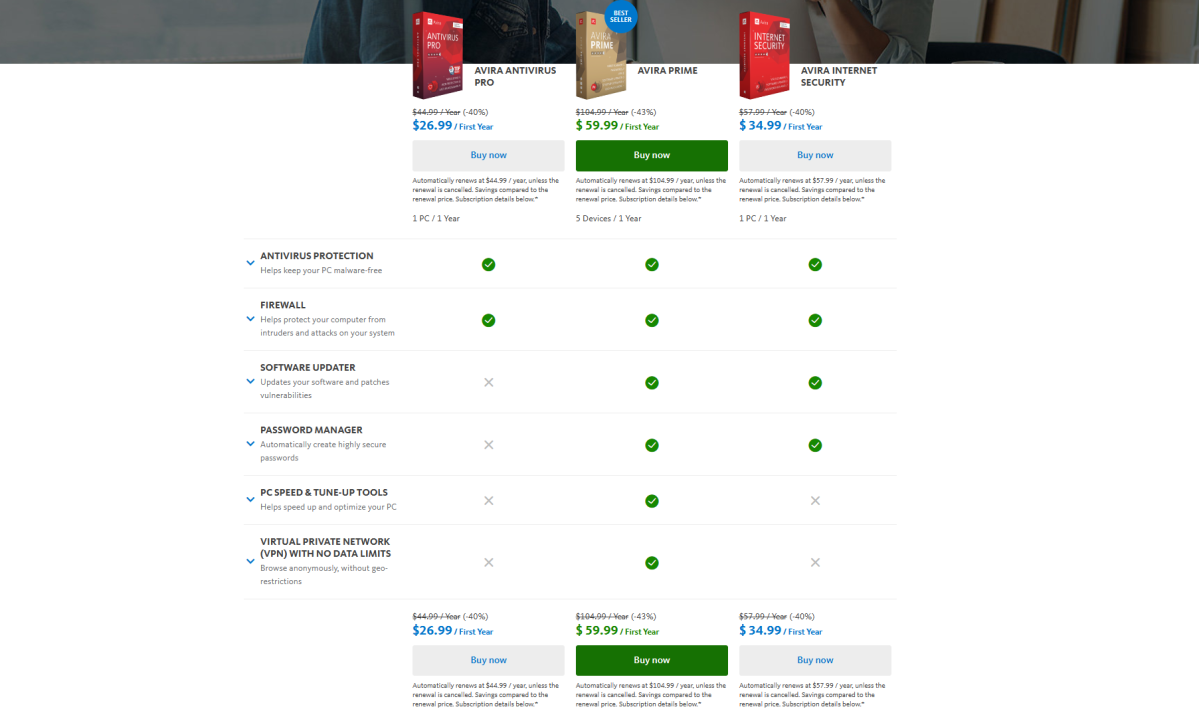
עם הממשק הנקי והמצומצם שלה, Avira Prime היא אחת מחבילות האנטי-וירוס הידידותיות יותר למתחילים שראינו, במיוחד עם ההגנה המקוונת החזקה שלה. התכונות שלו כוללות מנהל סיסמאות וגישה ל-VPN, יחד עם עזרה נדיבה של כלי עזר למחשב כדי לכוונן את המחשב שלך. עם זאת, עם כמה מתקדמים חלק מכלי המחשבים האלה, Avira Prime ככל הנראה תרגיש הכי טוב למשתמשים שרוצים להתחיל בפשטות אך לצמוח לניהול מחשב פעיל ומורכב יותר.

חבויים בתוך Windows יש כלי עזר שונים להגנה ולנהל את המחשב האישי שלך – אבל לא כולם מוצאים בקלות, הרבה פחות במקום אחד או בפורמט מובן מיד.

חבילות תוכנות אנטי-וירוס עצמאיות מנסות לנצל את החולשה הזו, אבל Avira Prime בולטת בתחום בגישתה. יריבים הולכים בדרך כלל עם גישה פשוטה או מתקדמת לפקדים ולכלי עזר. בינתיים Avira שילבה ממשק מצומצם במיוחד וידידותי למתחילים עם מטען של כלי עזר למחשבים שנכנסים לעומק מדהים.

מה כוללת Avira Prime?

בליבת חבילת האבטחה הזו עומדות ההגנה מפני תוכנות זדוניות, רשתות ואינטרנט. מנוע האנטי-וירוס סורק ברציפות אחר איומים בזמן אמת, כולל תוכנות כופר, אתרים מפוקפקים והורדות זדוניות. בינתיים, חומת האש חוסמת פריצות פוטנציאליות לרשת ותעבורת אפליקציות חשודה. המנוי מגיע גם עם שני שירותים המגנים מפני סכנות מקוונות: מנהל סיסמאות ו-VPN ללא הגבלה. מסיימת את אמצעי ההגנה הוא ניטור אינטרנט אפל, שעוקב אחר המידע שלך בדליפות נתונים והפרות.

Avira Prime כוללת גם כלים לביצועי מחשב, אבל בניגוד לחבילות אנטי-וירוס אחרות, היא ייחודית בכמה שהיא מציעה. אתה מקבל כלי עזר כדי להאיץ את המחשב שלך, לחסוך בחיי הסוללה של המחשב הנייד שלך, לשמור על האפליקציות והדרייברים שלך מעודכנים, להגביר את ביצועי המשחק, למצוא קבצים כפולים באחסון, ולגרוס נתונים רגישים. לאווירה פריים יש גם שפע של אפשרויות גיבוי שחורגות מקבצים בלבד – אתה יכול לגבות ולשחזר גם את הרישום של Windows ואת רשומת האתחול הראשית שלך.

באופן מפתיע, Avira Prime אינו מכיל בקרת הורים – למעשה, אתר Avira מפנה את המשתמשים למערכת מסנני התוכן, בקרות האפליקציה ומגבלות הזמן של Windows.

שירות לקוחות Avira Prime 

לעזרה עם Avira Prime, אתה יכול להישען על בסיס הידע של החברה, פורומים קהילתיים או צוות תמיכה – אבל למצוא כל אחד מהם יכול להיות קצת מעורפל. הדרך הקלה ביותר למצוא את שלושתם היא על ידי לחיצה על סמל סימן השאלה בפינה השמאלית העליונה של אפליקציית Avira, ולאחר מכן בחירה באפשרות צור קשר עם התמיכה . ייפתח עמוד התמיכה בפורטל האינטרנט של Avira ובו קישורים לכל צורות הסיוע, לרבות צ'אט, אימייל ותמיכה טלפונית. עם זאת, נתקלתי בבעיות אימות עם פורומי הקהילה ב-Microsoft Edge במחשב משני, אשר תוקנה רק על ידי מחיקת קובצי Cookie וכניסה שוב לפורטל.

Avira Prime הרחבות לדפדפן

כשהותקנה על מחשב נייד הבדיקה PCWorld, Avira Prime הוסיפה אוטומטית את תוסף הדפדפן Avira Safe Shopping ל-Microsoft Edge. הוא משרת פונקציה כפולה, הפועל כמערכת הגנה נוספת מפני איומים מקוונים, תוך שהוא מחפש עסקאות קניות באינטרנט.

לפחות זה קורה עבור Edge, Opera ו-Firefox. ב-Chrome, Avira Safe Shopping מציעה רק סיוע בקניות. אבל משתמשי Chrome למעשה לא נשארים בחוץ – הם יכולים גם להתקין את התוסף Avira Browser Safety , שמטפל בהגנות מקוונות אלה.

האם כדאי לקנות את Avira Prime?

Avira Prime היא אחת האפליקציות היותר ידידותיות למשתמש הזמינות, וללא ספק הידידותית ביותר למתחילים. הממשק שלו מפחית עד כמה אבטחה דיגיטלית יכולה להיות מאיימת, במיוחד כשמנסים לשמור על הכל, ומערך התכונות שלו מכסה בשפע לא רק הגנת מחשב, אלא גם תחזוקה. החולשה האמיתית היחידה של התוכנה הזו אינה עוזרת לסגור טוב יותר את הפער בין המצגת הפשוטה לחוויה הדרושה כדי לדעת מתי להשתמש בתכונה מסוימת (אם בכלל) – אבל עבור המעוניינים, כמה חיפושים באינטרנט יכולים לפתור את הבעיה הזו די מהר.

איך להשתמש במצב 'נא לא להפריע' של האייפון

זה אולי נראה מנוגד לאינטואיציה להשתמש במצב 'נא לא להפריע' באייפון שלך – אחרי הכל, זה מכשיר שנועד לעזור לך לשמור על קשר עם אנשים – אבל בעולם שלנו תמיד מקוון, הכיבוי הופך להיות חשוב יותר ויותר. 

רבים מהטלפונים הטובים ביותר מאפשרים למשתמשים להפעיל פרופילים והגדרות שונות בהתאם לצרכים שלהם, ולמכשירי אפל יש כמה מהתכונות המקיפות והניתנות להתאמה אישית של 'נא לא להפריע'. עם זאת, כמו ברבות מתכונות האייפון הטובות ביותר, אתה צריך לעשות קצת ציד והתעסקות כדי לוודא שהם מוגדרים בדיוק בשבילך.

אם אתה מוכן להציב כמה גבולות וליצור לך יותר זמן הרחק ממסך הטלפון שלך, או אפילו כדי להרגיע את מספר הסחות הדעת שאתה עלול לחוות בזמן השימוש בו, דאגנו לך – הנה איך להפעיל ולהגדיר מעלה את מצבי 'נא לא להפריע' ו'פוקוס' באייפון שלך. 

רק רוצה להפעיל ידנית את ברירת המחדל של מצב 'נא לא להפריע'? דלג קדימה לשלב השביעי – אבל תפספס כמה מתכונות הפוקוס המגניבות ביותר באייפון שלך! 

שלבים להתאמה אישית של מצבי 'נא לא להפריע' ומיקוד באייפון

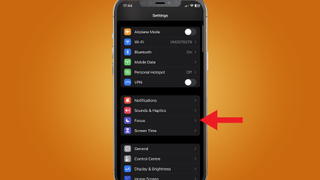
  • פתח את אפליקציית ההגדרות ונווט אל תפריט הפוקוס
  • בחר איזה פרופיל פוקוס ברצונך להגדיר
  • התאם את ההגדרות כדי לענות על הצרכים שלך
  • הגדר לוח זמנים או הפעל אותו באופן ידני

1. עבור אל תפריט הפוקוס בהגדרות

כדי להתחיל, עבור לאפליקציית ההגדרות שלך (זה הלוגו האפור עם גלגל שיניים עליו) באייפון שלך, שאמור להיות בדף הבית שלך. אם רק לאחרונה הפעלת את הטלפון שלך, סביר להניח שהוא יהיה בשורה הלפני אחרונה בקצה הימני.

לאחר מכן, גלול מטה לקבוצת האפשרויות השנייה ומצא את זו שנקראת Focus.

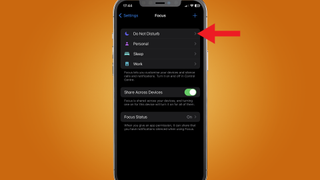
2. בחר פרופיל מתוך 'נא לא להפריע', 'אישי', 'עבודה' או 'שינה'

כאן תמצאו ארבעה פרופילי פוקוס שונים, שכל אחד מהם משרת מטרה אחרת. 

ראשית הוא מצב ' נא לא להפריע' הכללי , שהוא המצב שאתה צריך לייעל עבור שימוש כללי, כאשר אתה רוצה להישאר לבד. שלושת האחרים – אישי , עבודה ושינה  מאפשרים לך ליצור פרופילים שונים בהתאם לצרכים שלך עבור ההגדרות המתאימות. אתה יכול גם להוסיף פרופילים חדשים על ידי לחיצה על הסמל '+' בפינה השמאלית העליונה של דף זה.

התהליך להתאמה אישית של מצבי מיקוד זהה בכל הפרופילים, אז בחר פרופיל להתאמה אישית ותועבר ללוח המחוונים של הגדרות הפרופיל. מלוח המחוונים הזה, אתה יכול להתאים אישית מספר הגדרות, החל מהודעות ועד אסתטיקה ותזמון.

אם יש לך מוצרים אחרים של Apple כמו Apple Watch , iPad או MacBook , תוכל גם לעבור לשיתוף מצבי פוקוס בין מכשירים מתפריט זה. 

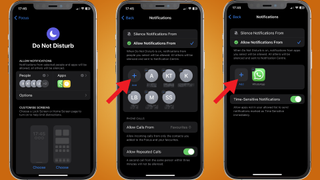
3. התאם אישית את הגדרות ההתראה של מצב 'נא לא להפריע' ו'פוקוס'

בקבוצת הגדרות ההתראות בלוח המחוונים, תוכל לבחור אילו אנשים ואפליקציות יוכלו לעקוף את מצב המיקוד שבחרת באמצעות התראות, הודעות טקסט ושיחות. אתה יכול גם ללחוץ על אפשרויות מלוח המחוונים כדי להתאים אישית את האופן שבו אתה רוצה שההודעות יופיעו במסך הנעילה שלך . 

לאחר שתשנה את ההגדרות הללו, חזור ללוח המחוונים.

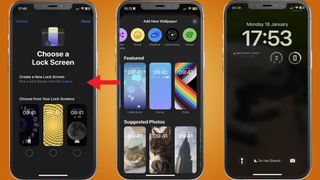
4. התאם אישית את דפי הנעילה ומסך הבית שלך

מלוח המחוונים, אתה יכול לערוך או לבחור את הגדרות הנעילה ומסך הבית שלך על ידי בחירת מסכי נעילה קיימים שהגדרת או יצירת מסכי נעילה חדשים שממזערים את מספר ההסחות הדעת שאתה חווה, או הצגת ווידג'טים ספציפיים המאפשרים לך לבדוק דברים במבט ראשון.

לדוגמה, הגדרנו את פרופיל 'נא לא להפריע' כדי להציג את מזג האוויר, אחוז הסוללה של הטלפון שלנו וכל ימי הולדת מרשימת החברים שלנו בפייסבוק.

לאחר שבחרת או יצרת את מסכי הנעילה והבית שלך, הקש על סיום בפינה השמאלית העליונה של המסך .

5. קבעו לוח זמנים

במיוחד עבור פרופילי שינה ועבודה, ייתכן שתרצה להגדיר לוח זמנים שיפעיל אוטומטית את מצבי המיקוד שלך.

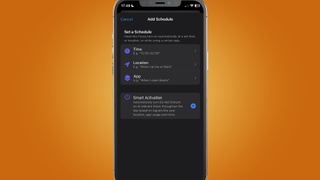
אתה יכול לעשות זאת על ידי הקשה על הוסף לוח זמנים מלוח המחוונים, ולאחר מכן בחירה אם מצב המיקוד שלך יופעל על ידי זמן, מיקום או שימוש באפליקציה . לדוגמה, ייתכן שתרצה להגדיר את פרופיל העבודה להתחיל ב-9:00 בבוקר בכל יום, או בכל פעם שתגיע למשרד. 

אתה יכול גם להפעיל הפעלה חכמה , שתראה את האייפון שלך בצורה חכמה ואוטומטית יפעיל את מצב הפוקוס הנבחר בכל פעם שהוא חושב שתזדקק לו בהתבסס על השימוש שלך באייפון בהגדרות דומות.

6. הגדר מסנני פוקוס

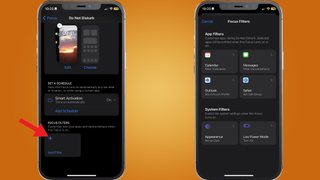
הקש על הוסף מסנן כדי להגדיר מסנני פוקוס, שהן הגדרות ספציפיות יותר השולטות כיצד האייפון שלך מתנהג במצב פוקוס.

מכאן, אתה יכול להגדיר התנהגויות ספציפיות עבור אפליקציות אפל כולל לוח שנה, הודעות וספארי, כמו גם כמה אפליקציות נבחרות אחרות כמו Outlook, או להגדיר מסנני מערכת כמו מצב צריכת חשמל נמוכה ומצב כהה.

7. הפעל את מצב 'נא לא להפריע'

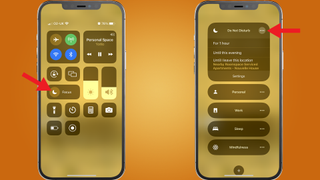
סוף סוף, אנחנו מוכנים להפעיל את מצב הפוקוס 'נא לא להפריע' החדש שלנו. החלק מטה מהפינה השמאלית העליונה של האייפון שלך, שם הוא מציג את השימוש בסוללה שלך כדי לחשוף את מרכז הפיקוד – אם אתה משתמש חדש באייפון, זהו לוח מחוונים ממש שימושי שתוכל להתאים אישית עם קיצורי דרך שיעזרו לך לבצע דברים במהירות בפלאפון שלך. 

כדי להפעיל במהירות את 'נא לא להפריע', הקש רק על הסמל עם ירח בתוכו, עיגול , שיפעיל או כבה את מצב המיקוד. אם ברצונך לבחור הפעלה/כיבוי ספציפית או להשתמש במצב פוקוס אחר, לחץ בכל מקום אחר באותו כפתור. 

פעולה זו תעלה רשימה של פרופילי מצב הפוקוס שלך, שממנה תוכל לבחור איזה פרופיל מתאים לצרכים שלך . אתה יכול גם להקיש על אליפסות בצד ימין של שם הפרופיל כדי להתאים את ההפעלה/כיבוי של מצב זה. 

מהי הדרך הטובה ביותר להגדיר את פרופילי הפוקוס שלי?

זה באמת מסתכם בהעדפה אישית, אבל יש כמה ניצחונות קלים, במיוחד עבור לוחות הזמנים של מיקוד שינה ועבודה. 

היכולת לקבוע לוח זמנים ולהיות ספציפי ברמה מפורטת לגבי מה שהאייפון שלך עושה או לא מציג יכולה באמת לשנות את אופן ההתנהגות שלך בכל מה שקשור לשעת השינה או לשעת קריסה במשרד, אבל לפעמים זה גם חשוב לקרוב אלייך יכול לתפוס אותך גם כשאחרים לא יכולים.

העצה הטובה ביותר שלנו היא להקדיש כמה שבועות לשינוי מצבי הפוקוס שלך ולראות מה מייצר איזון בריא בין עבודה, חיים ומשחק – וכמובן, אפליקציות האייפון האהובות עליך . 

עם כל כך הרבה הסחות דעת המעיבות על חיי היומיום שלנו, קל בסופו של דבר לבלות שעות דבוקות לטלפון שלך במשחקים האחרונים, לשלוח הודעות טקסט לחברים שלך, או אפילו סתם לגלול את הדין בטוויטר או באינסטגרם.

עם זאת, זה יכול בסופו של דבר להשפיע על ההרגלים, השגרה ואפילו הבריאות הנפשית והפיזית שלך, וזו הסיבה שמפתחים באפל ויצרניות מכשירים אחרים הופכים להיות יותר מודעים ותומכים בשימוש במכשיר של המשתמש שלהם. 

מצבי מיקוד ומצב 'נא לא להפריע' של האייפון הם כלים חשובים אם אתה רוצה להחזיר את חייך לידיים שלך ולהתרחק מהמכשיר שלך. 

מדריך איך להשתמש ב- Find My iPhone

אף אחד לא אוהב לחשוב שהגאדג'טים האהובים שלו הולכים לאיבוד או נגנבים, אבל למרבה הצער, המכשירים היקרים ביותר שלנו נעלמים כל הזמן.

החדשות הטובות הן שאם בבעלותך iPhone, iPad, MacBook, Apple Watch, AirPods או אפילו iPod Touch, ניתן לאתר אותו באמצעות התכונה Find My iPhone.

תוכנת המעקב הקניינית של אפל מקלה על החזרת הפריטים הללו – רק כל עוד הגדרתם אותם כראוי ויודעים כיצד להשתמש בכלים המועילים של אפל. במדריך זה, נדריך אותך דרך היסודות של השימוש ב- Find My iPhone. 

שלבים מהירים לשימוש ב- FIND MY IPHONE

  • כדי להגדיר את Find My במכשיר שלך, הפעל את התכונה בהגדרות iCloud
  • כדי להגדיר את Find My ב-Mac, הפעל את התכונה בהעדפות מערכת
  • כדי לעקוב אחר המכשיר שלך, הזן את ה-Apple ID שלך ב-iCloud.com
  • … או עבור לאפליקציית Find My של מכשיר iOS אחר

איך להגדיר את Find My ב-iPhone, iPad, Apple Watch ו-AirPods

1. קח את המכשיר הראשי שלך , שיהיה האייפון, האייפד או ה-iPod Touch שלך. 

2. ממסך הבית, עבור אל הגדרות > iCloud > מצא את שלי , וודא שהתכונה מופעלת . אם זו הפעם הראשונה שאתה מגדיר משהו, ייתכן שתידרש להזין את ה-Apple ID שלך. אם עדיין אין לך מזהה אפל, בחר צור מזהה אפל חדש ובצע את ההוראות.

3. גם במסך זה, הפעל את 'שלח מיקום אחרון' . תכונה זו תוודא שהמכשיר שלך ישדר את מיקומו כאשר הסוללה עומדת להיגמר, כך שכשתנסה לאתר את המכשיר מאוחר יותר, תראה היכן הוא היה.

הערה צדדית: אם יש לך Apple AirPods או Apple Watch בשילוב עם ה-iPhone או ה-iPad שלך, לאחר מכן תוכל גם להגדיר אותם בתוך Find My iPhone. עכשיו אתה אמור להיות בטוח לאבד את המכשיר שלך או לא במקום.

אם עשית זאת בעבר ואתה כאן כדי לראות כיצד לאתר את המכשיר שלך, גלול למטה למדריך מלא.

איך להגדיר את Find My ב-Mac 

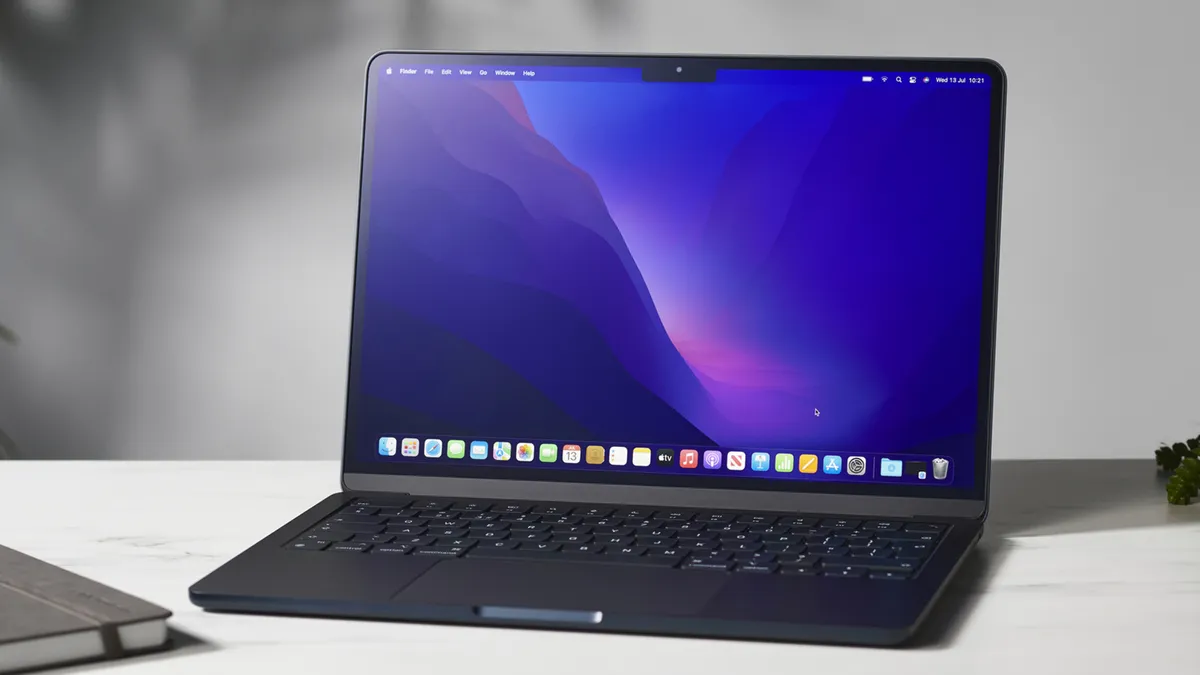
Apple MacBook Air (2022) פתוח על שולחן

1. הגדרת Find My עובדת בנגיעה אחרת ב-Mac שלך, אז כאן תרצה לפתוח את תפריט Apple על ידי לחיצה על הלוגו הקטן בפינה השמאלית העליונה של מסך המחשב שלך. 

2. כששם, תוכל לגלול מטה להעדפות מערכת ותמצא את הקטע של iCloud. כאן, הפעל את 'מצא את ה-Mac שלי' , לחץ על 'אפשר' כשתתבקש לאפשר ל'מצא את ה-Mac שלי להשתמש במיקום ה-Mac שלך, ואחריו 'בוצע' .

הערה צדדית: אם לסמל מצא את שלי בהגדרות iCloud יש תג אזהרה , ודא שהפעלת את שירותי המיקום ואת מצא את שלי בהגדרות הפרטיות והאבטחה.

עכשיו אתה מוכן לצאת לדרך, בטוח בידיעה שתוכל לאתר את ה-Mac שלך (היקר באופן בלתי נמנע) אם תאבד אותו.

כיצד להשתמש ב- Find My במכשיר iOS

האם איבדת כעת את המכשיר שלך או שאתה חושש שהוא נגנב? הגיע הזמן לאתר את זה. ראשית, נלמד אותך כיצד לעשות זאת מאייפון, אייפוד או אייפד אחר. 

1. ראשית, הורד את אפליקציית Find My iPhone אם עדיין אין לך אותה.

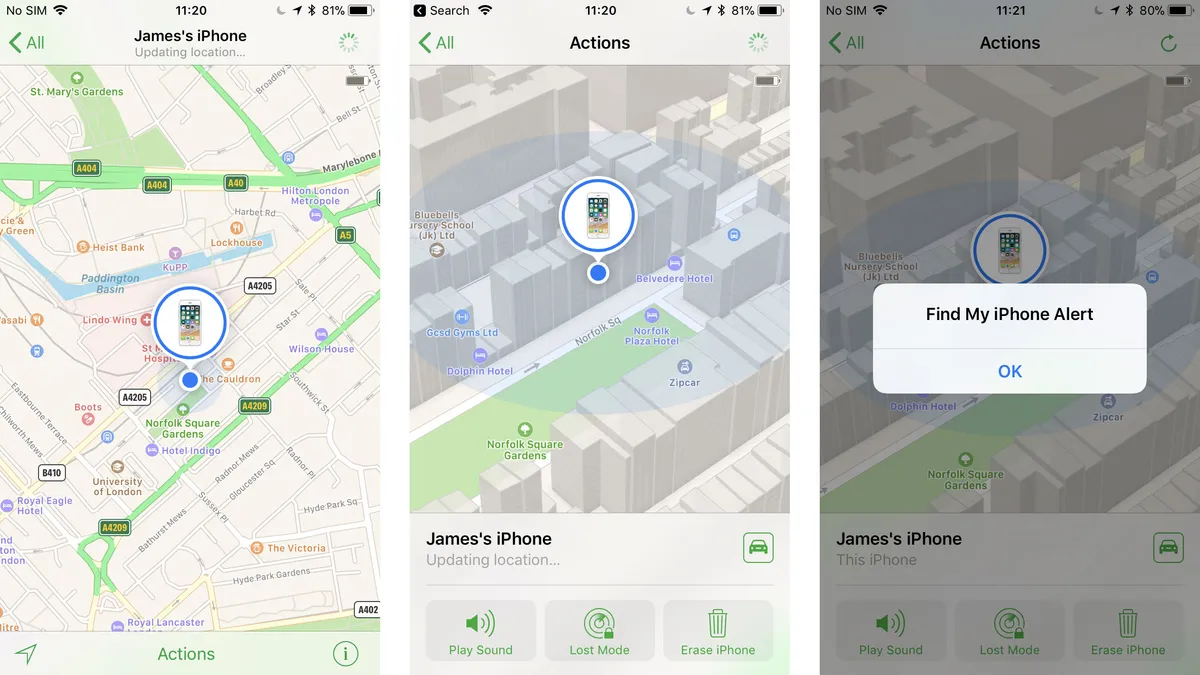
2. באפליקציה, עברו ללשונית התקנים , שם תוכלו לאתר את המיקום של הגאדג'ט שלכם (או לפחות היכן הוא זוהה לאחרונה). אתה יכול גם לבחור למחוק, או להפעיל התראה מהמכשיר החסר המדובר.

הערה צדדית: ניתן להשתמש באפליקציית Find My Friends גם כדי לאתר את האייפון של כל מי שהסכמת לשתף איתו נתוני מיקום. האפליקציה לא מספקת כל כך הרבה אפשרויות מעקב, אבל אם ילדכם או גורם אחר לא ממקומו את האייפון שלו, זה מספק דרך מהירה וקלה לבצע בדיקה ראשונה.

איך להשתמש ב- Find My ב-Mac

כשמדובר בשימוש ב- Find My ב-Mac, התהליך קצת שונה. 

1. ראשית, פתח דפדפן אינטרנט ובקר ב- iCloud.com . 

2. לאחר מכן, היכנס עם ה-Apple ID והסיסמה שלך .

3. לאחר שנכנסתם לחצו על Find iPhone (הסמל שנראה כמו מכ"ם ירוק). לאחר הקלדת הסיסמה שלך שוב, מפה תציג את המיקום של כל מכשירי iOS ומחשבי ה-Mac המשויכים שלך. נקודה ירוקה פירושה שהמוצר מקוון, בעוד שנקודה אפורה פירושה שהוא לא מקוון. אם המכשיר היה מקוון בנקודה כלשהי במהלך 24 השעות הקודמות, תוצג לך השעה שבה הוא אותר לאחרונה.

4. אם מכשיר מחובר, לחץ על הנקודה שלו ולאחר מכן לחץ על סמל המידע (i) . לחילופין, בחר את המכשיר מהתפריט הנפתח בחלק העליון-מרכז המסך.) יופיע חלון חדש המפרט מתי המכשיר אותר לאחרונה וכמה טעינה נותרה לו, יחד עם שלוש אפשרויות: הפעל סאונד (כדי לעזור באיתור הפריט אם הוא קרוב), מצב אבוד (זה מאפשר לך לנעול ולעקוב אחר המכשיר, ולספק מידע ליצירת קשר – כגון הצגת מספר טלפון באייפון האבוד שלך), ומחק את המכשיר.

הערה צדדית: אם תרצו למחוק מרחוק את המכשיר שלכם, תאבדו הכל עליו, אבל זה שימושי אם יש לכם הרבה מידע פרטי שמגובה ב-iCloud שאתם לא רוצים שמי שימצא את המכשיר שלכם יקבלו. אם מכשיר לא מקוון, תהיה לך אפשרות אחרת: הודע לי כשנמצא. זה יודיע לך כשהפריט יחזור לאינטרנט.