3 אביזרים לאייפון של אפל שחייב לקנות

לא הסתרתי את ההעדפה שלי לאייפון על פני אנדרואיד , אז במאמר זה, חשבתי לחלוק את שלושת אביזרי האייפון שבהם אני משתמש לצד האייפון 15 פרו כדי להפיק את המיטב ממה שהוא, עבורי, הטוב ביותר אייפון אפל הוציאה אי פעם (בשבועות הקרובים, נפרסם גרסה מקבילה לאנדרואיד של אותו פורמט).

אגב, כל שלושת המוצרים ברשימה שלהלן זמינים לרכישה מאפל ישירות, אך במידת האפשר, תראה גם קישורים לקמעונאים זולים יותר של צד שלישי בארה"ב, בריטניה ואוסטרליה מתחת לכל רישום.

מטען אפל MagSafe

מטען MagSafe

הייתי סקפטי לגבי היתרונות של טעינת MagSafe בהתחלה – אחרי הכל, מטען מגנטי שהוצמד לגב הטלפון שלך מיותר למעשה את כל העניין ה'אלחוטי' – אבל מטען MagSafe הרשמי של אפל שווה בהחלט את $39 / £45 / הוצאה של 69 דולר אוסטרלי, מטעמי נוחות בלבד.

אם יש לך אייפון 12 ואילך, הדיסק המסודר הזה יטעין את המכשיר שלך עד 15W, ולעולם לא תצטרך לדאוג אם תחזיק שוב בכבל הטעינה הנכון (אם תעבור מאייפון 12 המצויד ב-Lightning לאייפון 15 המצויד ב-USB-C , למשל, לא תצטרך להשקיע מחדש במטען חדש). 

יתרה מכך, מטען ה-MagSafe של אפל יכול למיץ את כיסוי הטעינה האלחוטית המשמש להפעלת AirPods, כך שאם, כמוני, יש לך אייפון 15 (USB-C) ו-AirPods מהדור הישן (Lightning), זה עדיין אחד- פתרון טעינה מתאים לכל.

לקבלת המחירים העדכניים ביותר של Apple MagSafe Charger באזור שלך, עיין בגוש השוואת המחירים למטה. ואם אתה עדיין לא משוכנע לגבי היתרונות של MagSafe, פנה למדריך הטוב ביותר שלנו למטענים לאייפון כדי לראות את האפשרויות החלופיות.

ארנק דק של אפל אייפון עם MagSafe

ארנק MagSafe של אפל

נצמד לנושא ה-MagSafe, ארנק ה-MagSafe של אפל הוא עוד אחד מאביזרים ה-MagSafe הטובים ביותר שזמינים בשנת 2024. למעשה, אני הבעלים של גרסת העור שהופסקה כעת של המוצר הזה, שהחזיקה מעמד בצורה יוצאת דופן למרות גילו, אבל מאז הוחלף ארנק MagSafe זה. על ידי גרסת FineWoven בשנת 2023, זה ההימור הטוב ביותר שלך אם אתה מחפש דרך לשמור על הכרטיסים שלך בטוחים ותקינים מבלי שתצטרך לסחוב ארנק אמיתי.

כן, זה נכון שחומר ה-FineWoven החדש של אפל לא הלך טוב עם לקוחות שקנו את כיסויי הטלפון של FineWoven שלה, אבל ה-FineWoven MagSafe Wallet לפחות תואם לרשת Find My של החברה (גרסת העור של הדור הראשון לא הייתה, ורק כמה ארנקי MagSafe של צד שלישי תואמים ל-Find My ב-2024). בעיקרו של דבר, זה אומר שתוכל לעקוב ולאתר את הארנק שלך, אם אתה לא ממקומו.

ארנק ה-FineWoven MagSafe תומך בעד שלושה כרטיסים, וניתן להערם על גבי מארז אייפון תואם MagSafe, כך שלא צריך להקריב הגנה לנוחות. שוב, כמה אלטרנטיבות של צד שלישי מציעות גם את הפונקציונליות הזו, אבל לא ניסיתי אותן בעצמי, אז אני יכול רק להעיד על המעשיות של הגרסה של אפל.

לקבלת המחירים העדכניים ביותר של Apple FineWoven MagSafe Wallet באזור שלך, עיין בגוש השוואת המחירים למטה.

Apple AirTag

Apple AirTag

אוקיי, זה לא רק אביזר אייפון, כשלעצמו, אבל אם עדיין לא השקעתם באפל AirTag , אתם מפספסים קצת שקט נפשי רציני.

בעולם של קילומטר לדקה של היום, זה יכול להיות קל לאבד את הדעת על הדברים הקטנים – ואני מתכוון לזה, מילולית, כמו גם מטפורית. Apple AirTags הם דרך מצוינת לעקוב אחר מקום הימצאם של המפתחות, הארנק או המזוודה האנתרופומורפיים לכאורה שלך מהנוחות של האייפון שלך, ולמרות שהמחיר המבוקש של $29 / £35 / AU$49 נראה תלול, אתה תהיה אסיר תודה על השקעה כאשר אתה מבין שהמטען שלך לא עלה, למעשה, למטוס בשדה התעופה של דוחא.

אם אתה חלק לאיבוד של דברים חשובים מרובים בכל זמן נתון (ובואו נודה בזה, מי לא?), אפל (ואכן רוב הקמעונאים של צד שלישי) מציעה גם חבילת AirTag ארבע ב-$99 / £119 / 165 דולר אוסטרלי, שזה ערך מעט טוב יותר. לקבלת המחירים העדכניים ביותר של Apple AirTag באזור שלך, עיין בגוש השוואת המחירים למטה.
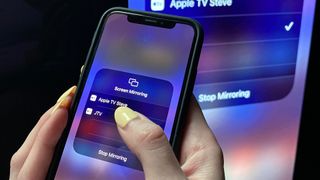
מדריך איך לחבר אייפון לטלוויזיה

אם אתה תוהה איך אתה יכול לחבר את האייפון שלך לטלוויזיה שלך, אז דאגנו לך. בין אם אתה רוצה לחבר את האייפון שלך לאחת הטלוויזיות הטובות ביותר (או כל טלוויזיה) או לאחד ממכשירי הסטרימינג הטובים בעולם , יש כמה דרכים שונות להתחבר.  

טלפונים אנדרואיד דורשים גישה שונה, ויש לנו מדריך כללי יותר כיצד לחבר את הטלפון שלך לטלוויזיה שמכסה את זה, אבל אם יש לך אייפון אז המאמר הזה הוא בשבילך. אולי הדרך הפשוטה ביותר לחבר את האייפון שלך לטלוויזיה היא באופן אלחוטי (דרך חיבור לאינטרנט). למרות שמנסיוננו, שימוש בכבל HDMI הוא ללא ספק הטכניקה הבטוחה ביותר שמצאנו שכן אות אלחוטי רגיש להפרעות. אתה גם לא מסתכן באיבוד איכות באמצעות דחיסה, או בפיגור כלשהו כאשר אות ה-Wi-Fi אינו חזק מספיק.

אחרי הכל, היכולת לקשר את המכשירים שלנו בצורה חלקה היא תכונת ליבה שרבים מאיתנו רוצים ומשתמשים בה באופן קבוע – ראה גם את המדריכים שלנו כיצד לחבר את המחשב הנייד שלך לטלוויזיה שלך , או כיצד לחבר את האוזניות האלחוטיות שלך לטלוויזיה שלך .

שלבים כיצד לחבר אייפון לטלוויזיה שלך

  • חבר אייפון לטלוויזיה שלך עם AirPlay או שיקוף מסך 
  • חבר אייפון לטלוויזיה שלך עם כבל HDMI 
  • חבר אייפון לטלוויזיה שלך עם מכשיר סטרימינג

כלים ודרישות 

  • מתאם HDMI (אופציונלי)
  • מכשיר סטרימינג (אופציונלי)

1. חבר אייפון לטלוויזיה שלך עם AirPlay

בדוק אם לטלוויזיה שלך יש AirPlay 2. אתה יכול להסתכל ברשימה הבאה של אפל (אם לטלוויזיה שלך אין AirPlay 2 אז לא תוכל להשתמש בשיטה זו), אבל אין לה דגמי 2023 טלוויזיה

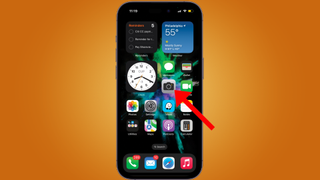
עבור בתים עם מספר רשתות, ודא שאתה מחובר לאותו Wi-Fi. טען את הסרטון שברצונך להפעיל. עבור אל מרכז הבקרה של האייפון שלך על ידי החלקה מטה בפינה השמאלית העליונה של המסך (גרור למעלה מלמטה בדגמים ישנים יותר)    

לחץ על סמל AirPlay הממוקם בווידג'ט בקרת ההשמעה שלך, שהוא ריבוע עם משולש מלא במרכז התחתון או שלושה קווים מעגליים עם משולש מלא בתחתית. אתה יכול גם לגשת ל-AirPlay ישירות בנגן המדיה, תלוי באיזה מהם אתה משתמש. 

לאחר מכן אמורה להופיע רשימה של מכשירים בהתאם למה שמחובר לרשת שלך, בחר את הטלוויזיה שלך מהרשימה. הפעל את הסרטון שלך כרגיל, באמצעות פקדי הווידאו באייפון שלך או דרך השלט של הטלוויזיה שלך 
2. חבר את האייפון שלך לטלוויזיה עם שיקוף מסך
עבור אל מרכז הבקרה של האייפון שלך על ידי החלקה מטה בפינה השמאלית העליונה של המסך (גרור למעלה מלמטה בדגמים ישנים יותר). בחר את סמל המראה, שנראה כמו שתי תיבות אחת ליד השנייה.

לאחר מכן תראה הודעת תיבת טקסט המבקשת קוד. במקביל, יופיע קוד על מסך הטלוויזיה שלך. הזן את הקוד המוצג בטלוויזיה שלך באייפון שלך. מסך הבית של האייפון שלך אמור להופיע כעת בטלוויזיה. 

כדי לסיים את שיקוף המסך, עבור שוב למרכז הבקרה באייפון ולחץ על אותו כפתור שיקוף שעשית בעבר

3. חבר את האייפון שלך לטלוויזיה עם כבל HDMI

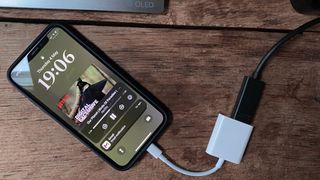
עבור טכניקה זו, תזדקק לכבל HDMI – זה לא חייב להיות מאפל. עם זאת, תצטרך גם לרכוש מתאם כדי שתוכל לחבר את כבל ה-HDMI לאייפון שלך. זה שאתה צריך הוא מתאם Lightning Digital AV .

חבר קצה אחד של כבל HDMI לטלוויזיה שלך ואת הקצה השני שלו למתאם Lightning Digital AV. לאחר מכן, חבר את מתאם ה-AV לאייפון שלך. בדוק באיזה כניסת מקור נמצאת הטלוויזיה (זה יהיה שונה בהתאם לאיזו טלוויזיה יש לך) וודא שהיא מתאימה ליציאה אליה חיברת את הכבל.

אתה אמור לראות את מסך האייפון שלך שיקוף בטלוויזיה, אבל אתה יכול גם פשוט להזרים את הווידאו שלך לטלוויזיה מבלי שכל המסך שלך יהיה גלוי. הפעל את הסרטון שלך כרגיל, באמצעות פקדי הווידאו באייפון שלך או דרך השלט של הטלוויזיה שלך – פקודות הפעלה/השהה אמורות לפעול.

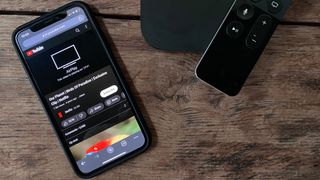
4. חבר את האייפון שלך לטלוויזיה עם מכשיר סטרימינג

ישנם מכשירי סטרימינג רבים ושונים לבחירה, כולל Apple TV 4K , Amazon Fire TV Stick 4K Max , Chromecast עם Google TV ו- Roku Streaming Stick 4K , רק כדי להזכיר כמה. 

בדוק שמכשיר הסטרימינג שבו אתה משתמש תואם ל-AirPlay 2, ונמצא באותה רשת Wi-Fi כמו האייפון שלך. חבר את מכשיר הסטרימינג שלך לטלוויזיה שלך באמצעות כבל HDMI, הפעל אותו ועבור לכניסה זו. עדכן את מערכת ההפעלה לגרסה העדכנית ביותר, והורד את אפליקציית Apple TV במידת הצורך.

העלה את מרכז הבקרה של האייפון שלך על ידי החלקה מטה בפינה השמאלית העליונה של המסך (גרור למעלה מלמטה בדגמים ישנים יותר). לחץ על סמל AirPlay הממוקם בווידג'ט בקרת ההשמעה שלך, שהוא ריבוע עם משולש מלא במרכז התחתון או שלושה קווים מעגליים עם משולש בתחתית. לאחר מכן אמורה להופיע רשימה של מכשירים בהתאם למה שמחובר לרשת שלך, בחר את מכשיר הסטרימינג שלך מהרשימה

מה ההבדל בין AirPlay לשיקוף מסך?

אם אתה תוהה מה ההבדל בין AirPlay לשיקוף מסך? זה בעיקר קשור למה שמוצג על המסך. 

עם AirPlay, אתה יכול להפעיל סרטונים דרך נגני מדיה שונים מבלי שזה ישתף את כל המסך שלך – זה כאילו אתה מעביר אותם לטלוויזיה במקום להפעיל אותם בטלפון שלך. 

שיקוף מסך, לעומת זאת, הוא כאשר מסך האייפון שלך מוצג בטלוויזיה, ומאפשר לך לצפות ביותר מסתם סרטונים ותמונות. זה יכול להיות שימושי אם אתה רוצה להציג אפליקציה מסוימת שנמצאת בטלפון שלך למשל.

יש לך הרבה אפשרויות לחיבור האייפון שלך לטלוויזיה שלך. עם זאת, בין AirPlay, כבל HDMI ומכשיר סטרימינג, אנו מעדיפים להשתמש ב-AirPlay ישירות לטלוויזיה במידת האפשר. 

אמנם יכול להיות קצת פיגור בגלל הרשת ואיכות הזרם יכולה לפעמים להיות מושפעת בהתאם למספר המכשירים שחיברת ל-Wi-Fi שלך, אבל זמן ההגדרה וקלות השימוש הופכים את זה לבחירה שלנו. 

יש גם את הגורם הנוסף שאתה לא יכול להזרים תוכן 4K דרך מתאם ו-HDMI. ואילו עם AirPlay אתה יכול. 

איך לעצב אפקט טקסט לבה בפוטושופ

שלום לכולם!! שוב תודה שהצטרפת אלינו היום. אנחנו הולכים לדון כיצד ליצור סגנון אפקט לבה בפוטושופ.

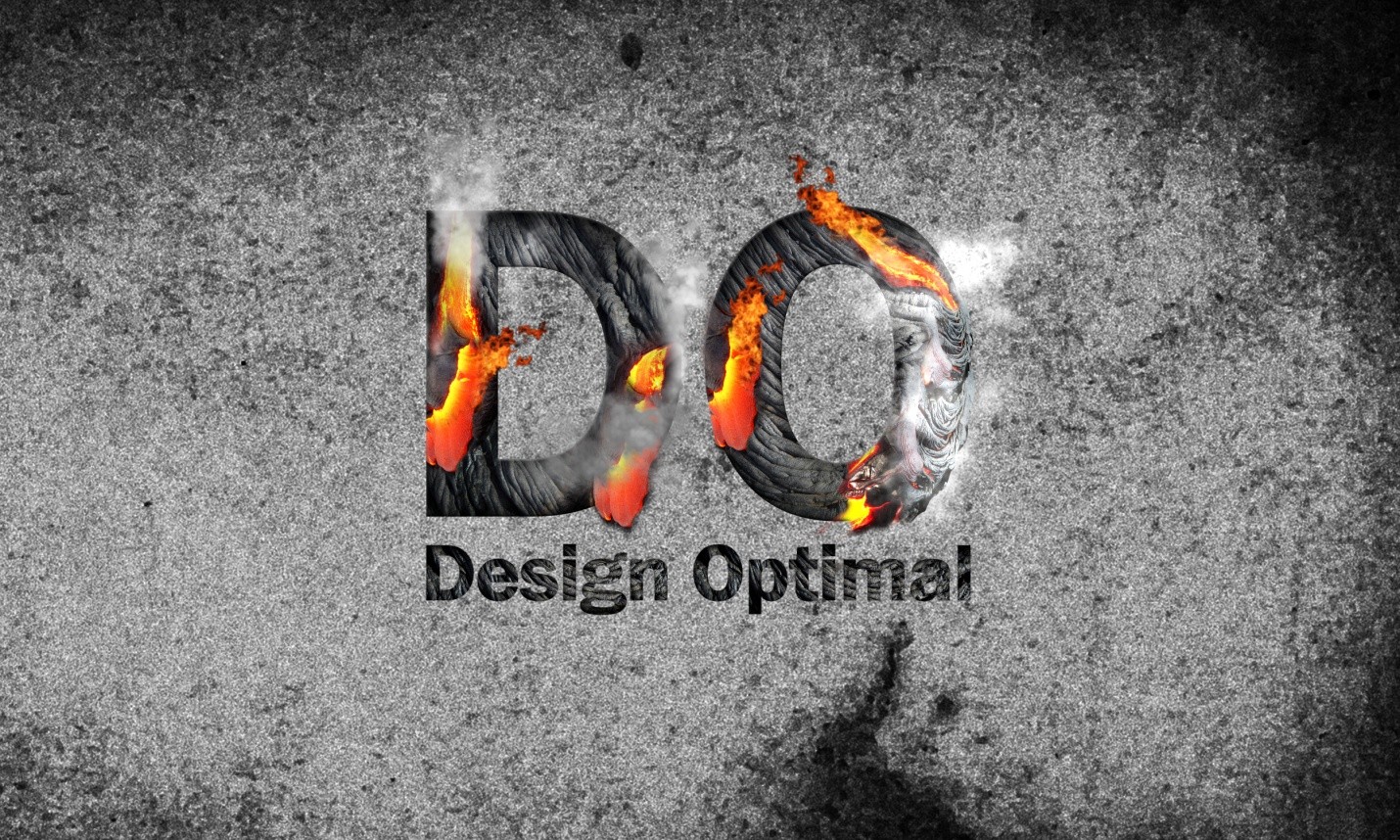
עבור הדרכה זו, תצטרך קצת זמן וכמה משאבים. מה שאנחנו מנסים לעשות כאן זה לעצב את טקסט ה-Do כאילו הוא נוצר עם לבה מותכת. ולמעלה עיצוב יהיה התוצאה הסופית של מה שאנחנו הולכים ליצור.

  • גופנים בשימוש:
    • https://www.fontyukle.net/en/TFF+Franklin+Gothic+Demi.ttf

שלב 01

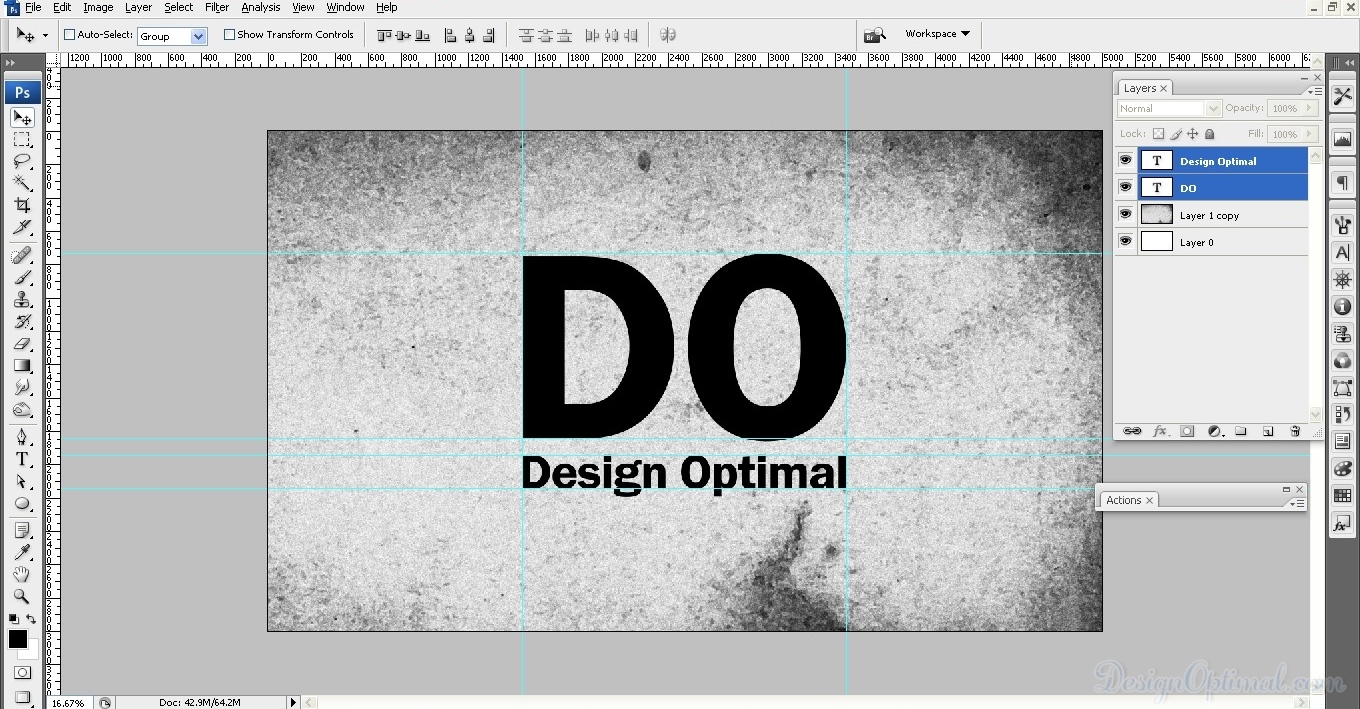
  • פתח את Photoshop וצור מסמך חדש. אנו משתמשים ב -5000x3000px עבור הגודל כך שנוכל להשתמש בו כטפט שולחני למחשב/לנייד.
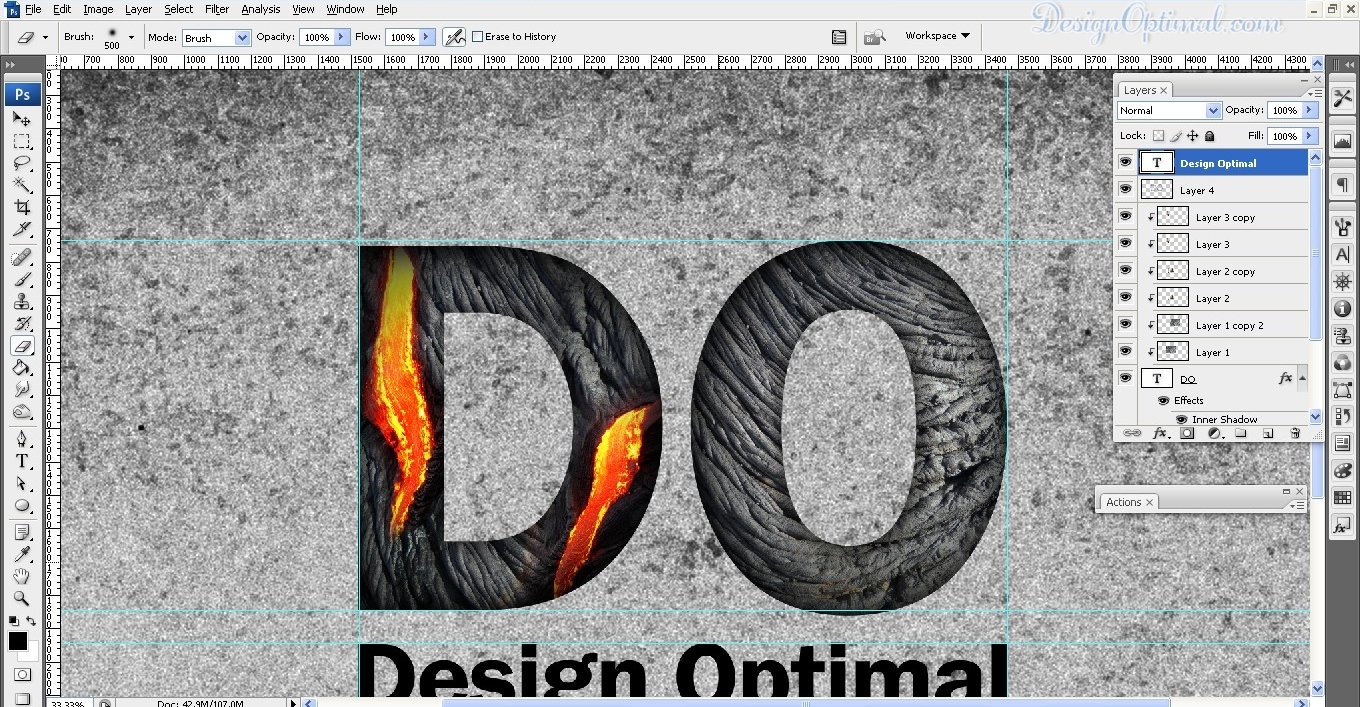
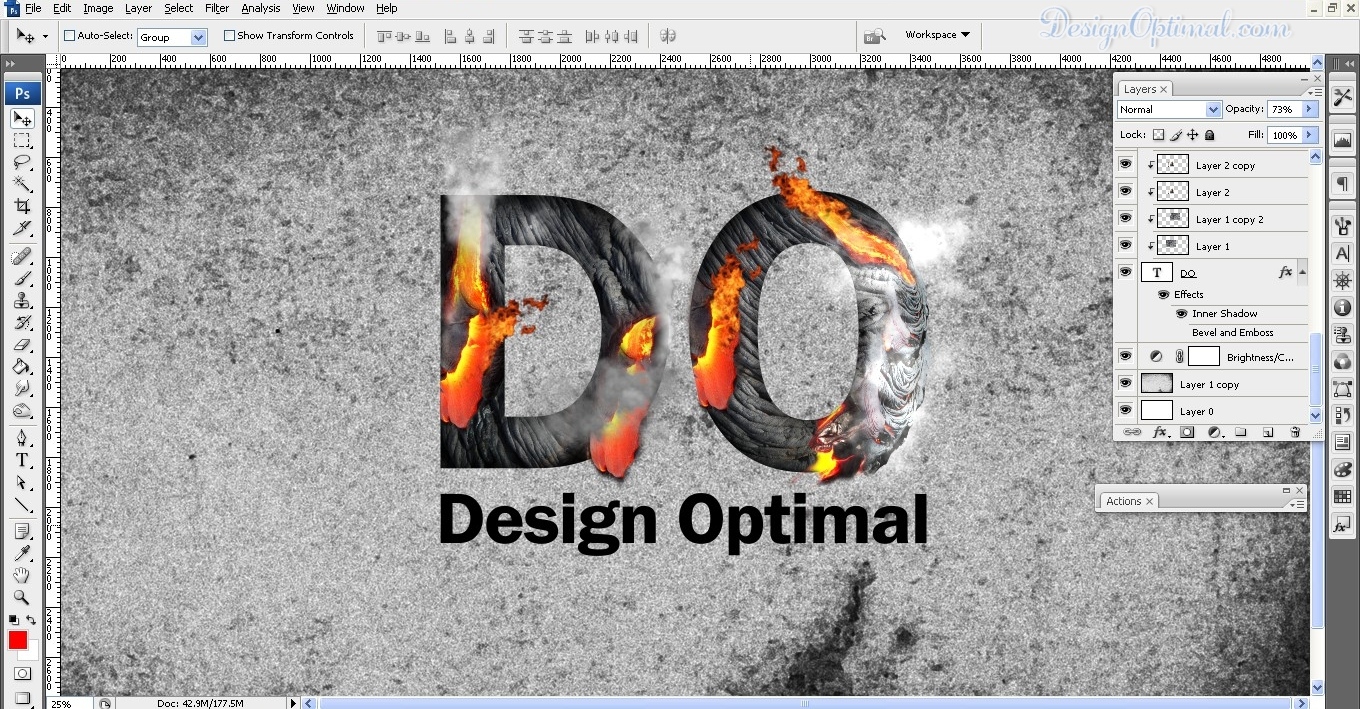
  • אחרי זה, קח את כלי ההקלדה והקלד כל שם או מילה שאתה אוהב, שלי הוא Design Optimal, אני אפשט את זה בתור DO, כמו שאנחנו תמיד עושים. ושמור אותו בתור Lava Effect .psd.
  • הגופן בו השתמשתי הוא Franklin Gothic Demy . כעת מלאו את הרקע במרקם קשור. כעת שכפל את שכבת המרקם והפוך את אפשרות מיזוג השכבות פנימה כדי להכפיל ולמזג את שתי השכבות.
  • לאחר מכן הוסף שכבת Brightness/Contrast ותן כמויות אלו
    • בהירות: -70
    • ניגודיות: +70.
SCREEN_01 (לחץ כדי להגדיל את התמונה)

שלב 02

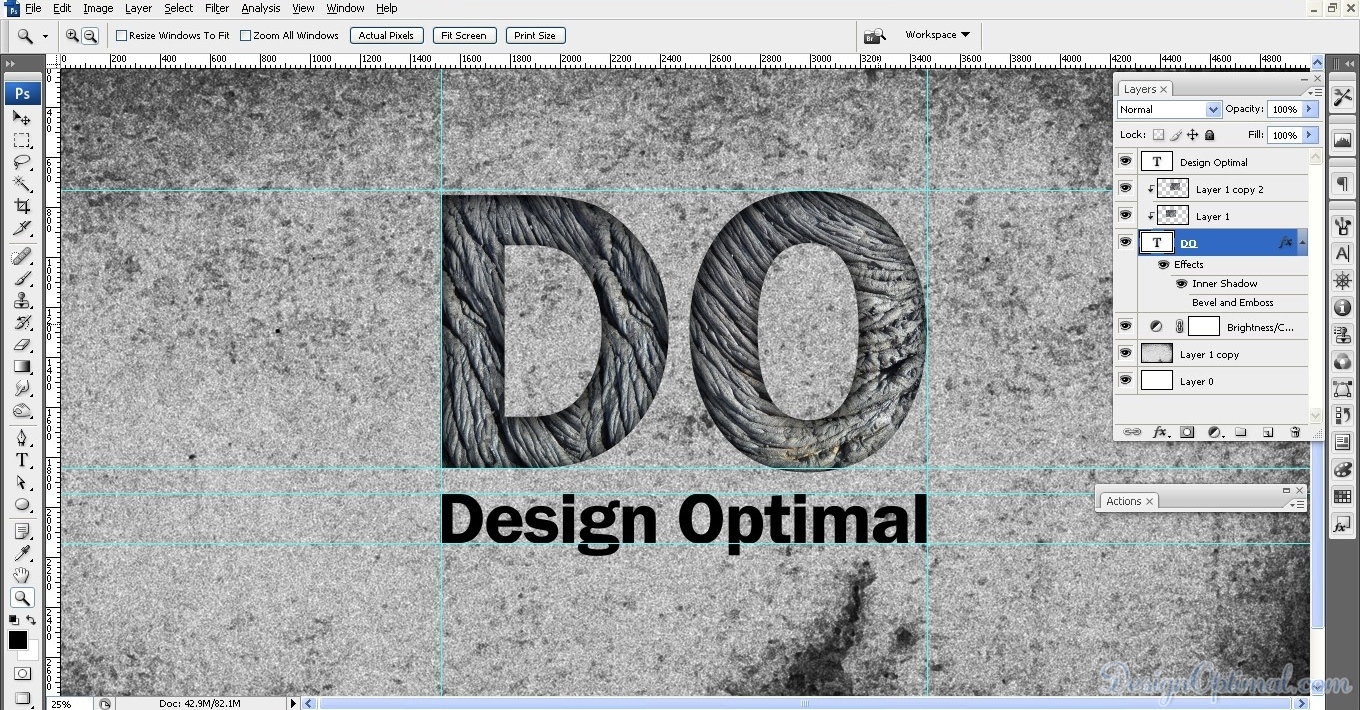
  • לאחר מכן מסווה אותו על האות " D" ועושים את אותו הדבר עם האות " O".
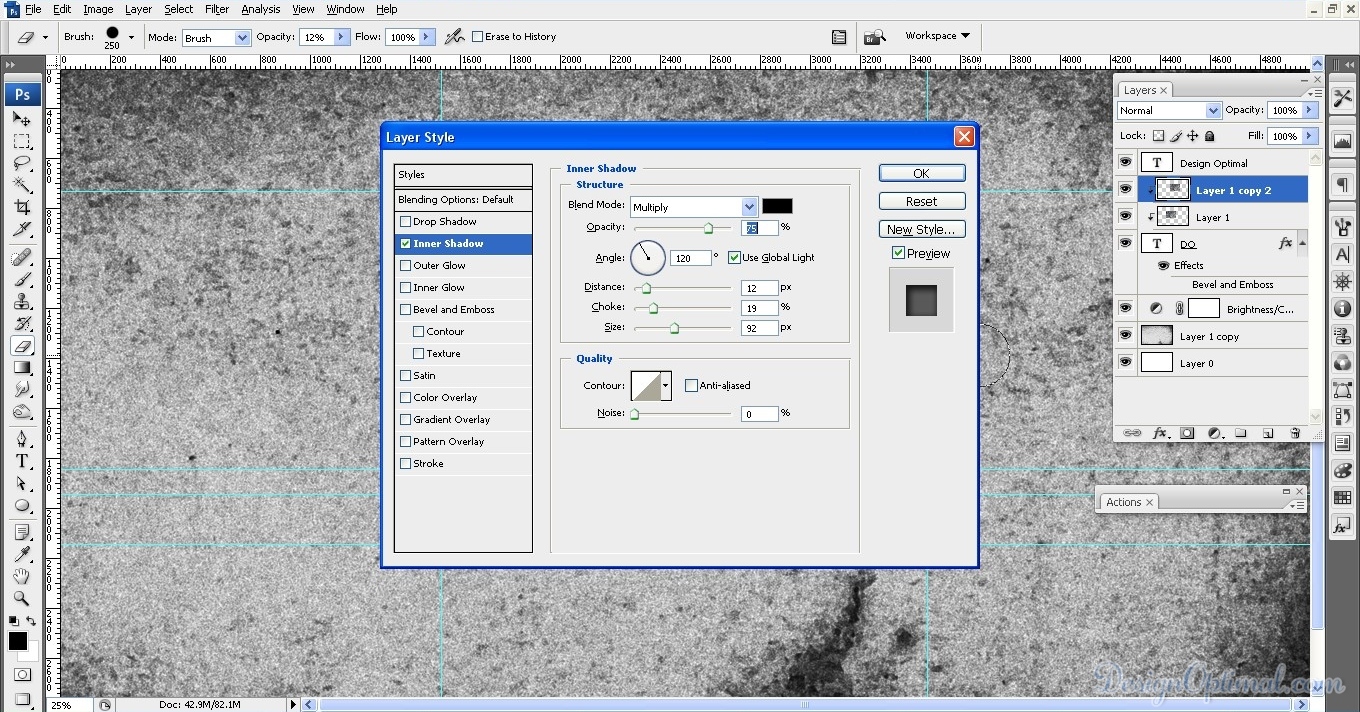
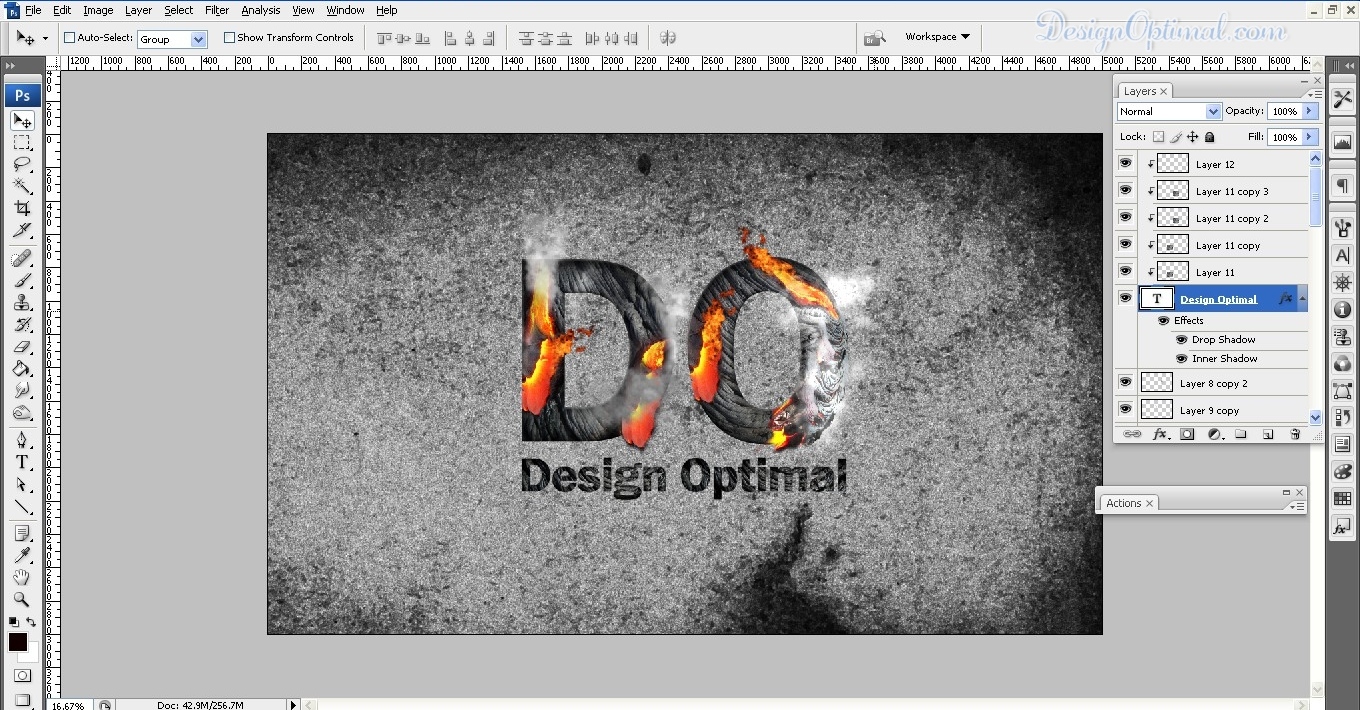
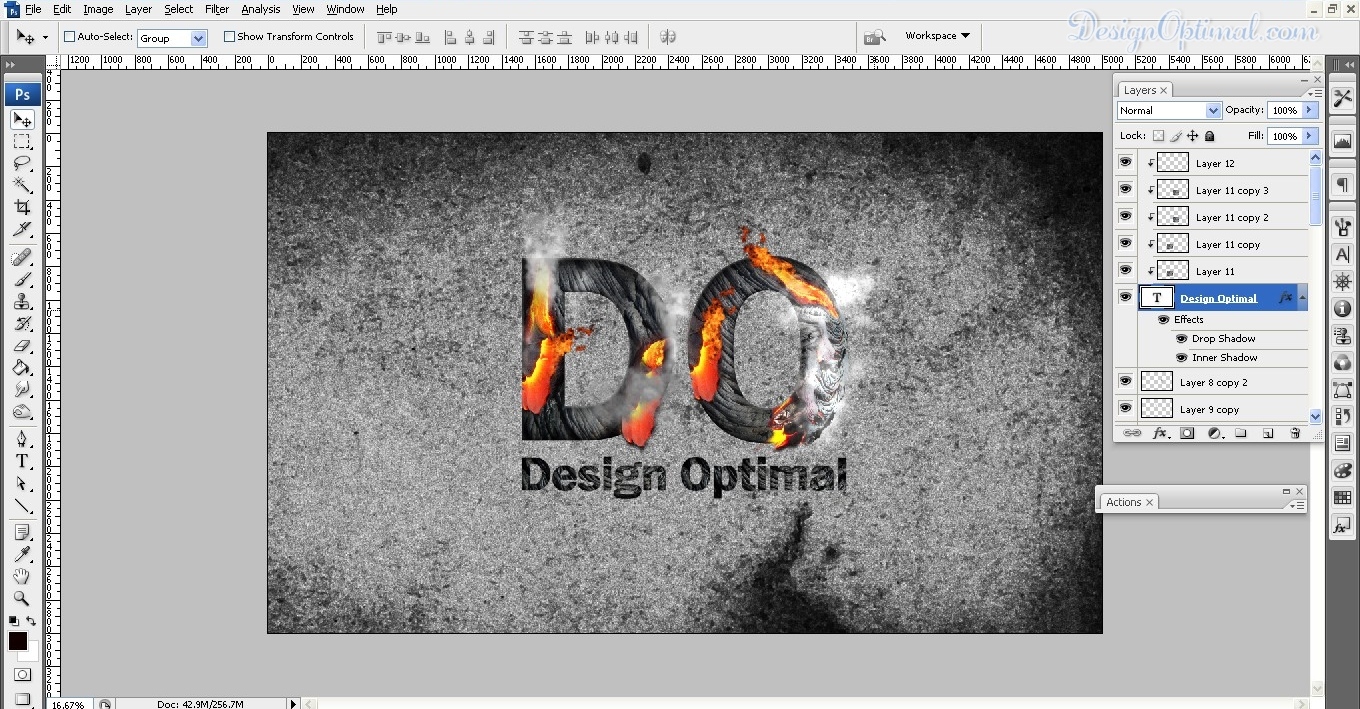
  • לגבי השלב הבא, נוסיף צל פנימי לטקסט. הסכומים מוצגים להלן.
SCREEN_02 - מיסוך מרקם הלבה (לחץ כדי להגדיל את התמונה)
SCREEN_03 צל פנימי (לחץ כדי להגדיל את התמונה)
SCREEN_04 אפקט צל פנימי (לחץ כדי להגדיל את התמונה)

שלב 03

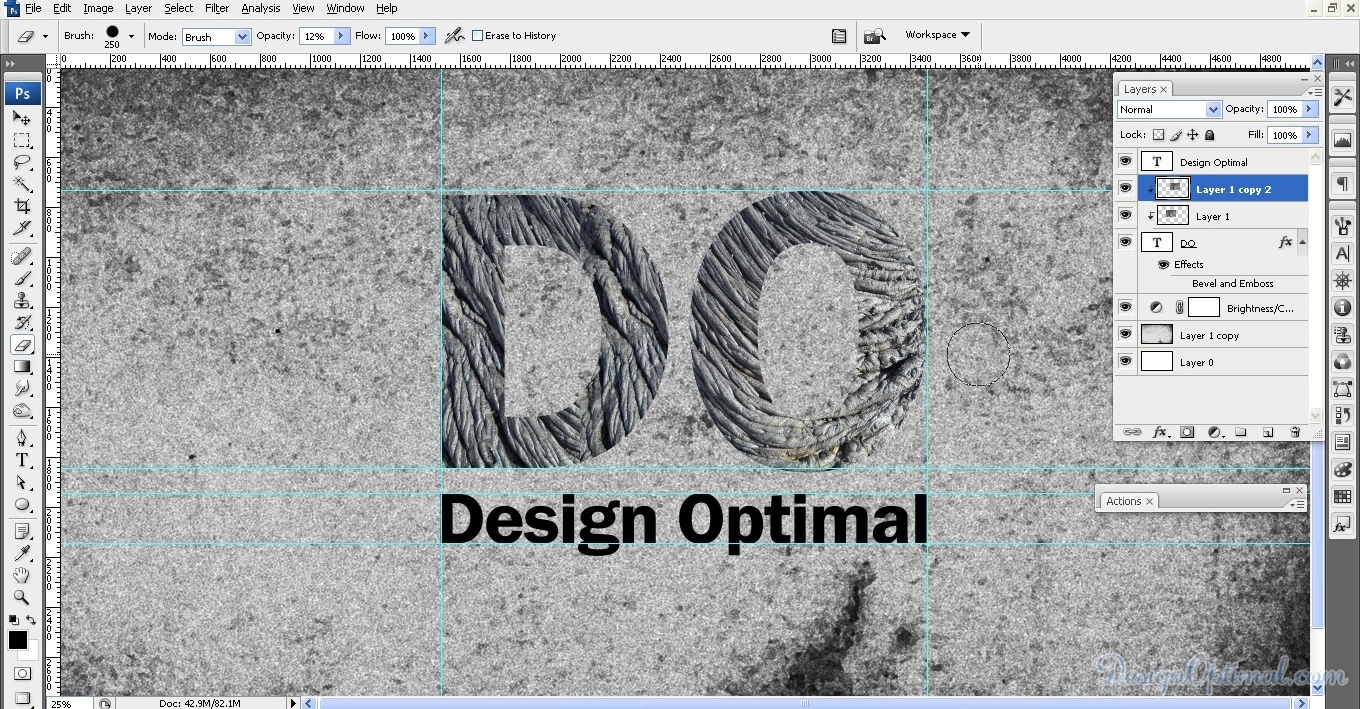
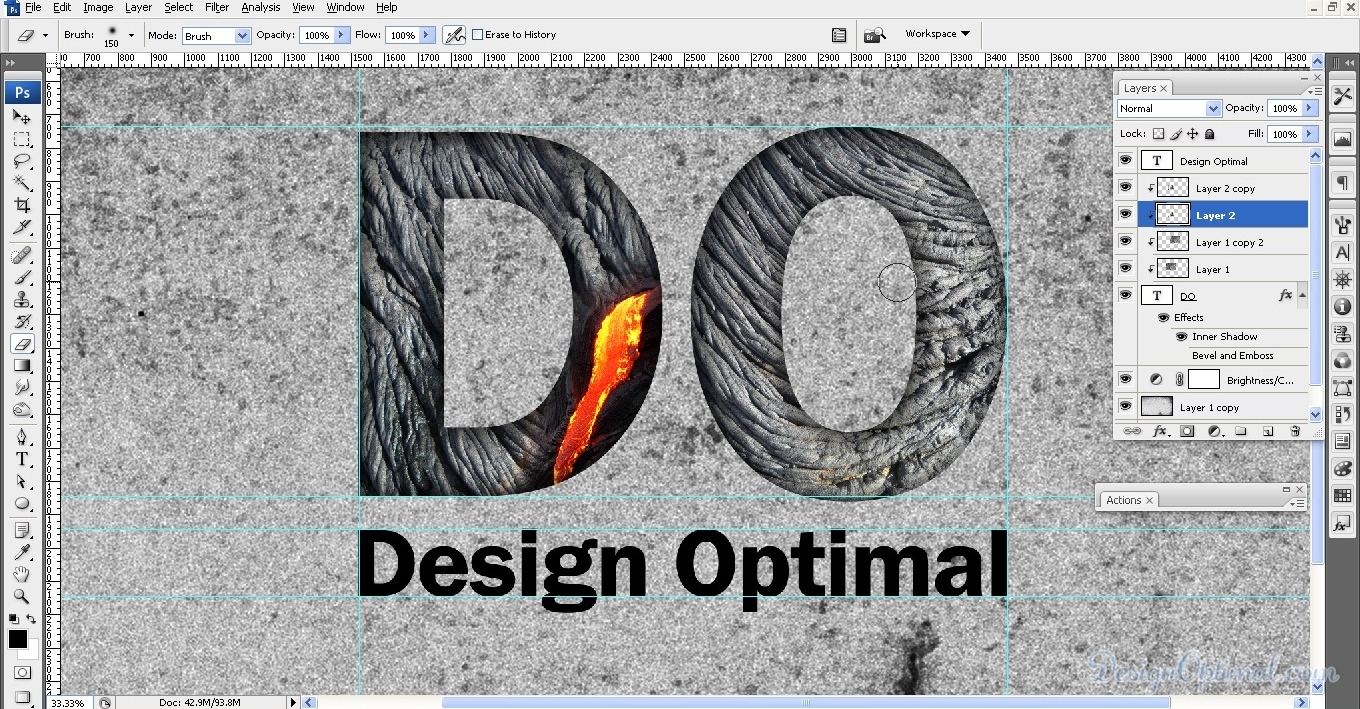
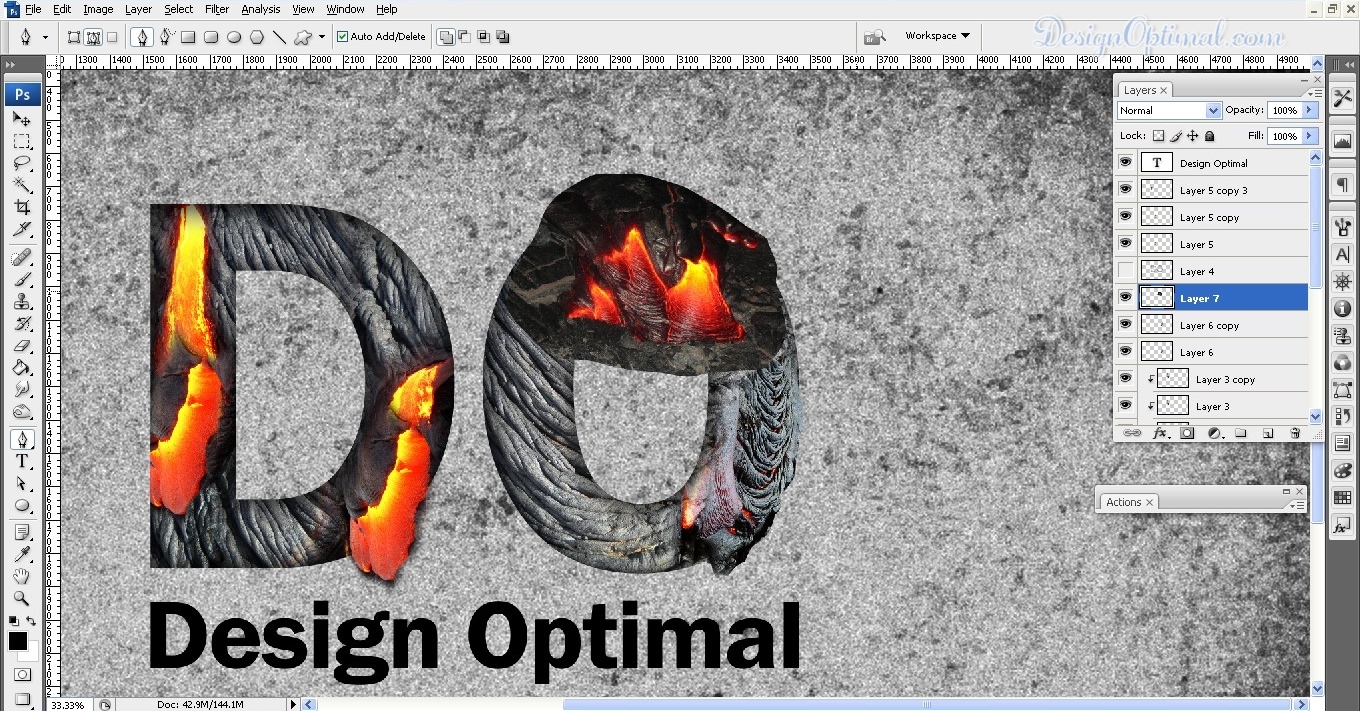
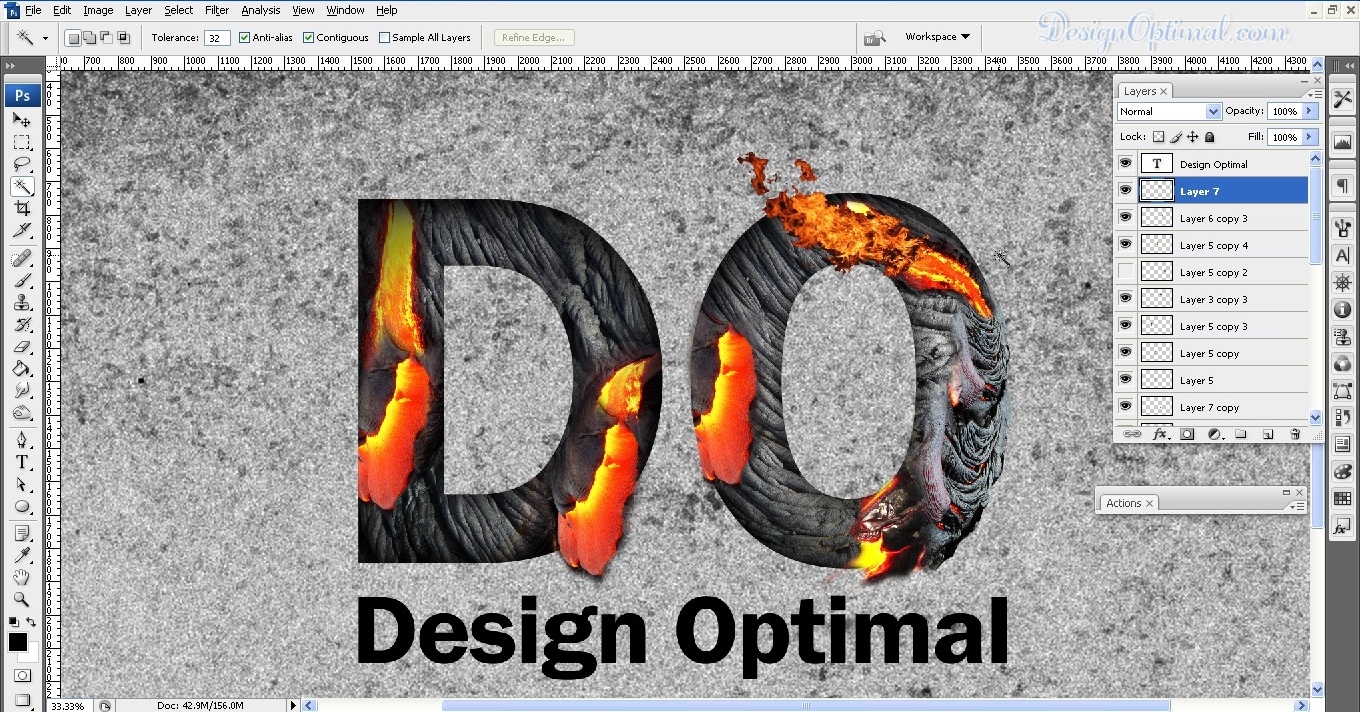
  • לגבי השלב הבא, נשתמש בחלקים מסוימים ממנו. מסווה אותו על גבי האות D ומחק חלקים מסוימים כפי שמוצג בשתי התמונות הבאות.
  • ואנחנו נזדקק רק לאזורים עם לבה מותכת. קח מברשת מטושטשת , מחק רקע ושמור רק על אזור הלבה. לאחר מכן שכפל את השכבה וערבב אותה ל-Overlay.
  • חזור על אותו מרקם עבור חלקים שונים של האות "D" כפי שמוצג להלן.
SCREEN_05 - הוספת מרקם הלבה לאות D (לחץ להגדלה של התמונה)
SCREEN_06 - הוספת מרקם הלבה לאות D (לחץ להגדלה של התמונה)
SCREEN_07 - הוספת מרקם הלבה לאות D (לחץ להגדלה של התמונה)

שלב 04

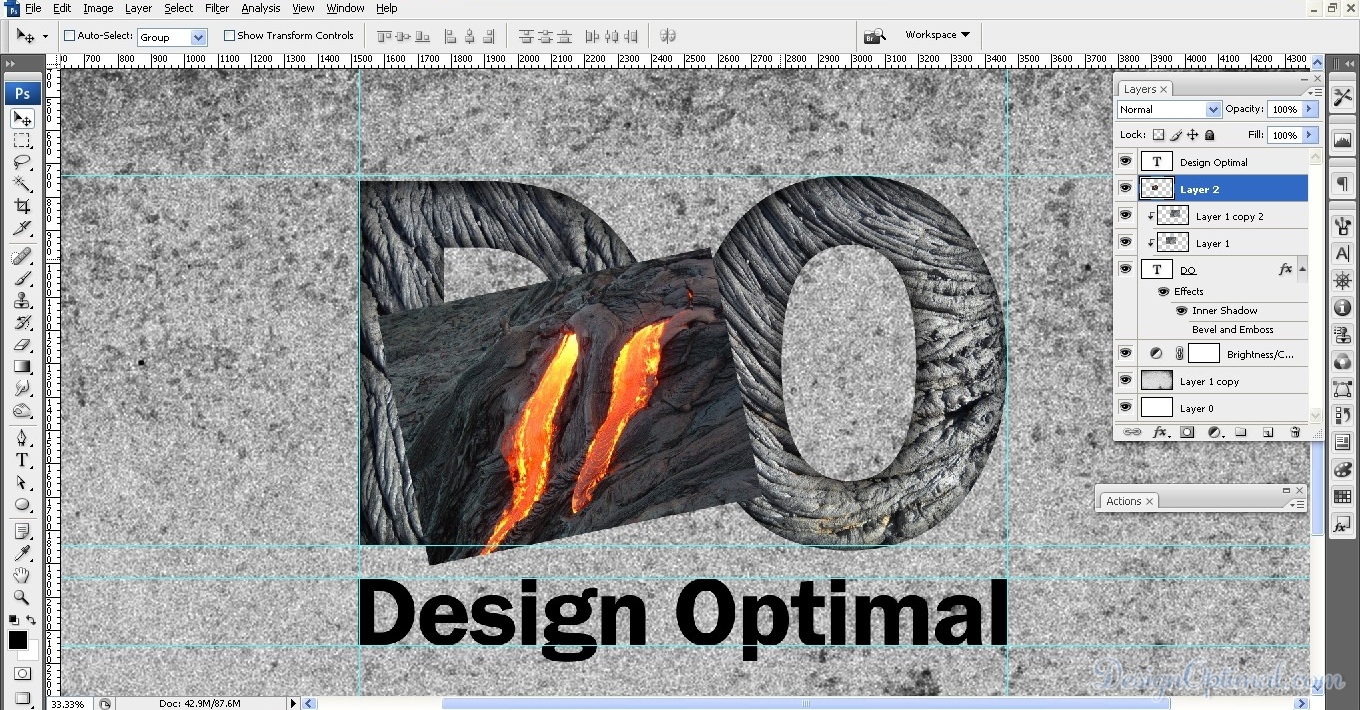
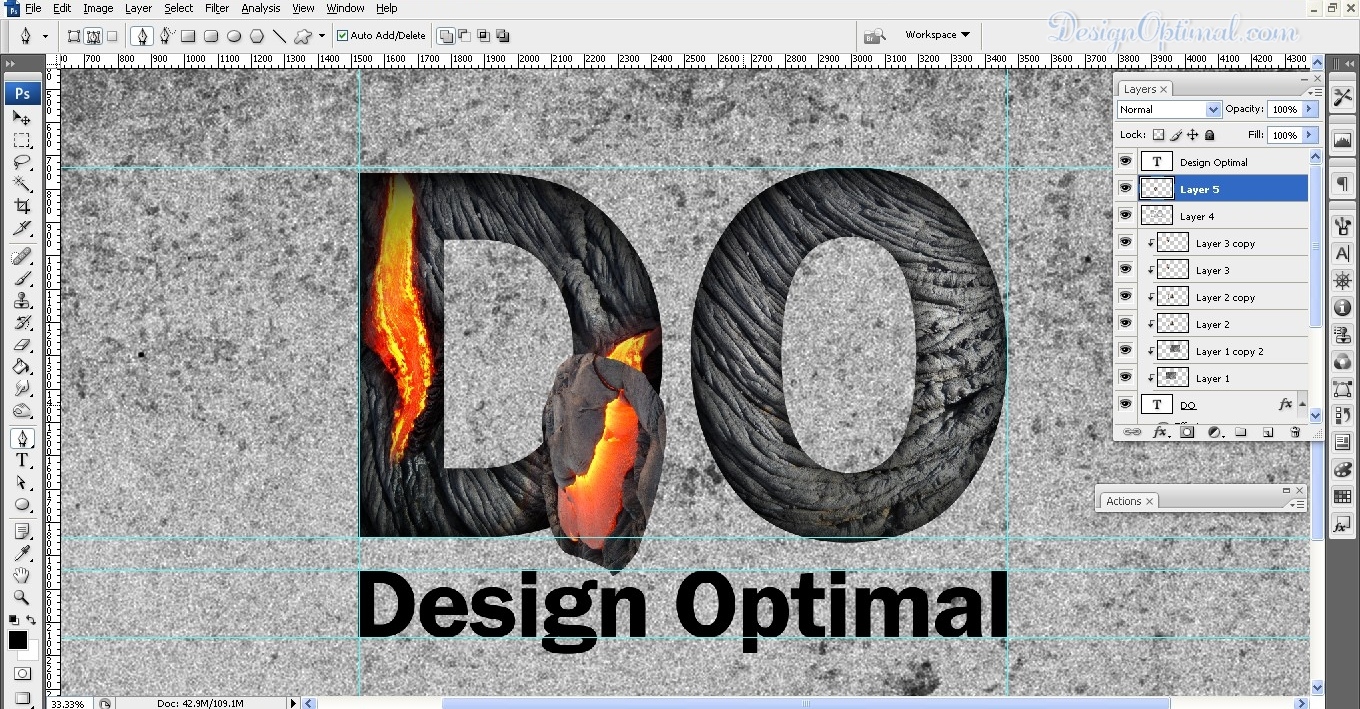
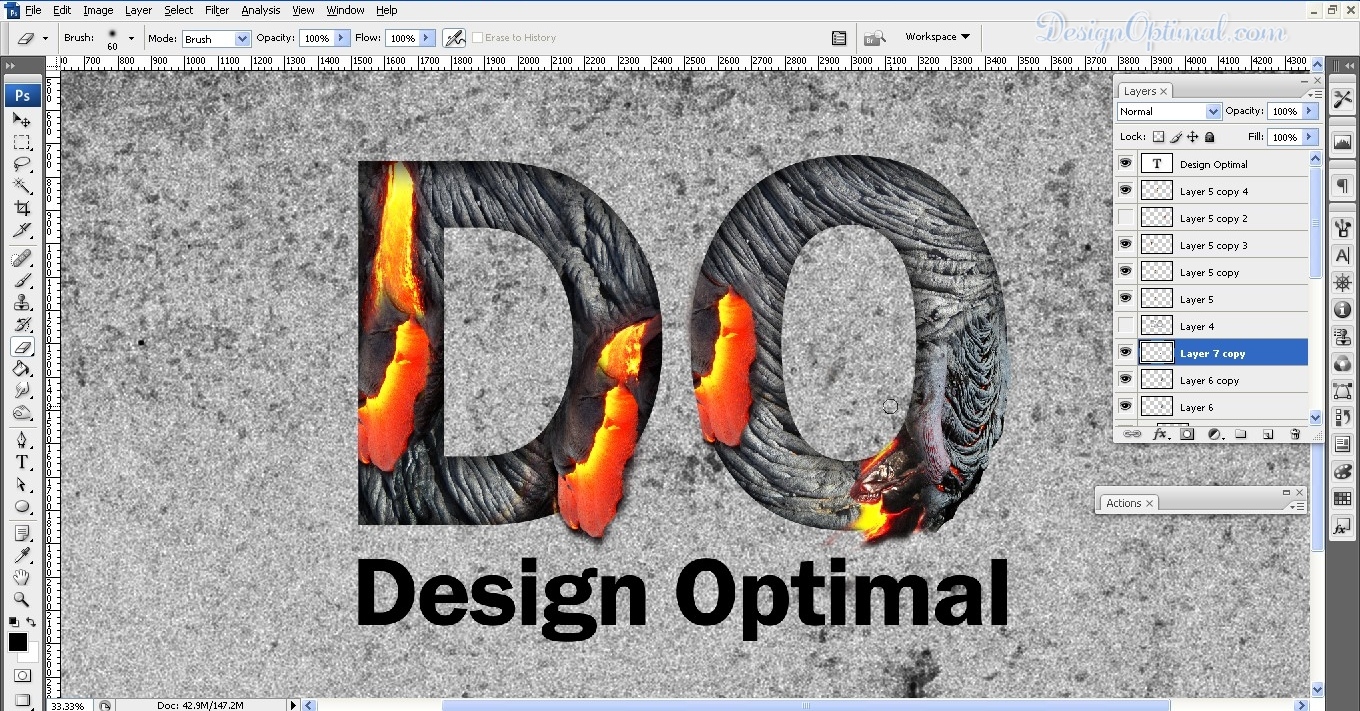
  • לאחר מכן השתמשנו במרקם שנקרא Cooling_Lava ונשתמש באמנות הלבה המותכת שלו כדי להראות כאילו הלבה נוטפת מתוך האותיות Contour. שוב נמחק את החלקים הלא רצויים עם מברשת טשטוש .
  • שכפלו את השכבה לאחר מכן ושוב הפכו את אפשרות המיזוג ל- Overlay. כעת חזור על זה במקום אחר או שניים באות "ד" כרצונך. התהליך הוצג להלן.
SCREEN_08 – הוספת הלבה לאות D הזורמת מתוך האות (לחץ להגדלה של התמונה)
SCREEN_09 – הוספת הלבה לאות D הזורמת מתוך האות (לחץ להגדלה של התמונה)
שלב 05
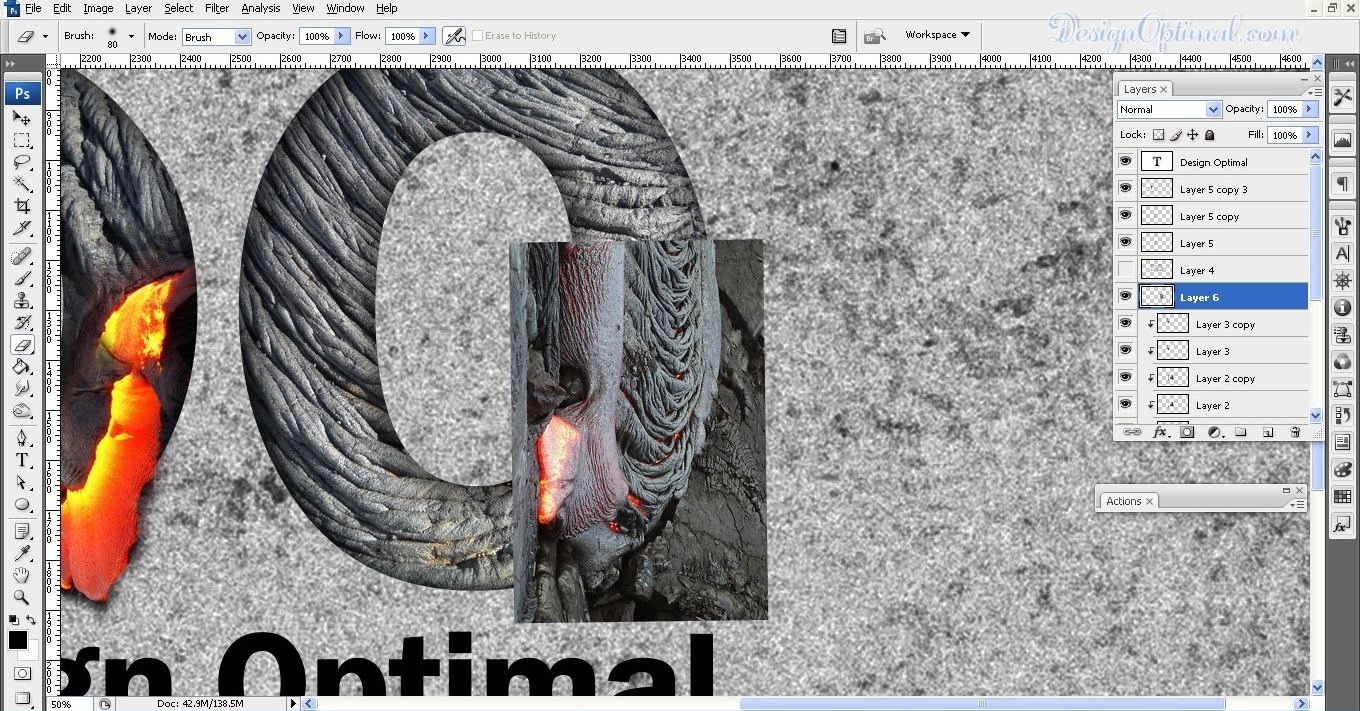
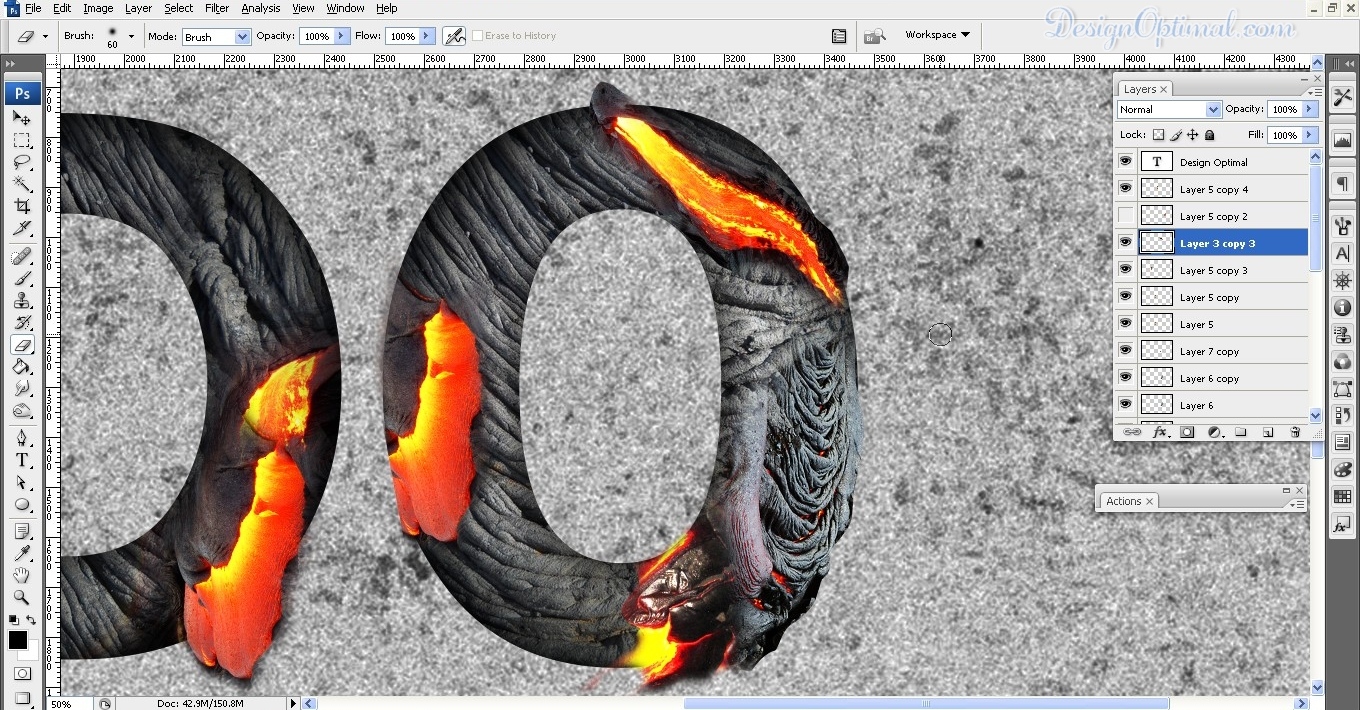
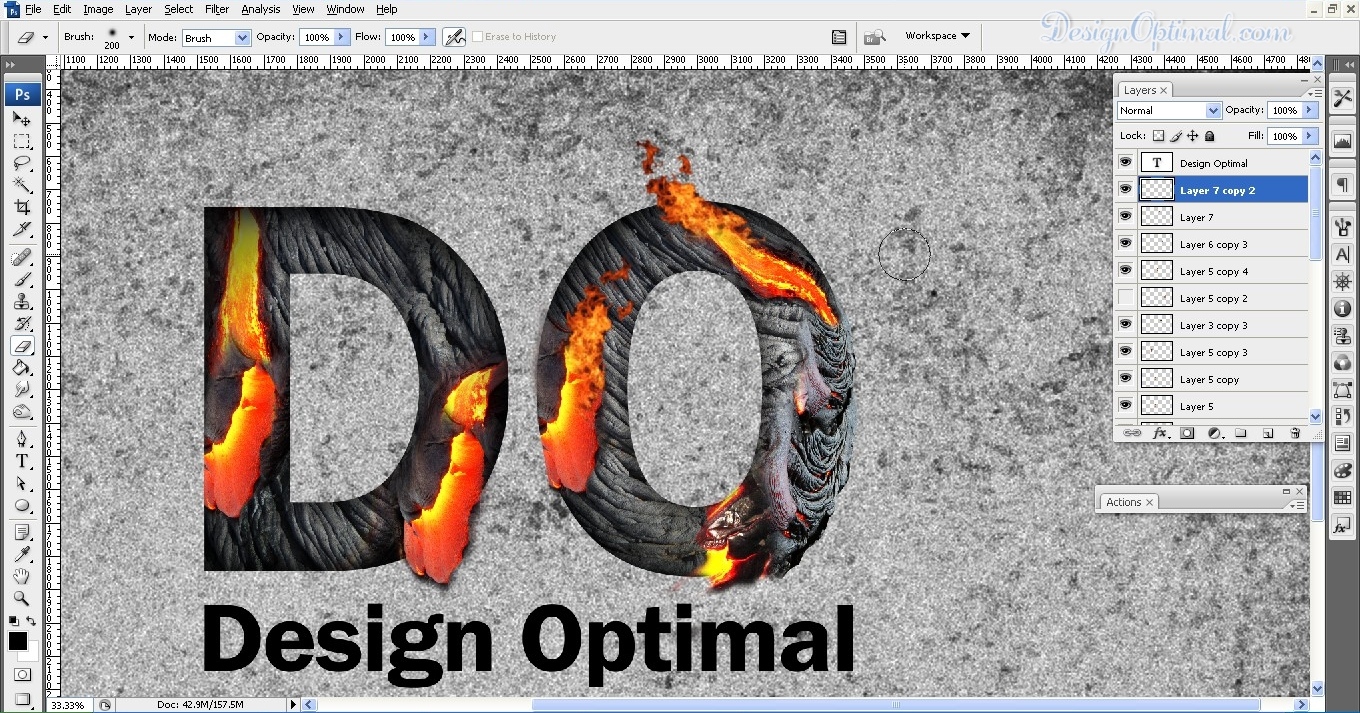
  • נחזור על אותו אפקט לאות "O" אך נשנה את חלקי מרקם הלבה שבהם השתמשנו מאשר האות "D".
  • אנו נשתמש במרקמי הלבה הנקראים שטוח, 550×550, 075,f ו- Flowing_Lava עבור האות "O".
SCREEN_10 הוספת מרקם הלבה לאות O (לחץ כדי להגדיל את התמונה)
SCREEN_11 מוסיף את מרקם הלבה לאות O (לחץ כדי להגדיל את התמונה)
SCREEN_12 הוספת מרקם הלבה לאות O (לחץ כדי להגדיל את התמונה)
SCREEN_13 מוסיף את מרקם הלבה לאות O (לחץ כדי להגדיל את התמונה)

שלב 06

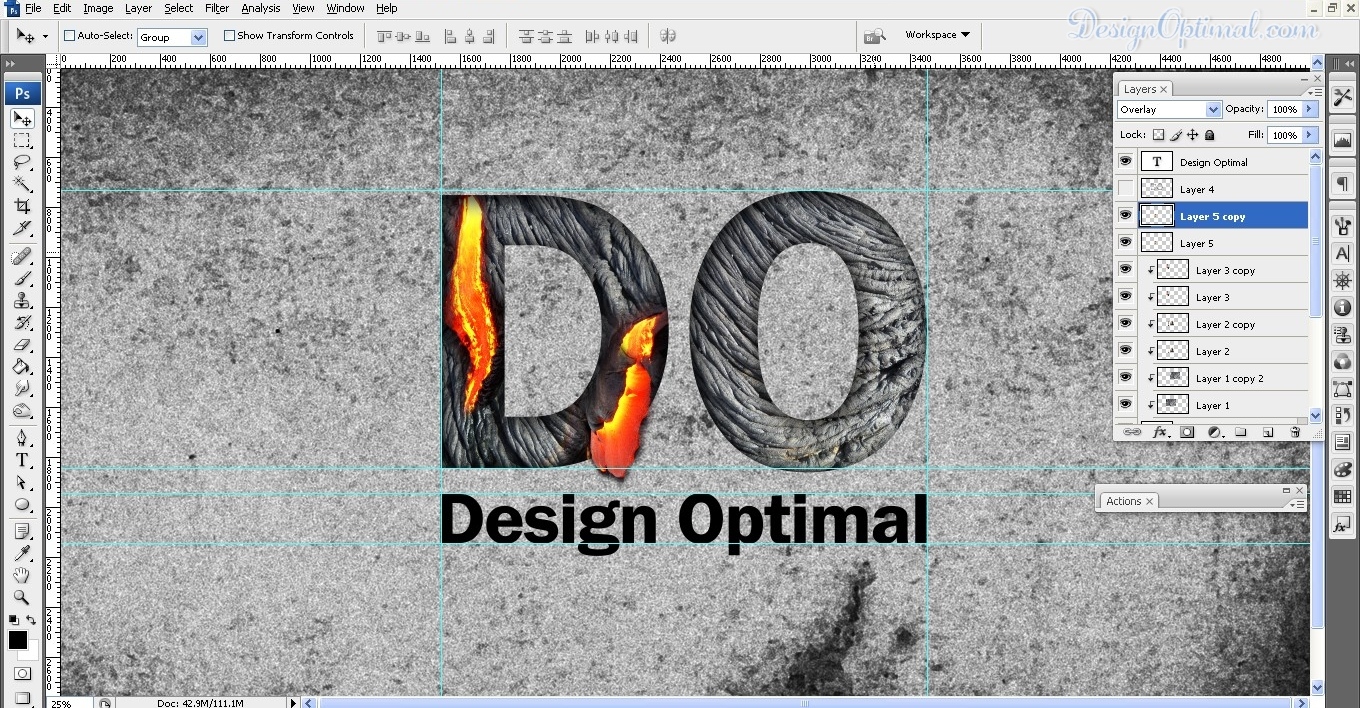
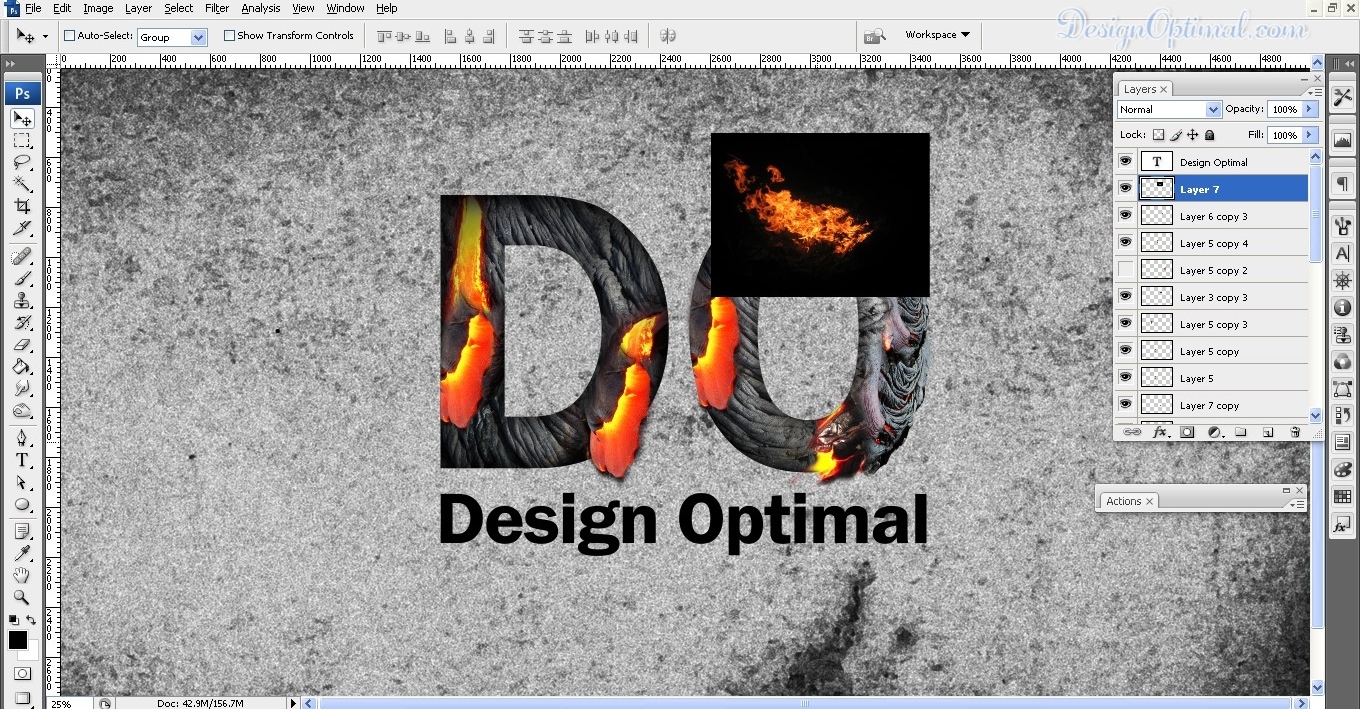
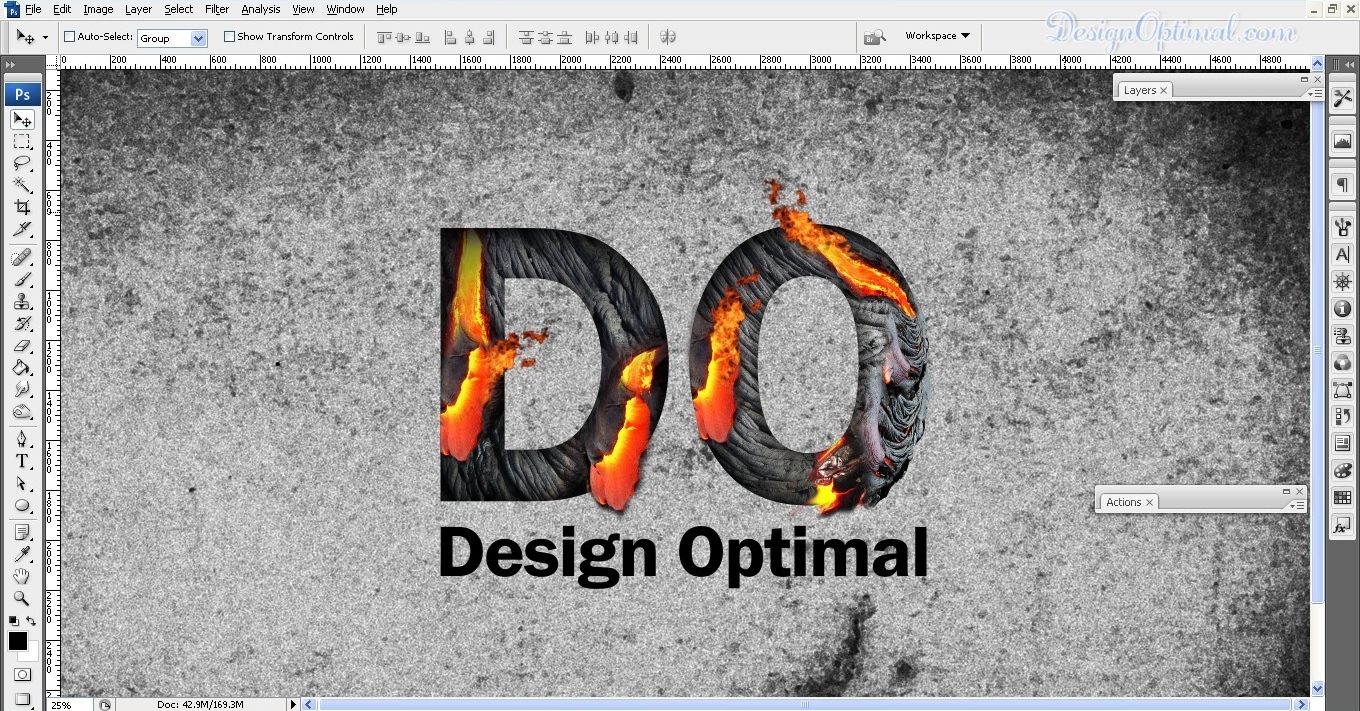
  • לגבי השלבים הבאים, נוסיף כמה להבות וכמה עשן כפי שיצא מהאותיות. לשם כך, נשתמש במרקמים
  • בתור התחלה, נוסיף כמה להבות גם לאות "D" וגם "O" כאילו הלהבה יוצאת מהן.
SCREEN_14 מוסיף את הלהבות לאותיות (לחץ כדי להגדיל את התמונה)
SCREEN_15 הוספת הלהבות לאותיות (לחץ להגדלה של התמונה)
SCREEN_16 מוסיף את הלהבות לאותיות (לחץ כדי להגדיל את התמונה)
  • חזור על אותו הדבר עם האות "D". הרצף של יצירת אותו אפקט לאות "D" מוצג להלן.
SCREEN_17 מוסיף את הלהבות לאותיות D (לחץ להגדלה של התמונה)

שלב 07

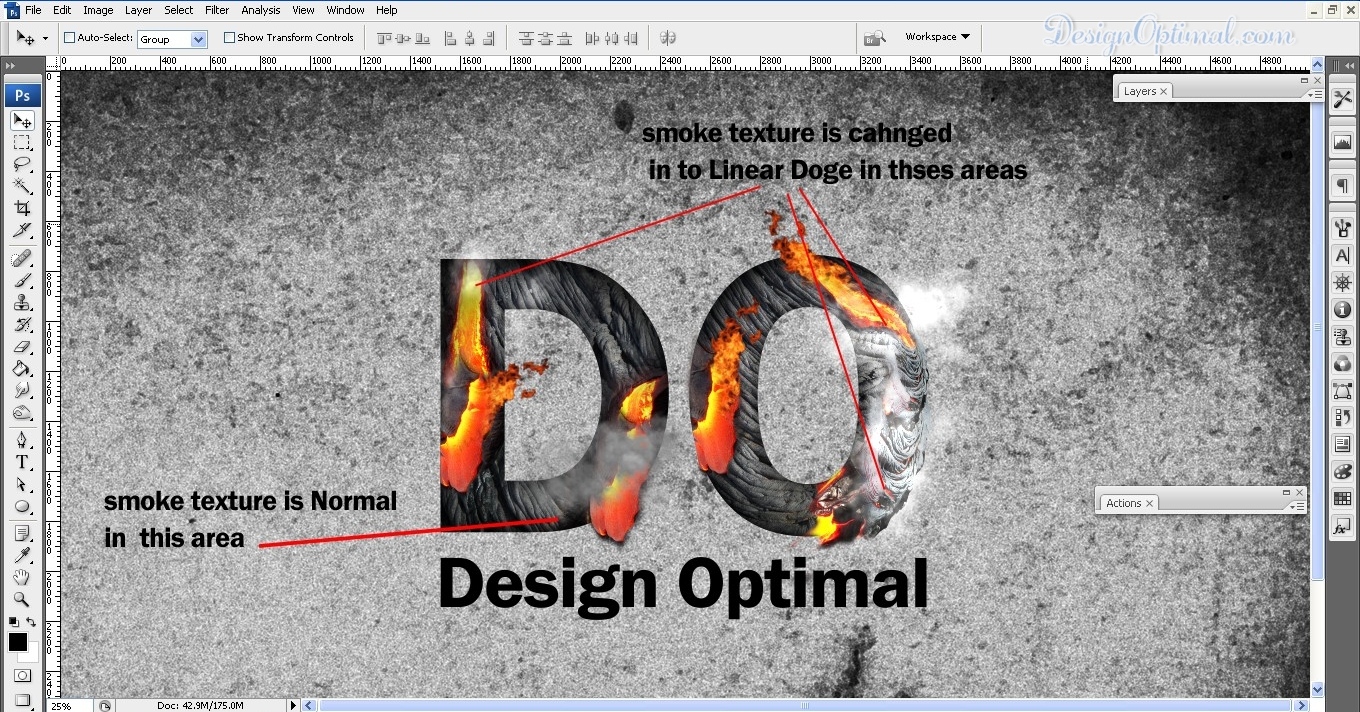
  • לאחר מכן, נוסיף קצת עשן את האותיות עם הלבה כך שייראה כאילו האותיות הללו נוצרו טריות מהלבה, אתה יודע למה אני מתכוון.
  • הוספנו אותו לאזורי הלבה של האותיות כאילו העשן יוצא מהאזורים האלה.
SCREEN_18 הוספת העשן לאותיות (לחץ להגדלה של התמונה)
SCREEN_19 הוספת העשן לאותיות (לחץ להגדלה של התמונה)

שלב 08

  • נוסיף טקסטורה לטקסט התחתון שאומר ה- Design Optimal. השתמשנו בטקסטורה שהשתמשנו בה קודם והסתמנו את האותיות.
  • כעת שכפלו את שכבת הטקסטורה המסוכה והפכו את אפשרות מיזוג השכבות ל- Multiply והעתיקו את הצל הפנימי שאנו מוסיפים לאותיות ה-DO ומדביקים אותו.
SCREEN_20 הוספת המרקם לאותיות התחתונות (לחץ להגדלה של התמונה)
SCREEN_21 הוספת המרקם לאותיות התחתונות (לחץ כדי להגדיל את התמונה)
לאחר מכן, חשבתי להפוך את מרקם הרקע לכהה יותר מאשר עכשיו, אז שכפלתי את השכבה והכפלתי אותה.
  • ואז התוצאה הסופית תהיה כזו.
תוצאה סופית SCREEN_22 (לחץ כדי להגדיל את התמונה)

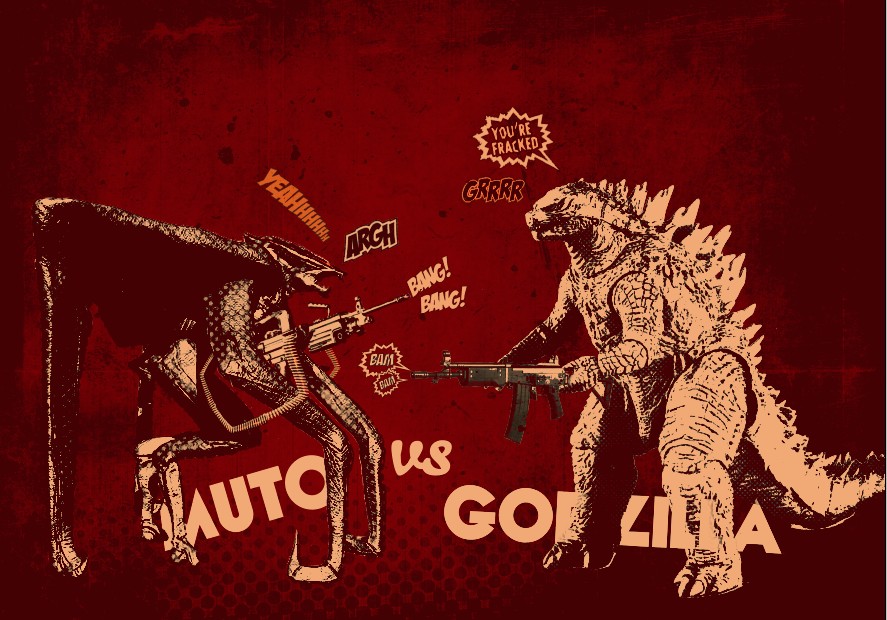
איך ליצור פוסטר וינטג עם Photoshop

היי ח'ברה! היום נדון כיצד ליצור עיצוב פוסטר וינטג' באמצעות Adobe Photoshop

אם תחפשו באינטרנט תוכלו למצוא המון פוסטרים וינטג' מעוררי השראה, גם אתם יכולים לקבל מהם השראה יותר.

אתה יכול לגשת לקובץ הפרויקט בסוף המדריך למקרה שאתה מעוניין, אבל אנו ממליצים לעבור קודם על המדריך ולצבור כמה מיומנויות בעצמך. אתה יכול לחפש תמונות מלאי חינמיות דומות בהן תוכל להשתמש למטרות עיצוב כדי לעקוב אחר הדרכה זו.

  • גופנים בשימוש:
    • https://www.dafont.com/geomancy.font

שלב 01

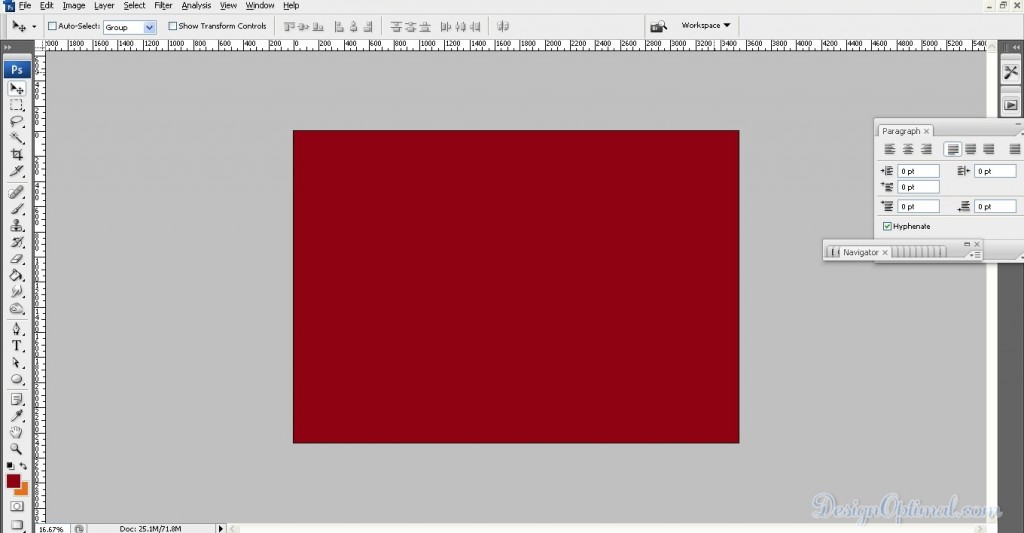
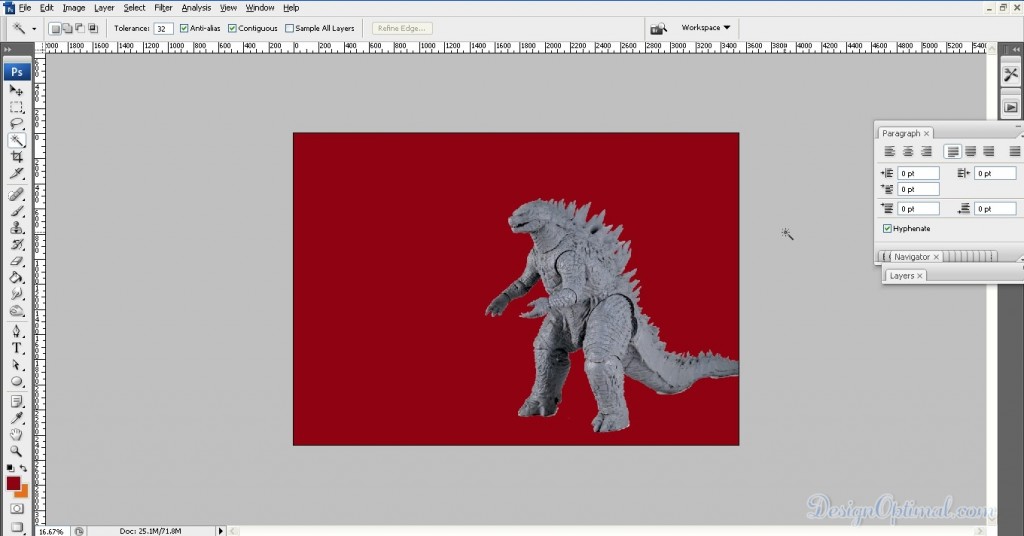
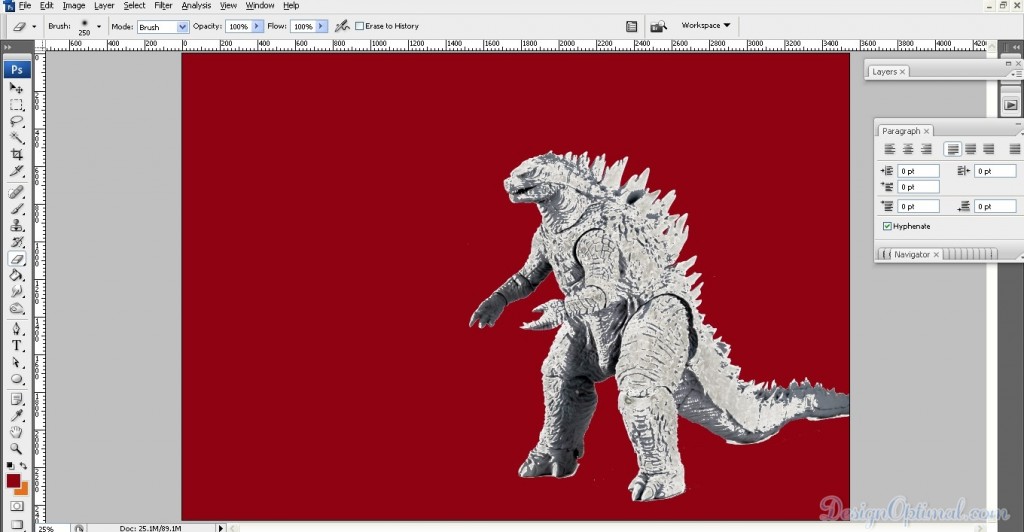
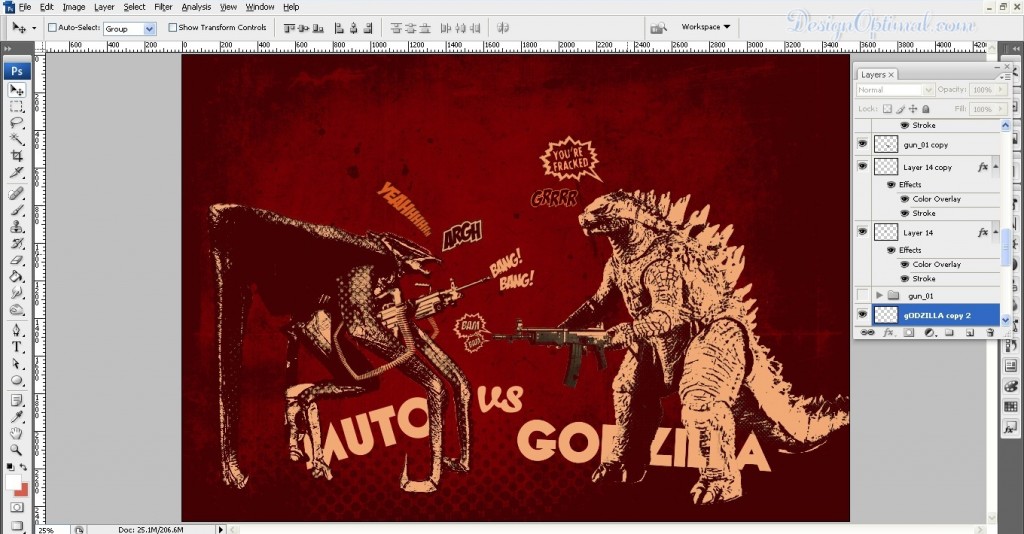
  • פתח את Adobe Ps וצור מסמך בגודל A4 לרוחב . ומלא אותו ב- #8f0212 כדי לקבל את הטעם היפני . כעת קח את תמונת העתק של גודזילה צעצוע (או דומה) והסר את הרקע סביבה באמצעות כלי שרביט קסמים או באמצעות כלי העט. כעת הנח אותו על המסמך כפי שמוצג בתמונות הבאות. כעת שמור את המסמך כ- Vintage Poster.psd.
מילוי רקע 01 (לחץ להגדלה של התמונה)
גודזילה במיקום 02 (לחץ להגדלה של התמונה)

שלב 02

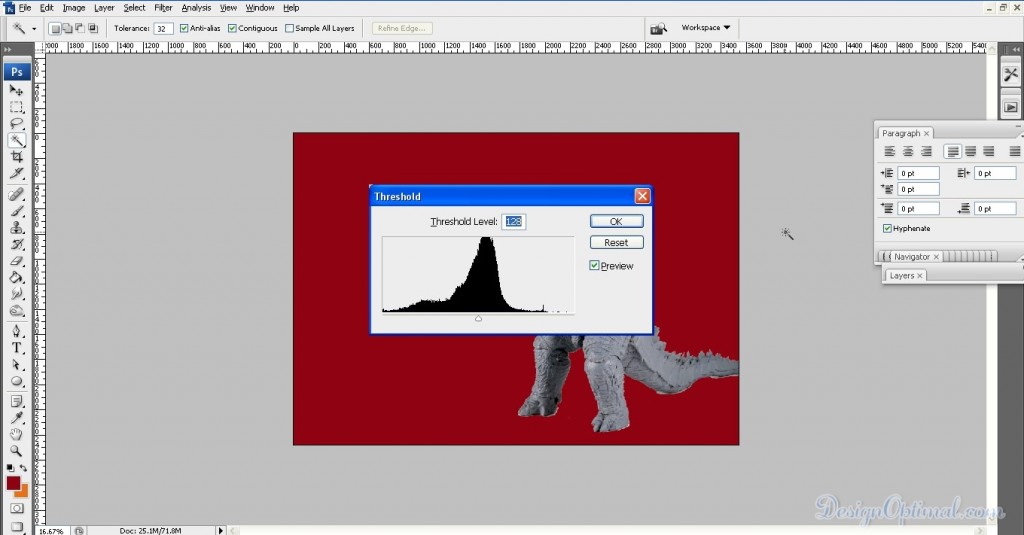
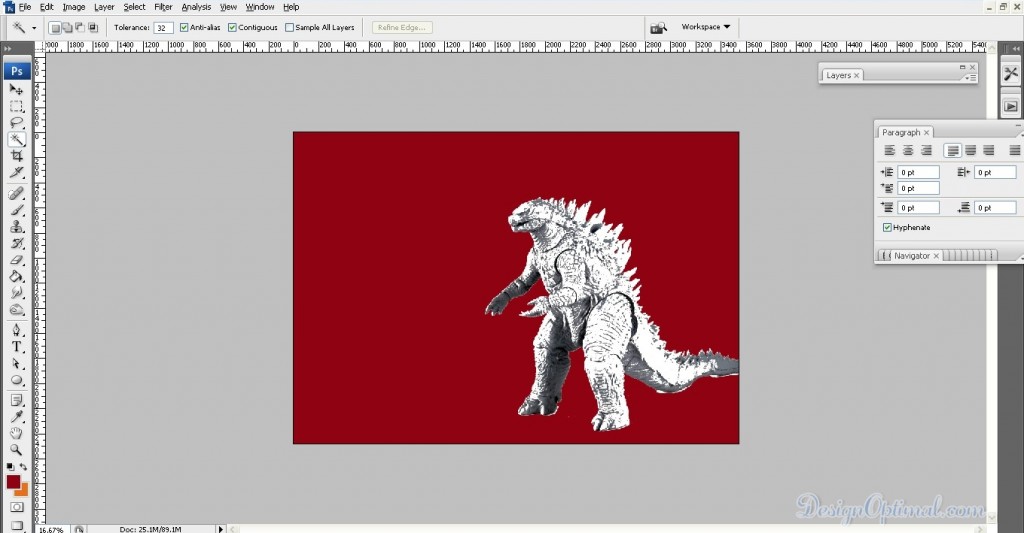
  • כעת בחרו, שכפלו את השכבה שיש בה גודזילה ותלכו לתמונה > התאמה > סף ותן את הכמות כ -128 וערבב אותה ל- Lighten .
03_thrshold (לחץ כדי להגדיל את התמונה)04_מיזוג תמונת הסף של גודזילה (לחץ להגדלה של התמונה)
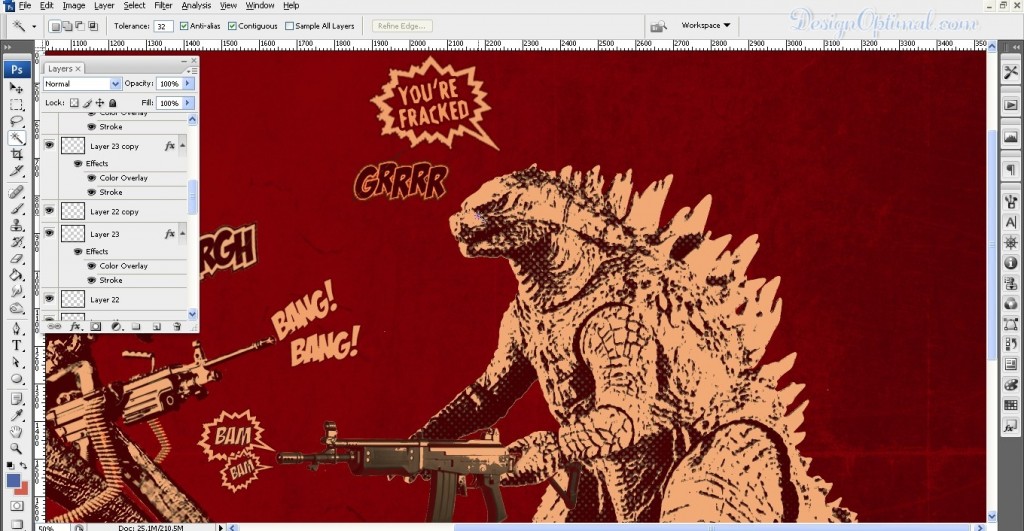
  • כעת שכפל את תמונת הגודזילה המקורית שאנו מציבים במסמך ברשימה הראשונה ושנו את מצב הצבע שלה לשחור-לבן ולאחר מכן חברו אותה ל- Hue. עכשיו שוב שכפל את התמונה המקורית של גודזילה ועבור לגלריית הסינון ותן את האפקט שנקרא פרסקו. ניתן להתאים את הסכומים בתיבת הכמות המופיעה בצד. היציאה הסופית תהיה כזו.
05_fianl תוצאה של אפשרויות מיזוג שכבות (לחץ כדי להגדיל את התמונה)

שלב 03

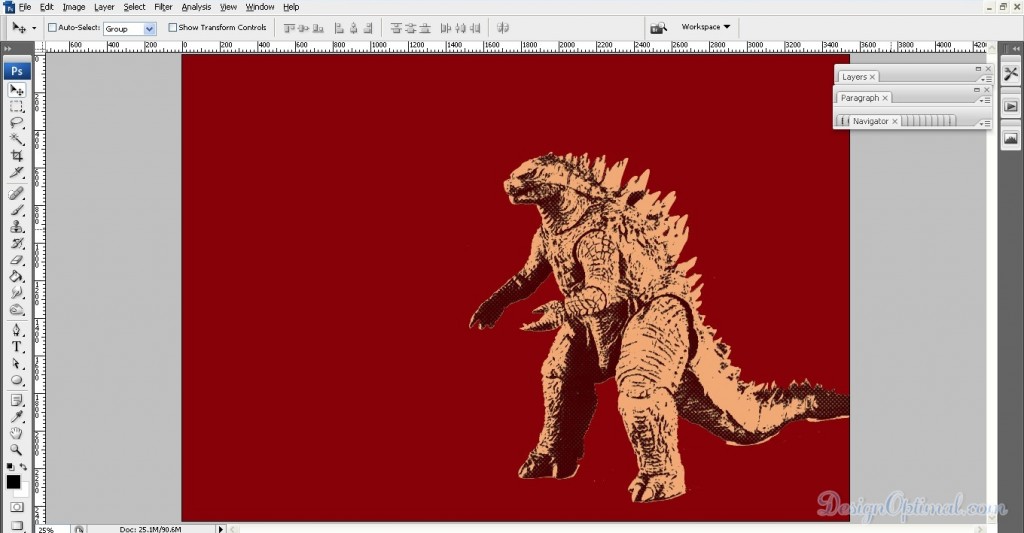
  • לאחר מכן, השתמשנו בתמונת חצי הטון Psd של אותה גודזילה. שמור אותו בראש כל השכבות שיצרנו זה עתה והפוך את מצב המיזוג ל- Darken. עכשיו הכינו עליו שכבה נוספת ומלאו אותה באותו צבע רקע בו השתמשנו כשבהינו בטוט הזה. לאחר מכן הפחיתו את האטימות ל -50% ועכשיו שוב צור שכבה חדשה מעליה. מלא אותו ב- #e7711a והפחתת האטימות ל -60% ומצב מיזוג ל -כפל. התוצאה הסופית תהיה כזו.
06_סופית תוצאה לאחר הוספת תמונת חצי טון וצבעי מילוי עליונים (לחץ כדי להגדיל את התמונה)
שלב 04
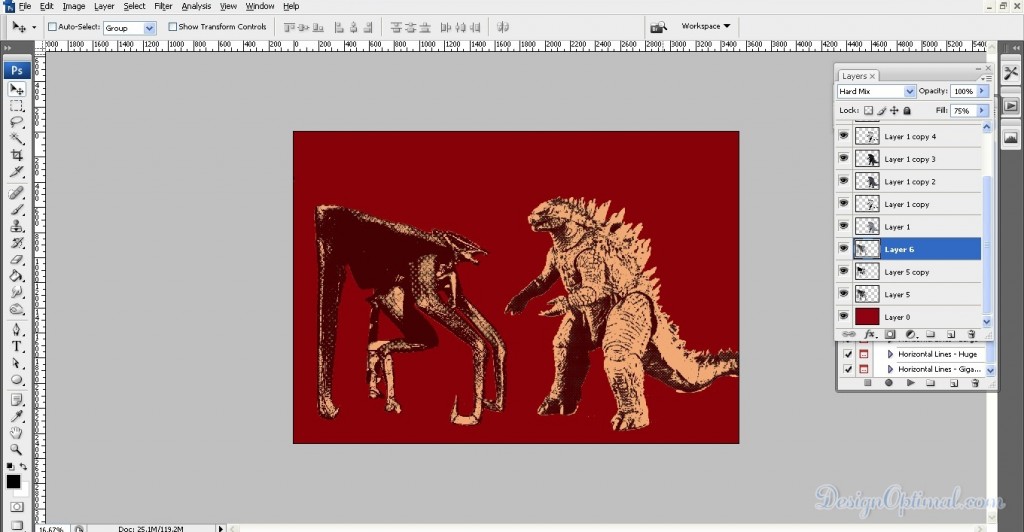
  • לאחר מכן, השתמשנו ב- Muto.psd והנחנו אותו בתחתית הפוסטר של Vintage שעשינו. ותשכפל את השכבה , כנס לסף ותן את אותה כמות שנתנו לגודזילה. כעת ערבבו את השכבה לשכבת -על. לאחר מכן השתמשנו בתמונת המוטו של החציון, השארנו אותה בחלק העליון של שכבת המוטו הנוכחית וערבבו אותה ל- Hard Mix. התוצאה הסופית תהיה כזו.
screen_07_Muto ו-Godzilla (לחץ כדי להגדיל את התמונה)

שלב 05

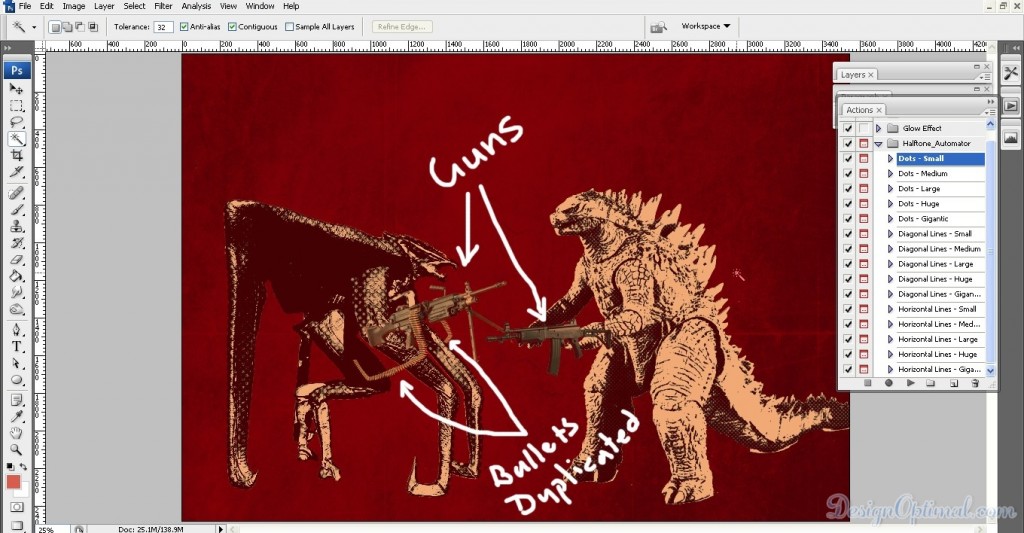
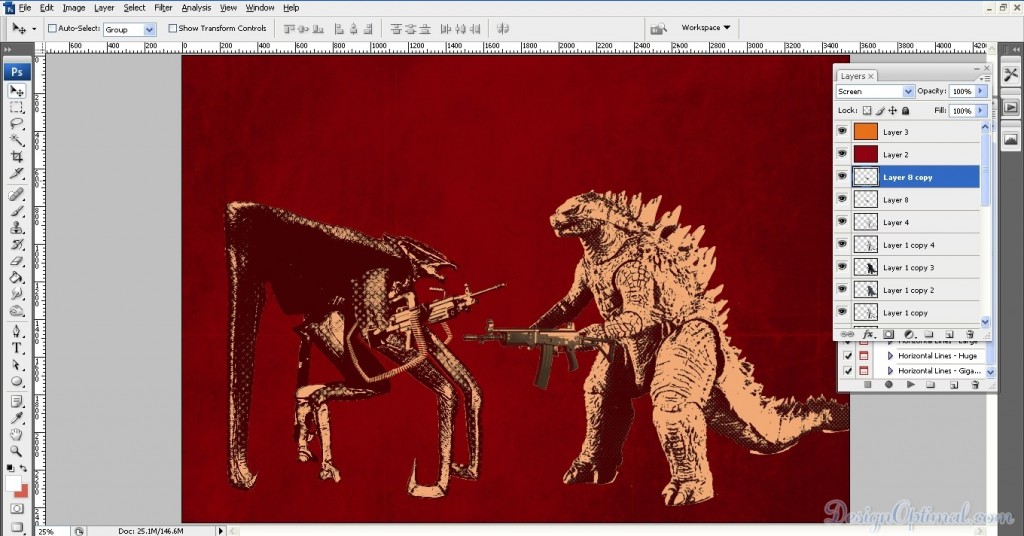
  • עכשיו כדי להפוך את הגרפיקה קצת מצחיקה מהמציאותית, השתמשנו בשני אקדחים psds שונים.
  • ולרובים של Muto, שכפל את השכבה והפעל את פקודת הסף והפוך את אפשרות המיזוג ל- Overlay . לאחר מכן תן טשטוש גאוס של 1.0 כפי שעשינו קודם והצב אותם כתמונה הבאה.
    • הערה: השתמשנו ב-psd בשם gun two עבור המוטו אבל שכפלתי כמה חלקים של חבילת הכדורים שיש לה כדי לקבל קצת פרטים.
מסך_08_הוספת רובים (לחץ כדי להגדיל את התמונה)
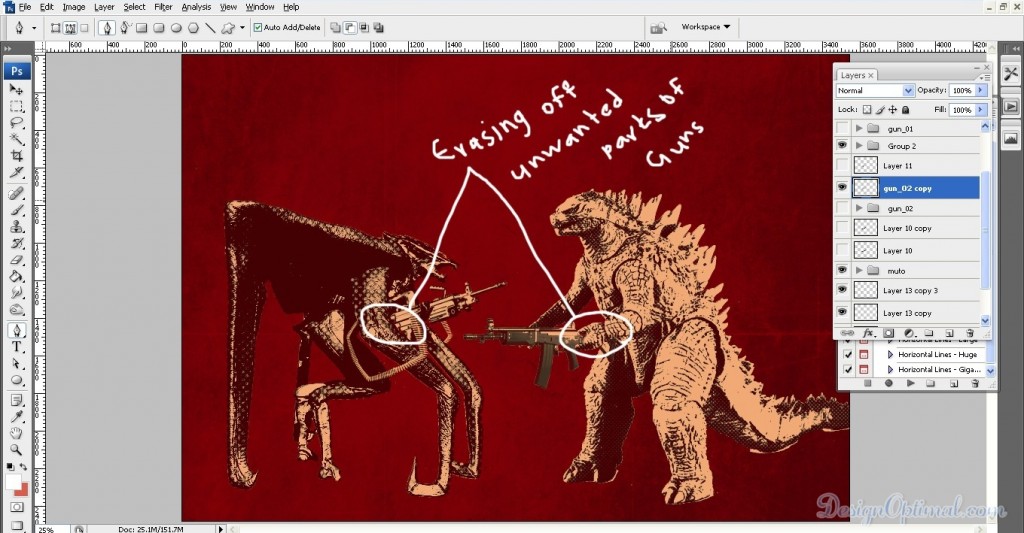
  • עבור האקדח של גודזילה השתמשנו ב-Gun 01 psd. כעת שכפל את השכבה, הפעל את פקודת הסף ותן את אותו טשטוש גאוס אך הפוך את מצב המיזוג למסך .
screen_09_שכפול שכבות הרובים והוספת הפרטים (לחץ להגדלה של התמונה)
לאחר מכן מחק כמה חלקים לא רצויים של הרובים כפי שמוצג בתמונה הבאה.
screen_10_מחיקת החלקים הלא רצויים של הרובים (לחץ כדי להגדיל את התמונה)

שלב 06

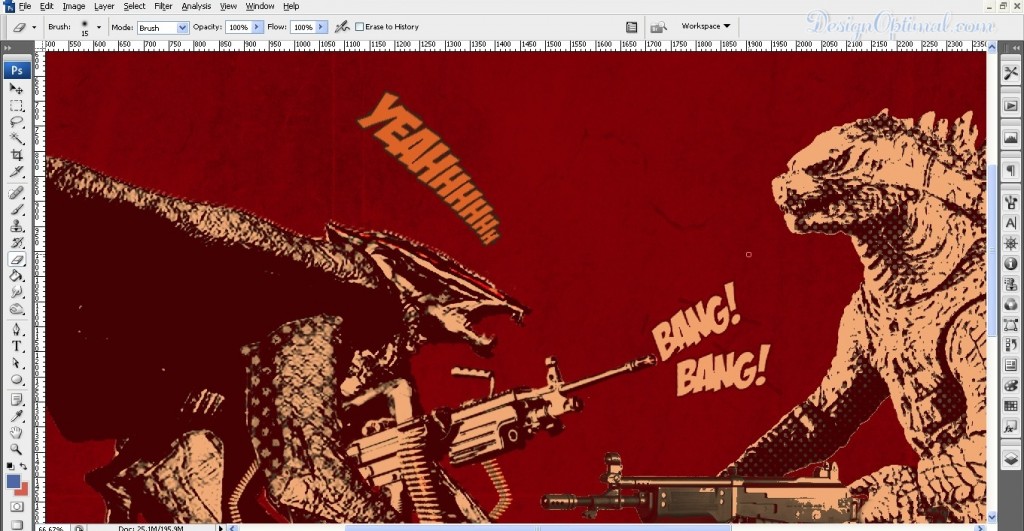
  • עכשיו להוסיף כמה ענני צלילים קומיים בשביל זה. השתמשנו ב-comic_sounds.psd בשביל זה.
screen_11_muto צלילים קומיים (לחץ כדי להגדיל את התמונה)
screen_12_godzilla _sounds (לחץ כדי להגדיל תמונה)
עבור כל צלילי קומיקס השתמש באותם הצבעים והוסף את אותם אפקטי שבץ שבהם השתמשתי או שאתה יכול להשתמש בעוד כמה צבעים או אפקטים של קו עבור הדמיון שלך.
  • לאחר מכן נשתמש בתבניות חצי טון ונמקם אותו ברקע כפי שמוצג להלן (השתמשנו ב-gradient2.psd לשם כך).
מסך_13_הוספת רקע דפוס החצי (לחץ כדי להגדיל את התמונה)

שלב 07

  • לאחר השלבים האלה, נוסיף לפרויקט דפוסי מרקם גראנגי (15-High-Resolution-Grunge-Textures-14 .jpg ו-grunge-texture-powerpoint-backgrounds.jpg). שמור אותו על גבי כל השכבות וערבב אותו למצב צריבת צבע והתוצאה תהיה כזו.
מסך_14_הוספת המרקם הגרוני (לחץ כדי להגדיל את התמונה)

שלב 08

  • כעת כדי להוסיף קצת טקסט ליצירה אשתמש בגופן בשם Geomancy עבור השם Godzilla & Muto ואמקם אותו כפי שמוצג בתמונה הבאה.
screen_10_adding__txt (לחץ כדי להגדיל את התמונה)
שלב 09
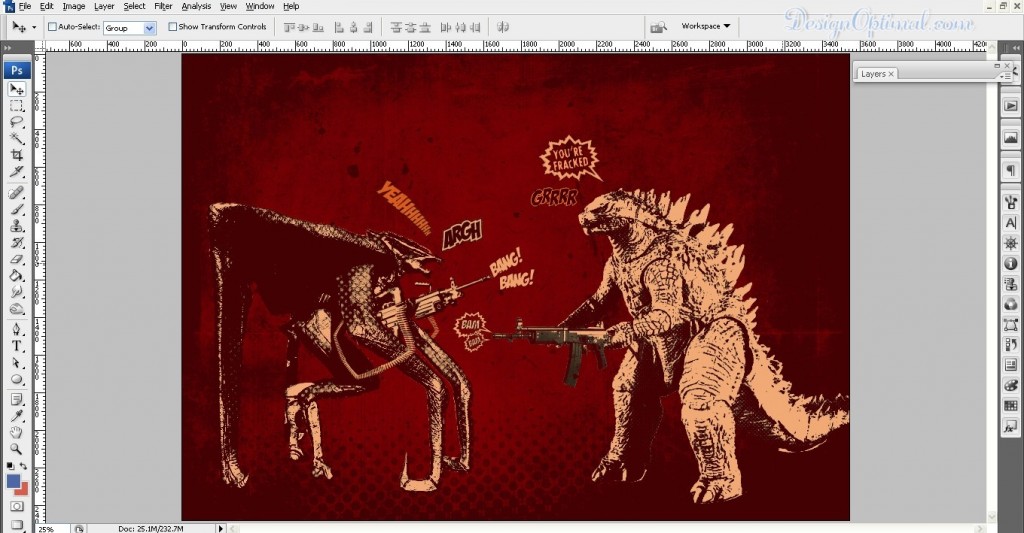
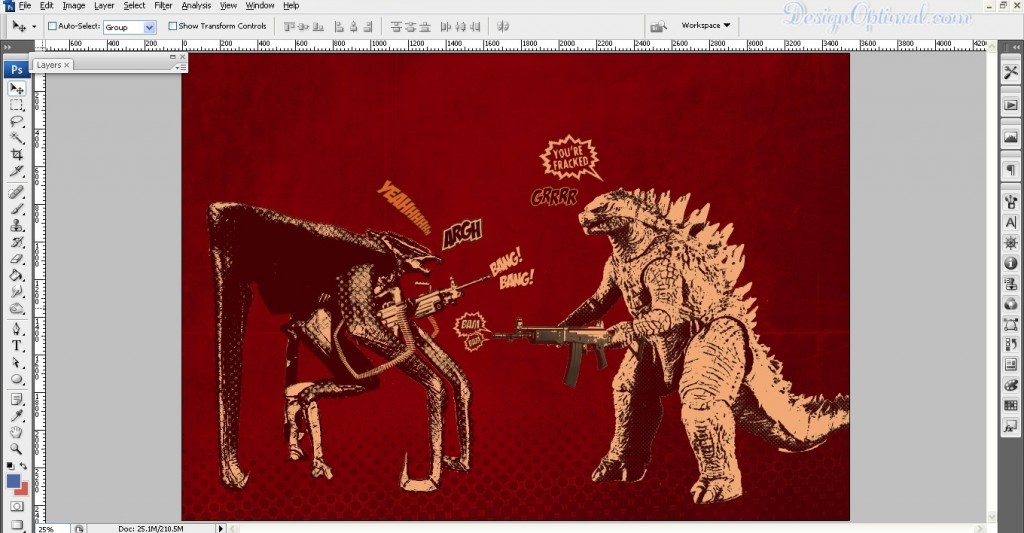
  • עכשיו זו תהיה התוצאה הסופית של פוסטר Vintage שיצרנו עכשיו.
final_outcome (לחץ כדי להגדיל את התמונה)

איך אפשר לפרוץ טלפון מבלי לגעת בו?

האם זה באמת אפשרי? מישהו יכול לפרוץ לי את הטלפון בלי לגעת בו? כן, זה אפשרי, עם זאת ניתן להשיג באמת רק בתנאים מסוימים כגון באמצעות הנדסה חברתית, פשרה של תוכנה ישנה או מניפולציה של תעבורה למכשיר תוך כדי השהייה באותה רשת. לאחר התקיימות התנאים הללו ניתן להתקין תוכנות מעקב כגון mSpy ו- Flexispy כדי לנטר את המכשיר.

למה אנשים פורצים טלפונים?

הורה עשוי לרצות לעקוב אחר מי הילדים שלו מתקשרים ומשלחים הודעות טקסט. מעסיק עשוי לרצות לפקח על פעילות העובדים. ייתכן שמישהו ירצה לעקוב אחר מיקומו של בן/בת הזוג שלו. רשויות אכיפת החוק עשויות להשתמש בפריצה כדי לחשוף פושע גדול. לחלופין, פושע רשת עלול לגנוב נתונים באופן אקראי.

כיצד לפרוץ לטלפון ללא גישה פיזית אליו

זה אפשרי מבחינה טכנית שמישהו יפרוץ לטלפון שלך מבלי לגעת בו פיזית. זה נעשה בדרך כלל באמצעות שיטות פריצה מרחוק כמו ניצול נקודות תורפה במערכת ההפעלה של הטלפון או שימוש בטכניקות פישינג כדי להערים על המשתמש להוריד תוכנות זדוניות למכשיר שלו.

כדי להתקין את TheOneSpy ,  uMobix או mSpy תידרש גישה פיזית או למעלה.

באילו סוגי תוכנות ניטור אנשים משתמשים?

למעשה, יש מבחר די רחב של אפליקציות זמין בשוק של היום, כולל המותגים הפופולריים האלה בעולם:

    • TheOneSpy
    • mSpy
    • uMobix
    • Mobistealth
    • Flexispy
    • Highster Mobile

פריצת סמארטפון

פריצת טלפונים המאפשרים טכנולוגיית טלקום אינטרנט "חכמה" היא מאתגרת יותר מפריצה לטלפונים סלולריים רגילים. תכונות אבטחה מתקדמות מגנות על דגמי סמארטפונים.

חלק מתכונות האבטחה ההיי-טקיות עבור פרוטוקולי הגנת נתונים של סמארטפונים כוללים שימוש בסיסמאות, מספרי סיכות, תכונות ביטול נעילה בטביעת אצבע ואפילו זיהוי פנים בתלת מימד.

איך לגלות אם טלפון סלולרי נפרץ?

מודע לסימנים הנפוצים ביותר של פריצת טלפונים יכול לעזור לבעלי טלפונים למזער את ההפסדים שלהם כתוצאה מהפלישה לקבצי הנתונים של הטלפון הסלולרי שלהם:

  • סוללת הטלפון מתרוקנת במהירות גם כאשר הטלפון לא היה בשימוש רב
  • איטיות פתאומית בתפקוד הטלפון
  • מספר הטלפון הסלולרי הועבר ללא ידיעת בעל הטלפון
  • הטלפון מציג "SOS בלבד" כאשר פסים מציינים בדרך כלל את רמות הקליטה

כמובן, אלה עשויים גם להיות רק אינדיקטורים לכך שהטלפון זקוק להחלפה או תיקון, מערכת ההפעלה צריכה להתעדכן, או שיש צורך להחליף את הסוללה. אבל, אם נראה שאף אחת מהסיבות הרגילות הללו לא חלה, ייתכן שהטלפון נפרץ, וייתכן שהותקנו תוכנות זדוניות שאוספות באופן לא חוקי את הנתונים של בעל הטלפון.

כיצד לשחזר טלפון סלולרי שנפרץ

קודם כל, אתה צריך להיות פרואקטיבי. אתה יכול לעשות דברים, כמו התקנת אנטי וירוס עבור טלפון האנדרואיד שלך , או לפחות להיות זהיר יותר עם הסביבה שלך מכיוון שאומרים שמניעה עדיפה על ריפוי. מצד שני, במקרה שכבר פרצו לך, השיטה המהירה והקלה ביותר להסרת אפליקציית האקר מהטלפון הסלולרי היא פשוט לאפס את הטלפון בחזרה להגדרות היצרן המקוריות. איפוס מוחק את כל הנתונים, ולכן בעלי טלפונים צריכים לשמור קבצים חשובים לפני השימוש באפשרות האיפוס.

גישה נוספת היא לעבור להגדרות המערכת של הטלפון ולבחור בלשונית "אבטחה". בדוק את שדות מנהל הטלפון. זה המקום שבו רוב תוכנות הריגול ניגשות לטלפונים סלולריים. הסר התקנה של אפליקציות לא מוכרות.

זהירות: תוכנות ריגול עשויות להיות מוסוות עם שמות קבצים כגון "שירות עדכון מערכת". לכן, היזהר ממחיקת אלה ללא הדרכה מקצועית.

כלי פריצה לטלפונים מודרניים

פתרונות הפריצה לטלפונים החדשניים של היום קלים להתקנה ולשימוש. לספקי אפליקציות פריצה יש אתרים רשמיים, שבהם האקרים יכולים לבחור את סוג המכשיר שהם רוצים לפרוץ ולהירשם לחבילת כלי הפריצה המועדפת עליהם. יש אפילו תמיכת לקוחות זמינה עבור אלה שחווים בעיות בכלי הפריצה שלהם!

להאקרים לטלפונים יש בבירור את כל היתרונות על פני הקורבנות הפוטנציאליים שלהם. לכן, בעלי טלפונים צריכים לשמור על בדיקות שגרתיות של הטלפונים שלהם ולנקוט פעולה מיידית כדי להסיר כל קובץ דיגיטלי חשוד.

כל מחשבי Windows ו-Linux פגיעים להתקפת סייבר

חוקרי אבטחת סייבר מ-Binarly מצאו פגם שלטענתם משפיע כמעט על כל מכונה המופעלת על ידי Windows ולינוקס הנמצאת בשימוש כיום.

הפגם, המכונה LogoFAIL, מאפשר לשחקני איומים להפעיל קוד זדוני על נקודת הקצה באופן שהופך כמעט כל כלי אנטי-וירוס או הגנה על נקודות קצה לחסרי תועלת.

ללא קשר למחשב שברשותך, בכל פעם שאתה מאתחל אותו, תחילה תראה לוגו של יצרן המכשיר. בזמן שהלוגו מוצג, ממשק הקושחה המורחב המאוחד (UEFI) עדיין פועל. UEFI, טוענים החוקרים, חשופה לכשני תריסר פגמים כבר שנים. על ידי שרשרת וניצול הפגם, תוקף יכול להחליף תמונה זו בתמונה אחרת, המסוגלת לארח קוד זדוני.

התקפה פשוטה

התמונה יכולה להיות זהה לתמונה המקורית, על מנת לא לעורר חשד. ובכל זאת, UEFI תקרא ותבצע את הקוד שמתארח שם. ובהתחשב בעובדה שהקוד מבוצע בשלב מוקדם כל כך בשלב האתחול, שום תכונות אבטחה או תוכנות אנטי וירוס לא יסמנו אותו.

אתחול מאובטח, מאבטח האתחול של אינטל ופתרונות דומים אחרים שנועדו להגן מפני זיהומים באתחול כמעט חסרי תועלת כאן. שני תריסר נקודות התורפה הללו קיבלו ביחד את השם LogoFAIL.

המכשירים שנחשבים פגיעים ל-LogoFAIL כוללים את כל האקולוגיות של x64 ו- ARM CPU – ספקי UEIF AMI, Insyde, Phoenix, יצרניות המכשירים Lenovo , Dell , HP , התקני CPU Intel ו- AMD . טלאים כבר זמינים, אבל הם שונים מיצרן ליצרן. מומלץ למשתמשים למצוא את הייעוץ המתאים וללמוד כיצד לתקן את הפגיעות. 

בפועל, ביטול ההתקפה פירושה ששחקני האיום יצטרכו לקבל גישה למכשיר מראש. למרבה הצער, יש אינספור דרכים שבהן הם יכולים לעשות זאת, אמרו החוקרים, החל מניצול לרעה של פגיעות דפדפן לא מתוקנת, ועד לגישה פיזית קצרה למכשיר. קל יחסית לבצע את פעולת החלפת התמונה, אמרו. 

איך לצלם תמונות ביחס גובה-רוחב שונים באייפון

בעוד שכולם יודעים להתאים לנוף או דיוקן רק על ידי סיבוב הטלפון, ייתכנו מקרים שבהם תרצו תמונה בגודל שונה. למרבה המזל, ללמוד כיצד לצלם מגוון תמונות ביחס גובה-רוחב באייפון שלך קל להפליא.

שינוי יחס הגובה-רוחב הוא משהו שאני עושה באופן קבוע עבור ביקורות המתפרסמות באתר זה. כמו רוב הפרסומים המקוונים, אני צריך לשלוח תמונות ביחס גובה-רוחב של 16:9 – הגדרת ברירת המחדל של האייפון היא 4:3. אולי לא תצטרך לדאוג בקשר לזה, אבל אם אתה משתמש באינסטגרם, אתה יודע שתמונות מרובעות הן הדרך ללכת. 

זה לא משנה איזה דגם יש לך, כל האייפונים יכולים לעשות את הטריק הקטן הזה. כפי שתראה, זהו תהליך די פשוט וישיר. אפילו לא תצטרך להיכנס להגדרות שלך כדי להשתמש בתכונה זו.

איך לצלם תמונות ביחס גובה-רוחב שונים באייפון 

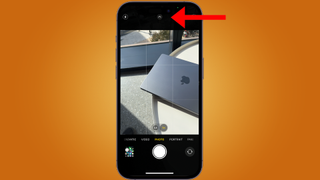
  1. פתח את אפליקציית המצלמה
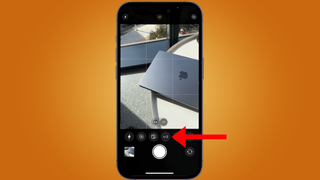
  2. הקש על החץ בחלק העליון של המסך
  3. בחר יחס רוחב-גובה
  4. בחר יחס רוחב-גובה חדש
  5. הסתר תפריט הגדרות תמונה

מדריך צעד אחר צעד

1. פתח את אפליקציית המצלמה


כדי להתחיל, עליך לפתוח את אפליקציית המצלמה . זה אמור להיפתח אוטומטית בהגדרות ברירת המחדל, כלומר צריך לבחור "תמונה" עבור מצב המצלמה, במקום "פורטרט", "וידאו" או "פנורמה". אם הגדרתם את אפליקציית המצלמה (בהגדרות) כדי לשמר את מצב המצלמה האחרון שבו השתמשת, בחר את מצב מצלמת הצילום . זהו המצב היחיד שבו אתה יכול לשנות את יחס הגובה-רוחב.

2. הקש על החץ בחלק העליון של המסך

בחלק העליון של המסך, ממש מתחת לחריץ, תראה חץ הפונה כלפי מעלה. הקש על חץ זה כדי להציג את ההגדרות בתוך האפליקציה עבור מצב צילום.

3. בחר יחס רוחב-גובה


תראה סמל שכותרתו "4:3". הקש על סמל זה .

4. בחר יחס רוחב-גובה חדש


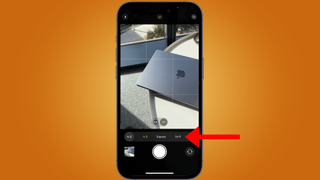
לאחר שהקשת על הסמל, תינתן לך שלוש אפשרויות לבחירה: 4:3 (ברירת המחדל), ריבוע ו-16:9. הקש על יחס הרוחב-גובה הרצוי . לאחר הקשה, יחס הגובה-רוחב של המצלמה יתכוונן אוטומטית ותוכל להתחיל לצלם תמונות. 

אתה יכול להקיש שוב על החץ בחלק העליון של המסך אם אתה רוצה להסתיר את תפריט ההגדרות בתוך האפליקציה.

תכונה זו היא לא רק קלה אלא שימושית מאוד למי שרוצה או צריך לצלם תמונות בגדלים שונים. אתה מוגבל למספר אפשרויות בלבד, אז תצטרך ללמוד כיצד לחתוך את התמונות שלך אם אתה צריך יחס רוחב-גובה שונה מאלה הכלולים בהגדרות האפליקציה.

כמו כן, שים לב שיש דרך לשמר את יחס הגובה-רוחב עבור כל תמונה. היכנס להגדרות iOS > מצלמה > שמירת הגדרות > הפעל את בקרות יצירתיות . זה גם ישמור את המסנן האחרון בשימוש ואת הגדרת האור יחד עם יחס רוחב-גובה.

מודעת Google עלולה להיות מסוכנת – הנה הסיבה

תוכנה זדונית היא מילת באז הנפוצה לעתים קרובות כשאתה יוצא לחיזוק אבטחת הסייבר האישית שלך, כאשר חברה אחר חברה מדגישה את החשיבות של הורדת התוכנה להסרת תוכנות זדוניות . אבל מהי תוכנה זדונית? 

'תוכנה זדונית' מתייחסת לכל תוכנה זדונית שנועדה לגרום להפרעה או נזק למכשיר, לשרת או לרשת. פריסת תוכנות זדוניות גורמת לרוב לגורמים זדוניים שמדליפים מידע פרטי, מקבלים גישה או מונעים מהמשתמש גישה למידע הפרטי שלו ולמסמכים החשובים שלו, או מפריעים לאבטחת המחשב ולפרטיותו של המשתמש. הרגישות של נתונים פרטיים הופכת אותם לאטרקטיביים להפליא עבור גורמים זדוניים אשר מסוגלים לאחר מכן להשתמש בנתונים אלה כדי לסחוט גם אנשים או חברות שרוצים למנוע את פרסום המידע.  

מודעת Google

בדו"ח הנוגע ביותר של תוכנות זדוניות לשנת 2023, OpenText Cybersecurity ניתחה את נוף האיומים וקבעה שהאיומים הגדולים ביותר של השנה הגיעו מנגני 'תוכנות הכופר' הללו. תוכנת כופר מתייחסת לכל סוג של התקפת תוכנה זדונית שנועדה לחסום גישה לנתונים שלך עד שתשלם סכום כסף להאקרים.

יש, למרבה הצער, דרכים רבות שבהן פושעי סייבר משתמשים כדי לפרוס תוכנות זדוניות למכשירים שלך. אתה עשוי להניח שפרסומות הנתמכות על ידי שירותי Google Ad בטוחות ללחוץ עליהן וחייבות לעבור מספר בדיקות אבטחה כדי לבצע אותן, עם זאת, Malwarebytes גילה לאחרונה אתר מזויף של WindowsReport שמתארח בכמעט תריסר דומיינים שונים. 

הרמאים השתמשו בתוכנה זדונית טרויאנית, סוג של תוכנה זדונית הנקראת על שם סוס העץ המיתולוגי עקב התוכנה הזדונית שהוסתרה כתוכנה בטוחה כביכול, כדי להערים על קורבנות להוריד את התוכנה הזדונית. זה ראה אותם מארחים גרסה של 'CPU-Z' באתר על מנת להערים על קורבנות להוריד אותה, כלי שירות פופולרי המאפשר למשתמשים לעקוב אחר רכיבי חומרה שונים במכשיר שלהם כמו קצבי שעון CPU. הכלי היה למעשה RedLine Stealer, גנב מידע ידוע המסוגל לסנן נתוני מערכת רגישים, סיסמאות מאוחסנות, פרטי תשלום, עוגיות, מידע על ארנק מטבעות קריפטוגרפיים ועוד, המתחזה לתוכנית CPU-X אמיתית.

Google Ads

כדי לשכנע את הקורבנות שהאתר בטוח והתוכנה לגיטימית, פושעי הסייבר יצרו מודעות אתר שנראו לגיטימיות והריצו אותן אסטרטגית דרך רשת Google Ads, תוך קידום גרסה זדונית זו של CPU-Z. סביר להניח שהשיבוט של אתר WindowsReport נעשה כדי להוסיף יותר לגיטימציה ואמינות למסע הפרסום כולו. 

בנוסף, כדי להערים על הטקטיקות נגד התעללות של גוגל, קורבנות הועברו דרך מספר הפניות לאתר לפני שהגיעו לאתר הסופי. כדי לעקוף עוד יותר את אמצעי האבטחה, ההאקרים גם דאגו שהמתקין היה חתום דיגיטלית עם אישור תקף, כלומר לא סביר שכלי אבטחה ומוצרי אנטי-וירוס אחרים יסמנו אותו. Malwarebytes הגיע למסקנה שמסע התקיפה הזה נוצר על ידי אותם אנשים שתיזמו את מסע הפרסום הדומה Notepad++ באוקטובר 2023.

אבל מה קורה לנתוני גלישה בסתר אחר כך?

גלישה בסתר – זו מילה מעוררת, נכון? הוא מעלה תמונות של תחפושות, מעילי טרנץ' והרפתקאות סמויות, כאשר סמל הגלישה בסתר של גוגל מכפיל את התמונות. עם זאת, למרבה הצער, המציאות של מצב גלישה בסתר של גוגל לא ממש משאירה את בחירת השם שלה. 

מוקדם יותר השבוע התפרסמה חדשות שגוגל תמחק רשומות נתונים מסשנים במצב גלישה בסתר כחלק מהסדר תביעה. התביעה מפנה את האצבע לעבר ענקית ה-Big Tech, בטענה שהיא אוספת ומאחסנת את הנתונים הללו מאז, כנראה, ההשקה הראשונית של מצב גלישה בסתר.

זוהי כמות עצומה של מידע שנגנב, שנאסף באופן אירוני כאשר משתמשים ביקשו לשמור על פרטי הגלישה שלהם. גרוע מכך, אולי, זה רק האחרון בשורה ארוכה של כישלונות פרטיות המעורבים את ענקית ה-Big Tech. אז האם יש משהו שאנחנו יכולים לעשות כדי להבטיח שהקטיף יסתיים שם?

גלישה בסתר – זו מילה מעוררת, נכון? זה מעלה תמונות של תחפושות, מעילי טרנץ' והרפתקאות סמויות, וסמל  הגלישה בסתר של גוגל מכפיל את התמונות. 

למרבה הצער, המציאות היא שכשזה מגיע למצב גלישה בסתר, זה רק פורניר – פנטזיה שמשתמשת בסמנטיקה בחירה ודימויים אוצרת כדי להטעות אותנו להניח את הטוב ביותר. כלומר, מצב גלישה בסתר ישמור עלינו (ולפגישות הגלישה שלנו)  בסתר .

מוקדם יותר השבוע התפרסמה חדשות שגוגל  תמחק רשומות נתונים מסשנים במצב גלישה בסתר  כחלק מהסדר תביעה. התביעה מפנה את האצבע לעבר ענקית ה-Big Tech, בטענה שהיא אוספת ומאחסנת את הנתונים הללו מאז, כנראה, ההשקה הראשונית של מצב גלישה בסתר.

זו  כמות עצומה  של מידע שגנב. זה תואר כחלום אורוולי, וב-2018  אף דווח על מהנדס של גוגל שאמר :

"אנחנו צריכים להפסיק לקרוא לזה בסתר ולהפסיק להשתמש בסמל של Spy Guy."

מצב גלישה בסתר של גוגל: מה משתנה

בניגוד למה שהשם מרמז, מצב גלישה בסתר של גוגל אינו שומר על הגלישה שלך פרטית לחלוטין, אלא הוא צריך להגביל את הנתונים שהדפדפן שלך אוסף עליך. עם זאת, הוא תואר לעתים קרובות יותר כחלום אורוולי – כאשר התיק המשפטי האחרון הוא הדוגמה הטובה ביותר לכך. עוד ב-2018, מהנדס גוגל אף דווח שאמר : "אנחנו צריכים להפסיק לקרוא לזה בסתר ולהפסיק להשתמש בסמל של Spy Guy."

התביעה הייצוגית במצב גלישה בסתר הועלתה תחילה בשנת 2020. כדי ליישב את התיק, Google הסכימה למחוק את אוסף הנתונים המאוחסנים שלה המכילים פרטים על הפעלות גלישה אישיות. גוגל גם הסכימה לעשות עבודה טובה יותר לחשוף אילו נתונים ייאספו כאשר מישהו יפתח לשונית מצב גלישה בסתר.

יהיה צורך לשמור גם שינוי נוסף במצב גלישה בסתר, שבו למשתמשים יש אפשרות לחסום קובצי Cookie של צד שלישי. זהו אמצעי נוסף להגברת הפרטיות שאמור, בתיאוריה, לעזור לכולנו לשחזר חלק מהפרטיות הדיגיטלית שלנו – ולצמצם את כמות הנתונים שגוגל גוזלת.

אופקי פרטיות חדשים? 

ההסדר מביא לסיומו את הסבב האחרון של פגמים בפרטיות של Google – אך האם גוגל תפסיק לאסוף נתוני הפעלה של מצב גלישה בסתר? האמת העגומה היא, למרבה הצער, שהחברה יכולה להמשיך לעקוב אחר ההרגלים והפעילות של אנשים המסתמכים על מצב גלישה בסתר לצורך הפרטיות הנראית לעין, ופשוט לא לספר לנו .

התובעים בתיק מתייחסים לעניינים מלאי תקווה, תוך שהם מציינים כי ההסדר יגרום לגוגל לפעול בשקיפות רבה יותר בכל הנוגע לאיסוף נתונים.

אני ציניקן מטבעי, אבל גוגל כבר התחייבה להפעיל את האמצעים שלה לחסימת קובצי Cookie של צד שלישי, שזה צעד ראשון בכיוון הנכון – ולכל הפחות מעניק למשתמשים יותר שליטה על האופן שבו הנתונים שלהם נמצאים בשימוש. אמצעים אלה יישמרו במשך חמש שנים, לפחות, בהתאם להסדר.

עם זאת, אמירת האמת על הגישה שלה לאיסוף נתונים היא לא ממש לטובת גוגל.

גוגל הסכימה לתקן את גילויי איסוף הנתונים שלה ולהגביל את היקף חלק מהאוספים שלה. אתה יכול לפתוח כרטיסייה חדשה של מצב גלישה בסתר עכשיו כדי לראות את השינויים – שם גוגל קובעת שלמרות שכל מי שמשתמש במכשיר לא יראה את היסטוריית הגלישה שלך, החברה עצמה עדיין יכולה לאסוף את הנתונים האלה.

העדכונים האלה הם חדשות טובות עבורנו, האנשים שחושבים בפרטיות, אבל מכונת גוגל משגשגת על נתונים, ודורשת אספקת מידע כמעט קבועה להזנה למפעל הפרסום שלה. פחות נתונים פירושם פחות רווח, אז למה שתאגיד של מיליארדים כמו גוגל ייקח ברצון לפיד לאחד מערוצי ההכנסה העיקריים שלו?

כרטיסיית מצב גלישה בסתר של Google נפתחת בחלון שולחן העבודה, המציגה את כתב הוויתור המעודכן

איך באמת נוכל לשמור על פרטיות נתוני הגלישה שלנו?

ובכן, נראה שהאיום בתביעות יקרות עושה את העבודה – אם כי מזעזע להבין שנדרש תיק משפט ממושך כדי לגרום לגוגל לשפר ולעדכן את מחויבותה לפרטיות המשתמשים.

איך גוגל יוצאת מהתקריות האלה, שוב ושוב? אני בטוח שזה תלוי בשכיחות המוחלטת של החברה והמוצרים המקוונים שלה. נאמר זאת כך, גוגל טוענת לנתח של 82% משוק מנועי החיפוש במחשבים שולחניים, ו-95% במובייל.

זה יכול להרגיש קשה להתרחק מגוגל. זה יכול להשאיר אותנו תוהים, ובכן, מה אתה יכול לעשות מלבד להמשיך להשתמש במנוע החיפוש, מעבד התמלילים, גיליונות אלקטרוניים וכו'. אני לא מאמין לתת לאבדון ולאבדון להפריע לפרטיות הדיגיטלית, עם זאת, וממליץ בחום לשים את ידך על אחד ה- VPNs הטובים ביותר בסביבה.

הצפנת VPN מונעת מחטטנים של צד שלישי לגשת לנתונים שלך – גם אם במקרה ייירטו אותם. בנוסף, כוחות זיוף ה-IP של VPN מאפשרים לך לבצע את הגלישה היומיומית שלך מבלי לדאוג להשאיר שובל שניתן לזהות ברחבי האינטרנט.

אם אתה מודאג יותר לגבי נתונים אישיים שכבר נמצאים בחוץ, תרצה לבדוק את שירות Incogni , שסורק באינטרנט ובמאגרי מידע של מתווכים נתונים כדי למצוא עקבות של המידע שלך. אם הוא ימצא אחד מהפרטים שלך, הוא ינקה אותו ויסיר אותו, יעצור את התרוצצויות, יקטין את כמות הספאם שאתה מקבל ויעזור לך להחזיר את הפרטיות שלך.

9 קיצורי דרך לאייפון שאי אפשר לחיות בלעדיהם

מאז השקת iOS 13, אפליקציית קיצורי הדרך הגיעה מותקנת מראש במכשירים תואמים, ומארחת אוטומציה שימושית וטכניקות חיסכון בזמן, החל מאוטומציה של טקסטים ועד לארגון התמונות שלך.

עם זאת, ניצול המרב מקיצורי הדרך הללו יכול להרגיש קצת זר למשתמשים הראשונים – והרבה בעלי מכשירי אפל אפילו לא יודעים מהי האפליקציה. הוא מגיע עם ספרייה נרחבת למדי של קיצורי דרך קיימים, אבל מעבר לזה מסתתר עולם של קיצורי דרך שנוצרו על ידי משתמשים, בשלים לביצוע.

באופן עקרוני, קיצורי דרך ל-iOS הם פשוטים למדי, בהתחשב בכך שהם מבוססים על אוטומציה של IFTTT (If This Then That); טריגר מביא לפעולה. עם זאת, בפועל זה לא תמיד כל כך פשוט; יש המוני טריגרים, איתור הבאגים לגמרי לא קיים, ואל תניע אותי לגרום לסירי לשחק יפה. 

9 קיצורי הדרך המובילים לאייפון שבהם אני משתמש כמעט כל יום

1. שליחת הודעות טקסט מהירה – לא כל טקסט צריך להיות הודעה בכתב יד; לפעמים, זה יכול להיות פונקציונלי כמו ההתראות שאנו מפוצצים בהן באופן קבוע מהאפליקציות האחרות שלנו. 

באותה מידה, אוטומציה של טקסט יכולה להיות שימושית כדי ליידע את יקיריכם על מקום הימצאו, לשלוח הודעות קבועות ומתוזמנות, או אפילו לעכב טקסט כך שהוא יגיע לנמען שלו בזמן נוח או מתאים יותר.

המועדף עליי הוא קיצור ה-ETA שלי, שמאפשר לבן זוגי או למשפחתי לדעת כמה זמן ייקח לי בתחבורה ציבורית להגיע מהמקום בו אני נמצא לביתי. את כל קיצורי הדרך האלה די קל להגדיר בעצמך, גם בהשוואה לכמה מהאחרים ברשימה זו.

2. קיצור דרך ל-SiriGPT – ישנם מספר אלקים חכמים שכבר טיפלו בכמה מקיצורי הדרך המורכבים יותר האפשריים באפליקציית iOS, לא יותר מאשר שילוב של מודל הבינה המלאכותית הגנרטיבית הפופולרית של OpenAI , ChatGPT .

עדיין תצטרך לעשות עוד כמה שלבים מאשר ברוב קיצורי הדרך האחרים ברשימה זו, כולל לוודא שיש לך חשבון OpenAI עם אשראי ניסיון חינם או מספיק אסימוני API בתשלום כדי לכסות את הבקשות שלך.

להנחיות מלאות בנושא זה, קרא את המדריך שלנו שלב אחר שלב כיצד להשתמש ב-ChatGPT עם Siri .

3. Shazam++ – כנראה קיצור הדרך הכי בשימוש שלי הוא Shazam++ . Shazam עוזר לי לזהות שירים שאני אוהב כשאני בחוץ בטבע במשך שנים, אבל אני לא יכול שלא להרגיש שהוא לא בשימוש נרחב על ידי אפל במצבה הנוכחי.

Shazam++ מציגה תוספת קטנה אך משמעותית לכלי, ומציגה בפניכם פעולות שונות לאחר זיהוי השיר, כולל שיתוף השיר או השמעתו ישירות באחד משירותי הזרמת המוזיקה הטובים ביותר , משם תוכלו להוסיף אותו בקלות לרשימות ההשמעה שלכם.

4. חקור ציוני דרך

בין אם אתה סילון רגיל או סתם רוצה לברר עוד על האזור המקומי שלך, קיצור דרך זה מציג לך רשימה של נקודות ציון ועסקים מקומיים לעיונך. 

אתה יכול גם לבחור פריט מרשימה זו והוא ייפתח ישירות במפות Apple , שם תוכל למצוא מידע נוסף או לנווט אל היעד שלך. 

אתה יכול להוריד את קיצור הדרך Explore Landmarks כאן . 

כיצד לשכב תמונה באייפון

(קרדיט תמונה: עתיד)

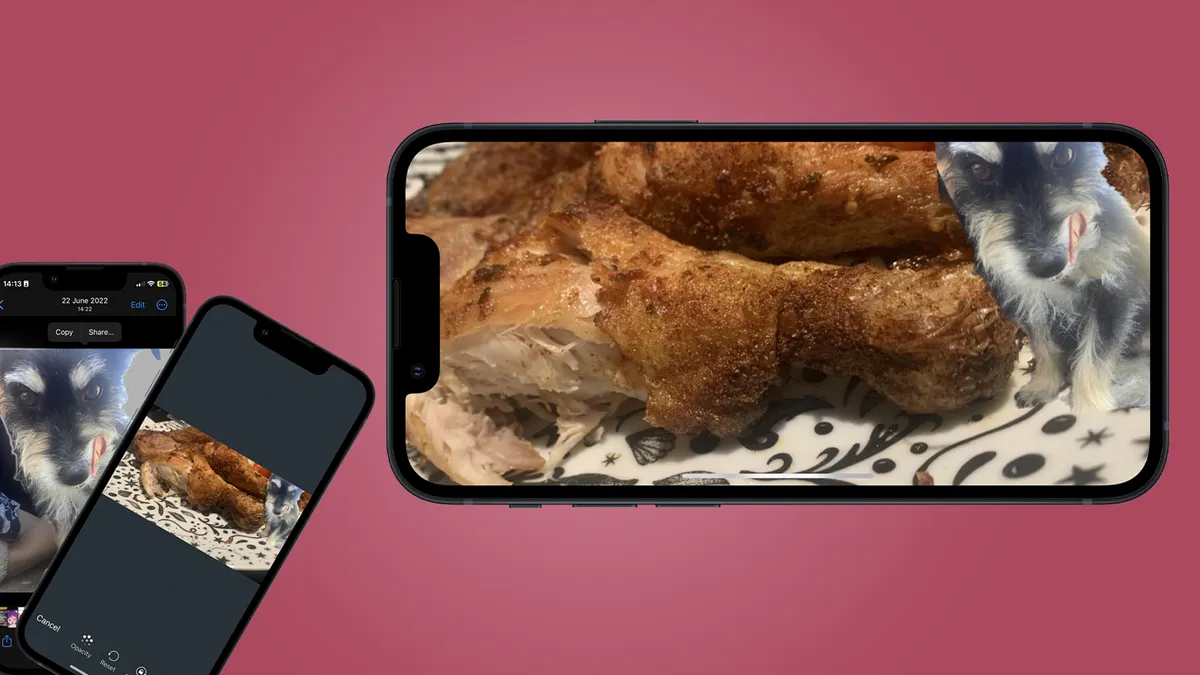
5. תמונות שכבת-על – אם הייתם מתרגשים כמוני כשאפל שחררה את תכונת ה- Lift Subject from Background שלה ב-iOS 16, זה עלול לשלוח אתכם להגזמה; עם קיצורי דרך, אתה יכול לכסות את הנושא המורם שלך על תמונה אחרת.

באופן אישי, אני משתמש בו כדי להצמיד תמונות מצחיקות של החתולים שלי להגדרות שונות, אבל זה יכול להיות ממש שימושי לביצוע עריכות מהירות המוכנות למדיה חברתית, לממים לצ'אט הקבוצתי שלך או אפילו רק ליצור רקע אסתטי לאייפון שלך.

קצת קשה להגדיר את זה, אז כתבנו מדריך מפורט כיצד לשכב על תמונות באייפון . 

6. הגבר את הסוללה שלך – יש לא מעט קיצורי דרך שיכולים לשמור על האייפון שלך מעל ה-20% המפחיד, כולם הצילו את הבייקון שלי בשלב כזה או אחר.

לרוב, אני משתמש בקיצור זה במצב סוללה סופר-נמוכה , שמכבה את כל התכונות של ניקוז האנרגיה כולל WiFi וקישוריות נתונים ניידים. הטלפון שלי מזדקן בחן מכיוון שאני מסרב להחליף אותו עד שהוא מתפרק בתפרים, אז תכונה זו שימושית כשהסוללה שלי ממשיכה להתקלקל

באופן דומה, קיצור דרך זה עוזר לייעל את השימוש בטלפון שלי לטעינה מהירה , ויש אפילו אחד שיגיד לך כמה זמן תצטרך להשאיר אותו בטעינה . 

7. הפוך את הצילום החי שלך ל-GIF – תכונת ה-Live Photo של אפל היא פנטסטית כדי לוודא שאתה מצלם את הרגע הנכון בתמונות הסטילס שלך, אבל גם לביצוע עריכות יצירתיות. בעוד שהגדרות ההקפצה, הלולאה והחשיפה הארוכה שלה הן פנטסטיות, הן אינן ניתנות לשיתוף או חוצה פלטפורמות.

זה המקום שבו קיצור הדרך הפשוט הזה, שזמין בגלריה בתוך האפליקציה, בא שימושי, ומאפשר לי להפוך את כל הוויגנטים שלי ל-Live Photo לקבצים שניתנים לשיתוף.

כיצד להפעיל ולהתאים אישית את מצבי 'נא לא להפריע' ו'מיקוד' של האייפון

8. הגבר את מצבי 'נא לא להפריע' ו'מיקוד' שלך – אם ההגדרה 'מיקוד ואל תפריע' שלך לא ממש חותכת את זה, קיצורי דרך יכולים לעזור מאוד להעלות את ההקדמה. 

כשאני ממש מתקשה במהלך יום העבודה והגדרות הפוקוס שלי לא ממש חותכות את זה, אני משתמש בקיצור הטיימר 'נא לא להפריע', שתוכל למצוא בגלריה בתוך האפליקציה. זה עובד עם ההגדרות האישיות של 'נא לא להפריע', ומפעיל אזעקה לאחר שנגמר הזמן ללא מגע שלך.

באופן דומה, DND Until I Leave שימושי כשאני במשרד, בספרייה או בחוץ לארוחת ערב עם חברים ורוצה להימנע מהסחת דעת. 

9. ממיר תמונות – ההקדמה של לכידת תמונות בפורמט קובץ HEIC / HEIF ל-iOS 11 הגיונית מבחינה לוגיסטית; זה פורמט הרבה יותר חסכוני בשטח מאשר ה-JPG הנפוץ יותר. עם זאת, זה כאב נכון כשאתה צריך לשלוח את התמונות האלה למקום אחר או להשתמש בהן באתרים ויישומים מסוימים.

קיצור זה מאפשר לך להמיר תמונות ל-JPG במהירות ובקלות לפני שמירתן בתמונות או בקבצים, העתקתן ללוח שלך, שיתוף או תצוגה מקדימה.

אפליקציית קיצורי הדרך במכשירי אפל היא כלי רב עוצמה להפליא, אבל אפל פשוט הפכה אותו לקצת יותר מדי נגיש למשתמשים שלה, ושנים אחר כך עדיין לא שיפרה משמעותית את ההטמעה שלה למשתמשים ראשונים.

זה תחום שופע פיתוח, במיוחד עם טכנולוגיה מסייעת כמו בינה מלאכותית במגמת עלייה, ואם אפל הייתה נותנת לקיצורי דרך מעט TLC, אין לי ספק שזה יהפוך, עם הזמן, לתכונה הרבה יותר בשימוש – אולי נהיה קבל חדשות טובות בחזית זו ב- WWDC הקרוב .

עד אז, אני פשוט אמשיך לסרוק ספריות קיצורי דרך שונות עד שבקושי אצטרך לגעת בטלפון שלי בשביל כל האוטומציות.