מדריך מניפולציית תמונות מפחידה ב-Photoshop

שלום חברים! היום אנחנו הולכים להראות לך איך ליצור מניפולציה פשוטה ומפחידה בתמונות באמצעות Adobe Photoshop.

אני אקרא לזה 'צעקה' כי הוא מורכב מפה צורח ודברים כאלה.

אתה יכול לגשת לקובץ הפרויקט בסוף המדריך למקרה אם אתה מעוניין, אבל אנו ממליצים לעבור קודם על המדריך ולצבור כמה מיומנויות. אתה יכול לחפש תמונות מלאי חינמיות דומות בהן תוכל להשתמש למטרות עיצוב כדי לעקוב אחר הדרכה זו.

  • גופנים בשימוש:
    • https://www.dafont.com/gobold.font

שלב 01

  • פתח את Adobe Photoshop וצור מסמך חדש בגודל 5000px x5000px , והפוך אותו למצב נוף שמור אותו כ- Scream.psd . כעת עבור העיצוב העיקרי שלנו, אנו הולכים להשתמש ב- Human-hands.png. כעת פתחו אותו ב-Ps וחתכו את התצוגה הקדמית של היד והניחו אותו על המסמך החדש שנוצר שקראתם כ-Scream.
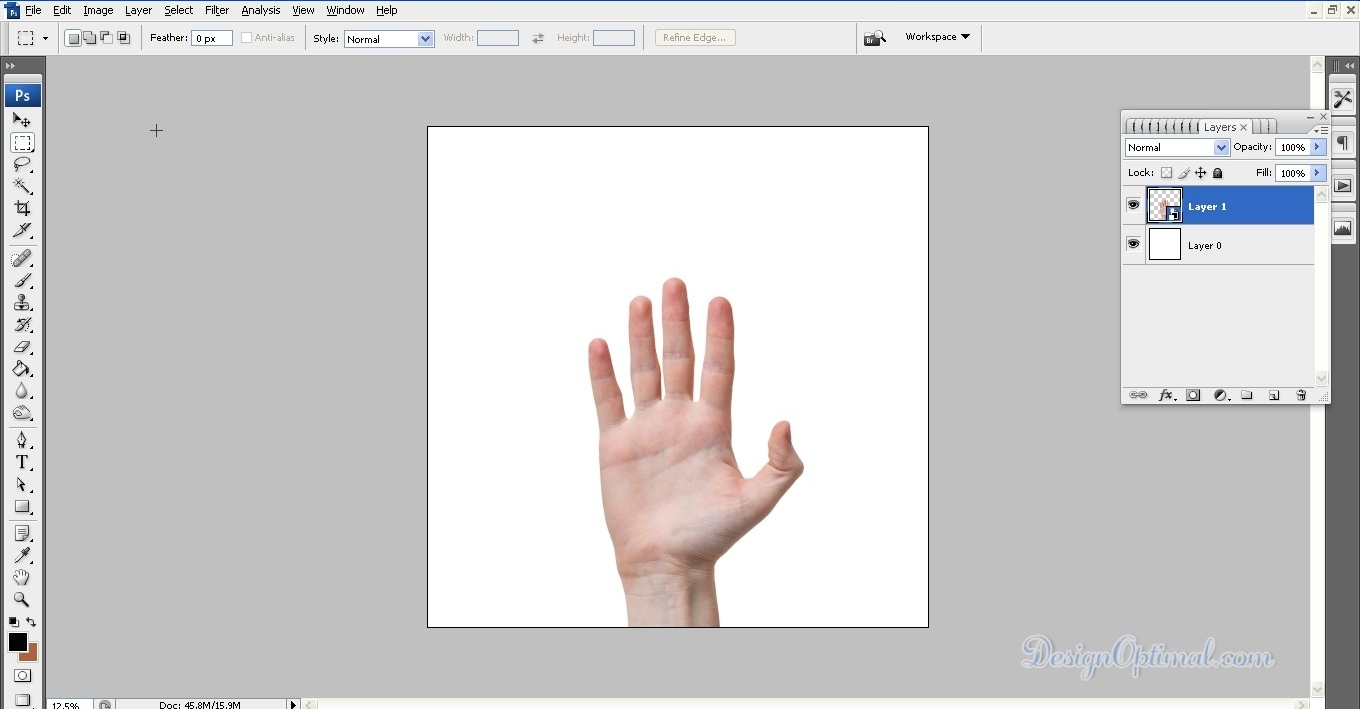
תחילת העבודה (לחץ כדי להגדיל את התמונה)

שלב 02

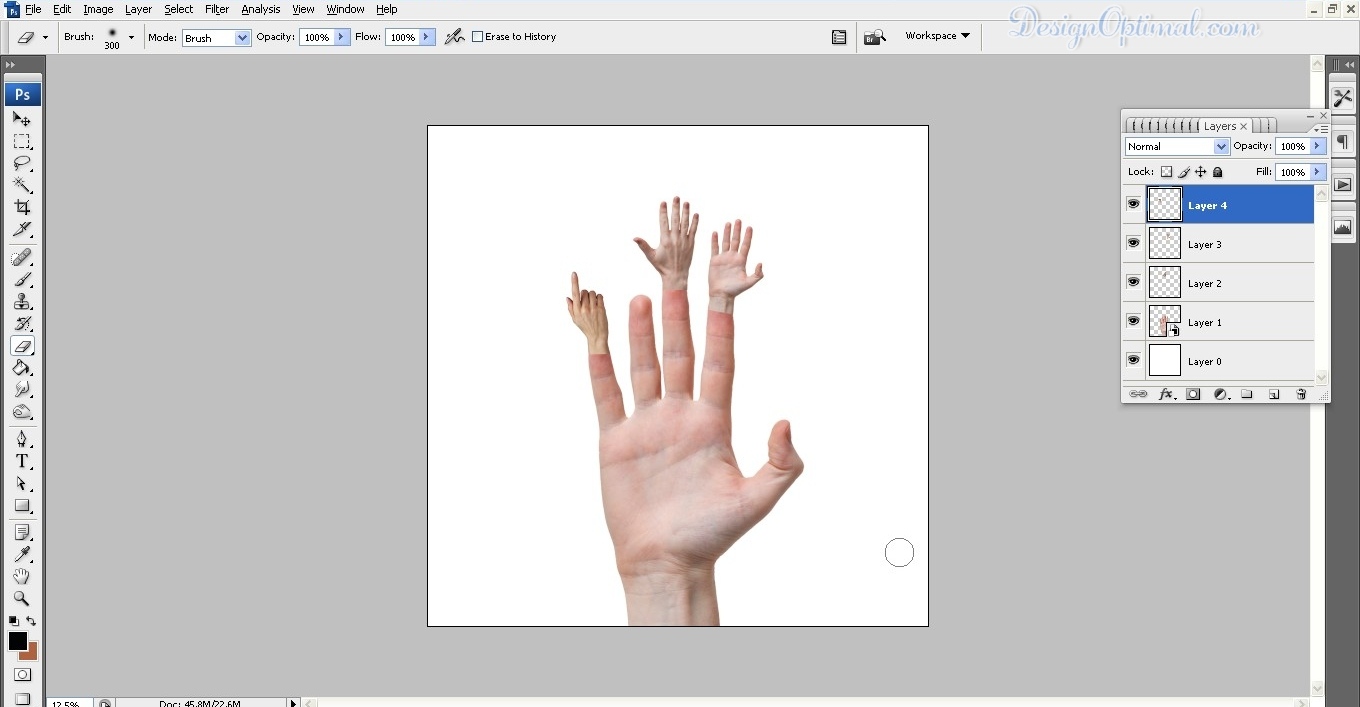
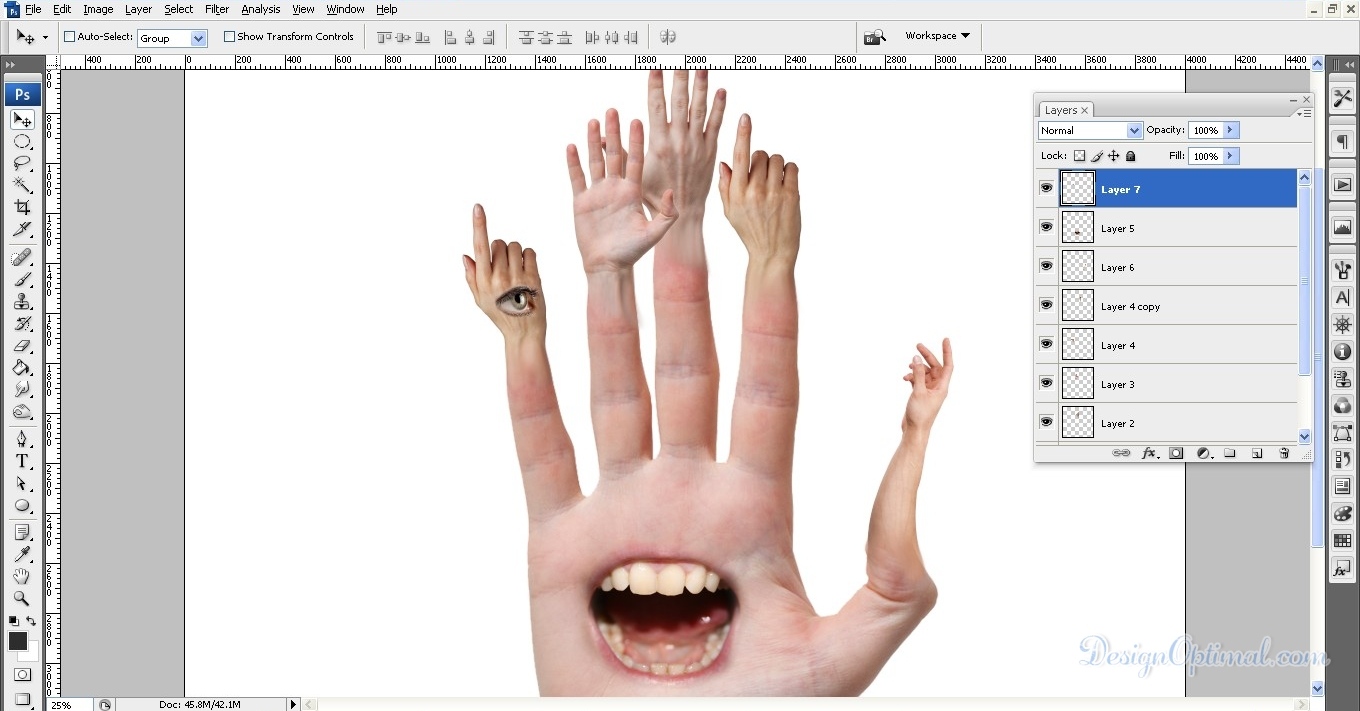
  • עכשיו אנחנו הולכים להוסיף יד שנייה ליד הראשונה אבל זה אמור להיראות כאילו היא גדלה מהחלק העליון של האצבע ונמשיך את זה לעוד כמה אצבעות. לשם כך, אנו הולכים להשתמש באותה יד ובתמונות אחרות בשם Pointy Hand ו- Human Hand _02. אז אחרי זה אנחנו הולכים לשים את הידיים האלה בתור התמונה למטה.
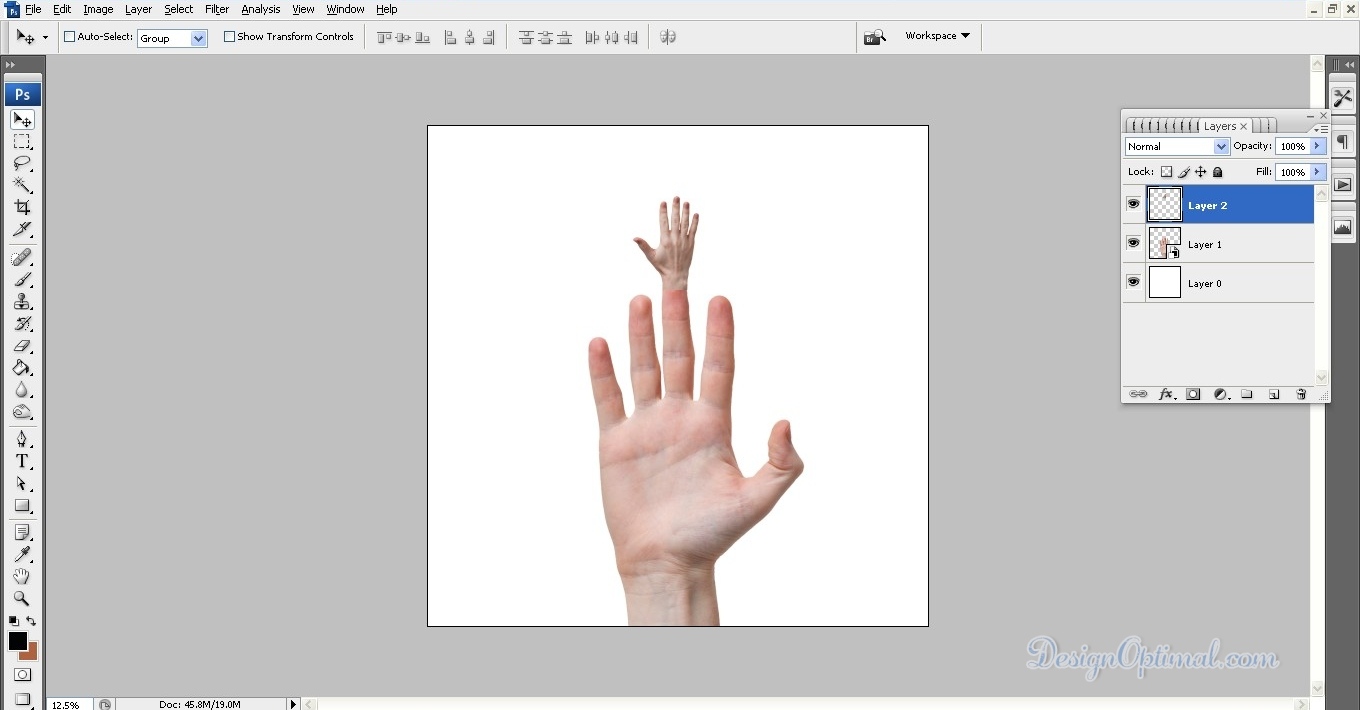
הוספת היד הראשונה (לחץ להגדלה של התמונה)
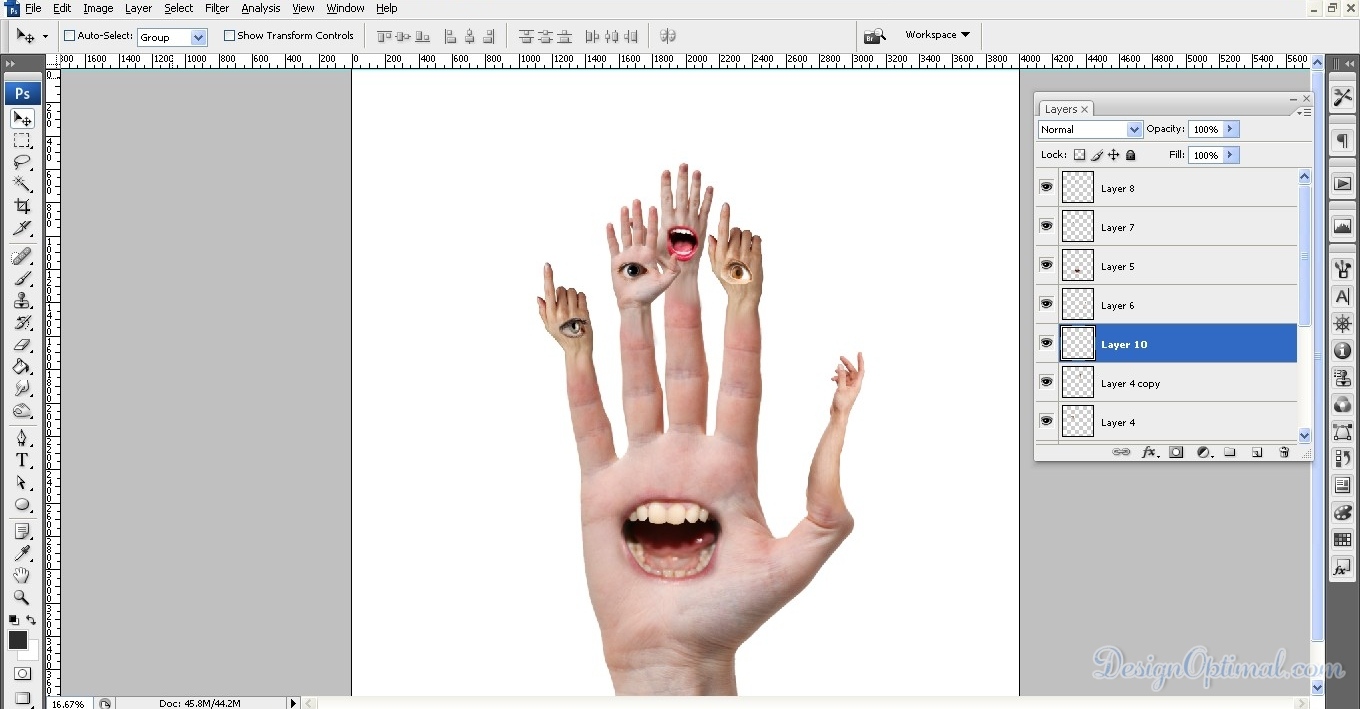
הוספת ידיים נוספות לזרוע (לחץ להגדלה של התמונה)שלב 03
  • אנחנו משכפלים יותר מהיד שבה נעשה שימוש והתוצאה הסופית תיראה כמו התמונה המוצגת למטה.
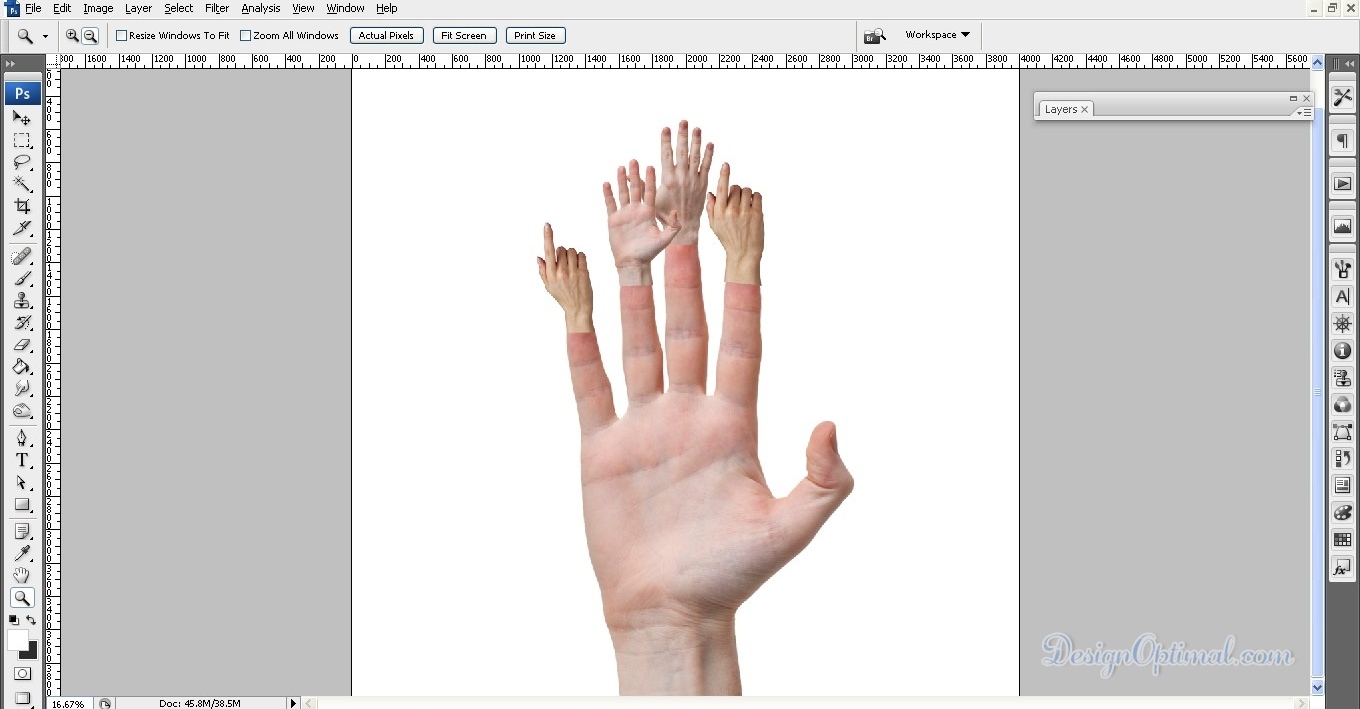
הוספת ידיים נוספות לזרוע (לחץ להגדלה של התמונה)
  • עכשיו אחרי זה נשתמש בתמונה ונמזג אותה כמו התמונה שמוצגת למטה
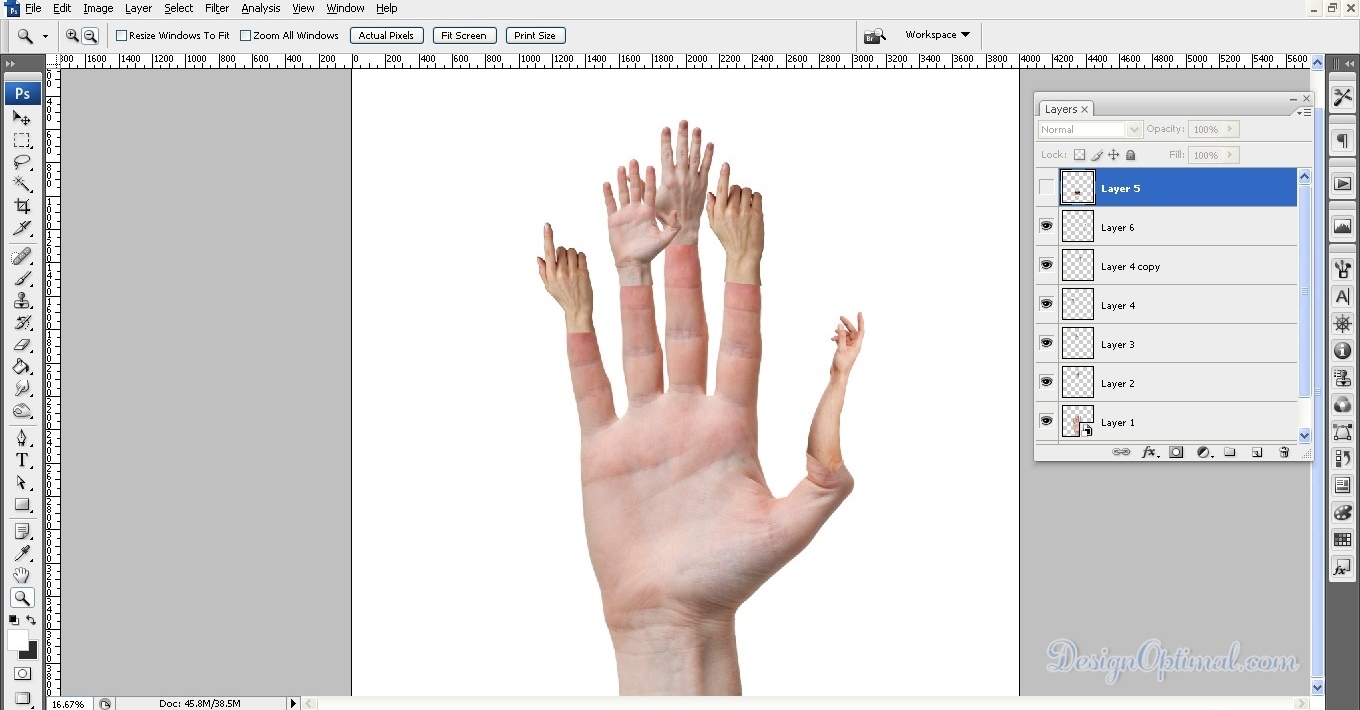
הוספת הזרוע לאגודל (לחץ להגדלת התמונה)

שלב 04

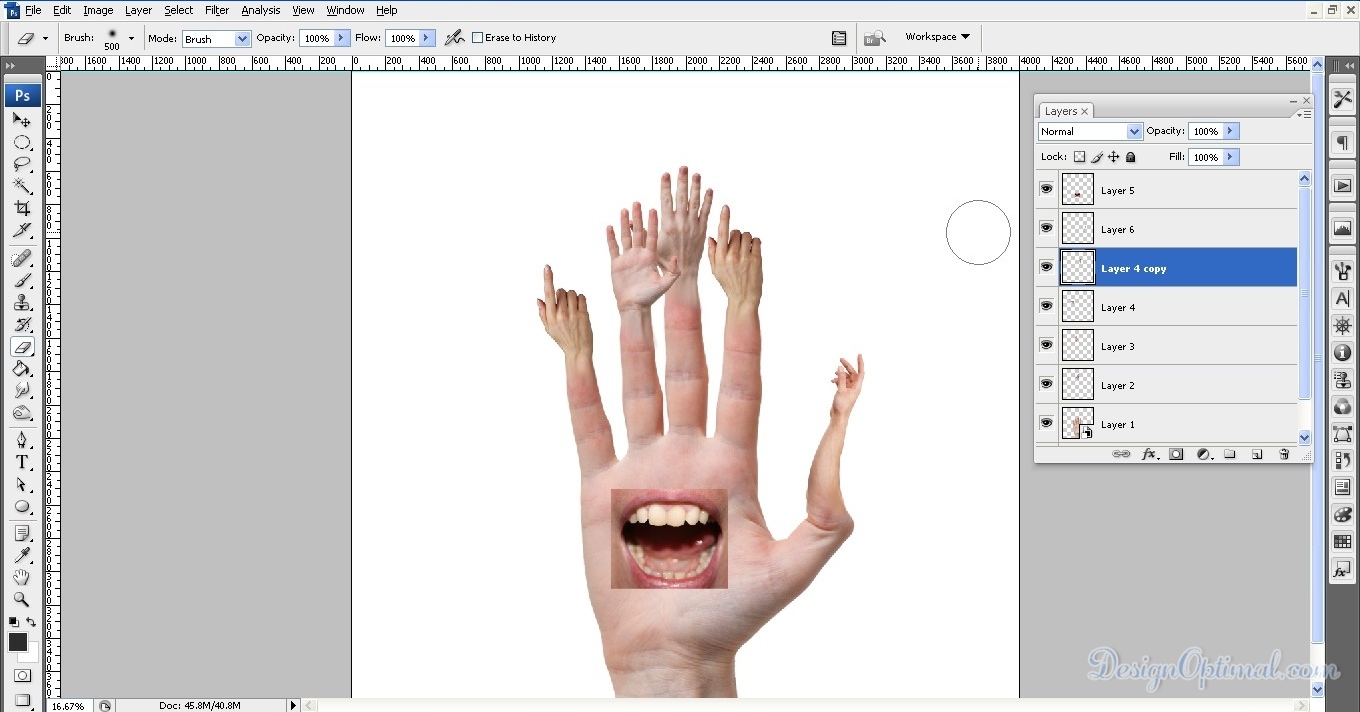
  • כעת הגיע הזמן להוסיף פה לכף היד הראשית, נשתמש בתמונה שנקראת Mouth 02 ונמקם אותה כפי שמוצג בתמונה הבאה.
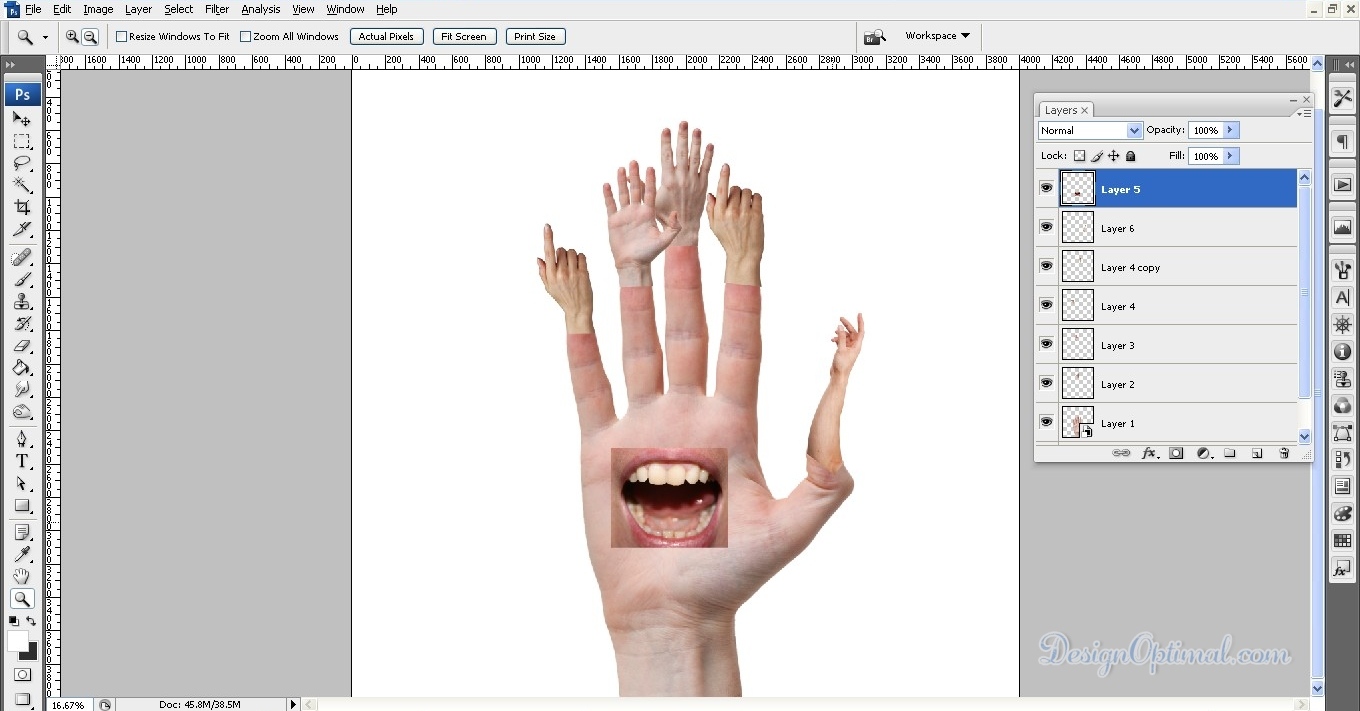
הוספת העש לכף היד הראשית (לחץ להגדלת התמונה)
שלב 05
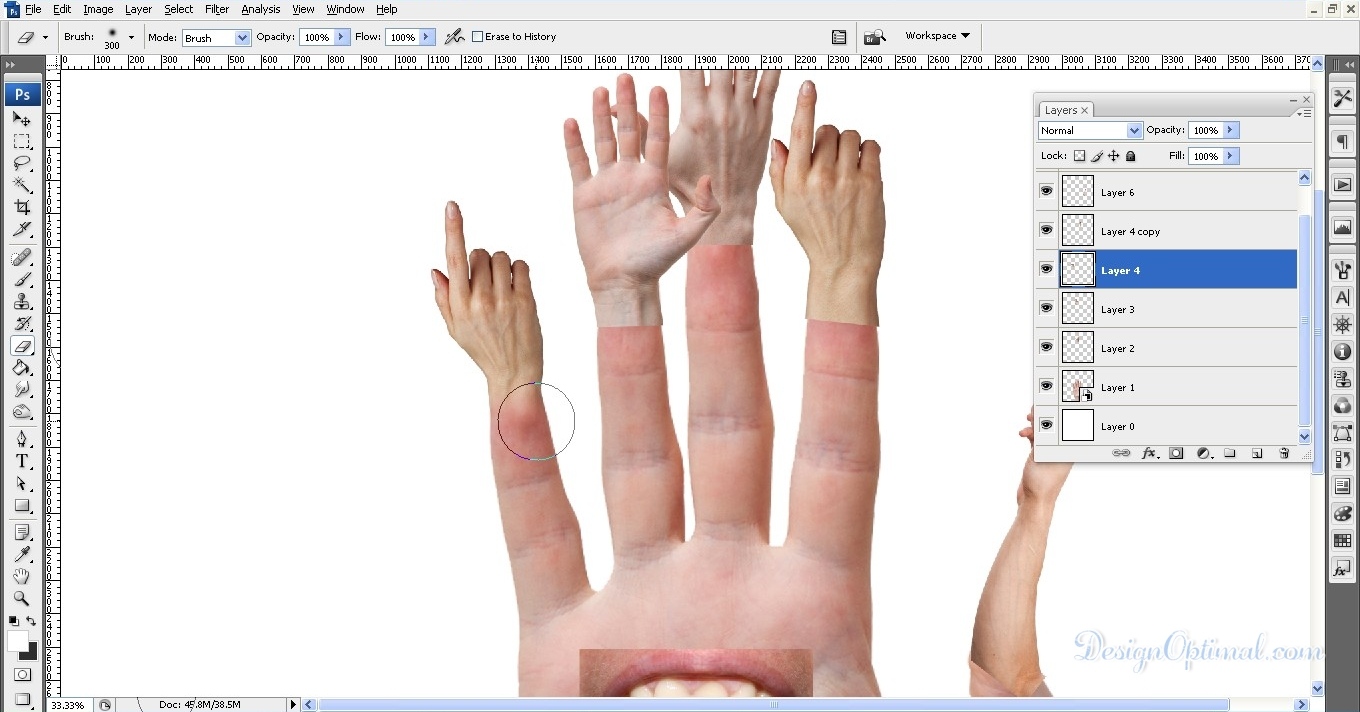
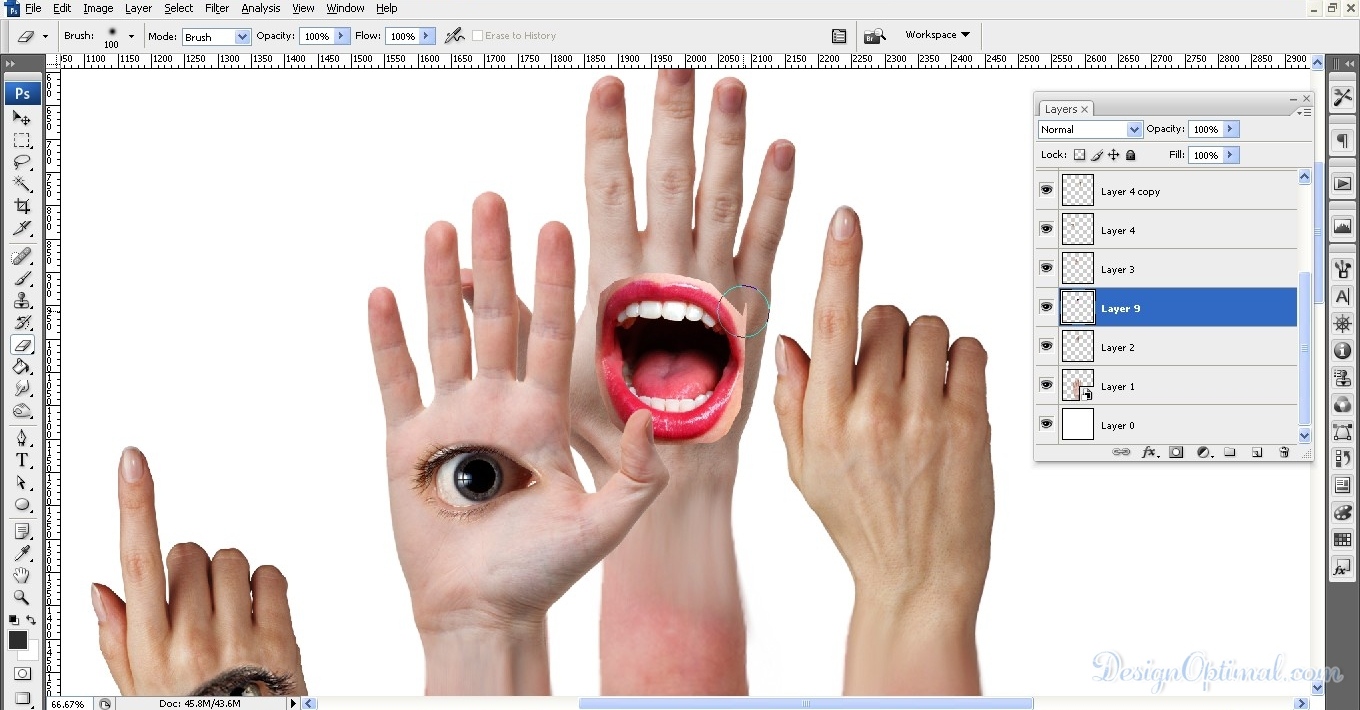
  • כשלב הבא, נכין את הידיים שנוספו כאילו צמחו מהאצבעות. לשם כך, נשתמש בכלי המחק וכלי הכתם . עכשיו קח מברשת טשטוש בסביבות 300 פיקסלים והתחל למחוק חלקים תחתונים של הידיים שנוספו לזרוע הראשית. התהליך הוצג בתמונות הבאות המוצגות למטה.
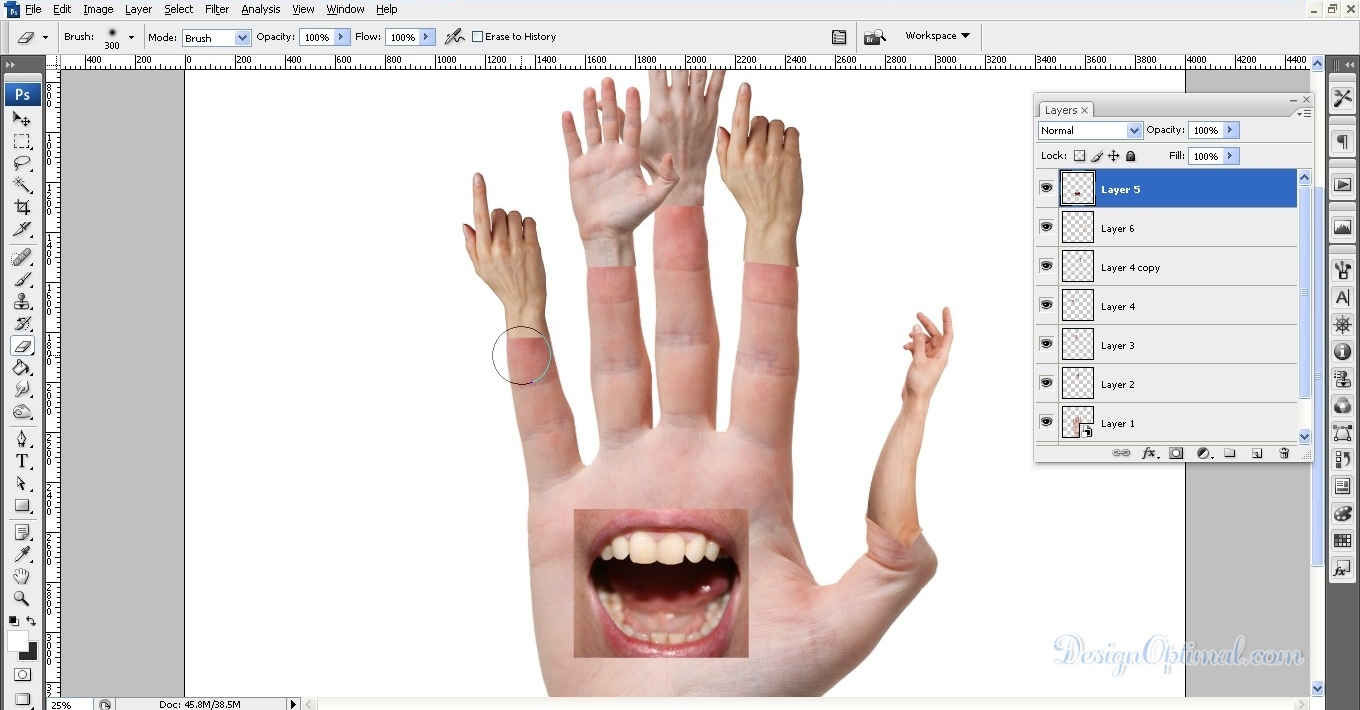
מחיקת החלקים התחתונים של המחוגים שנוספו למחוג הראשי 01 (לחץ להגדלה של התמונה)
מחיקת החלקים התחתונים של המחוגים שנוספו למחוג הראשי 
מחיקת החלקים התחתונים של המחוגים שנוספו ליד הראשית 02 (לחץ להגדלה של התמונה)

שלב 06

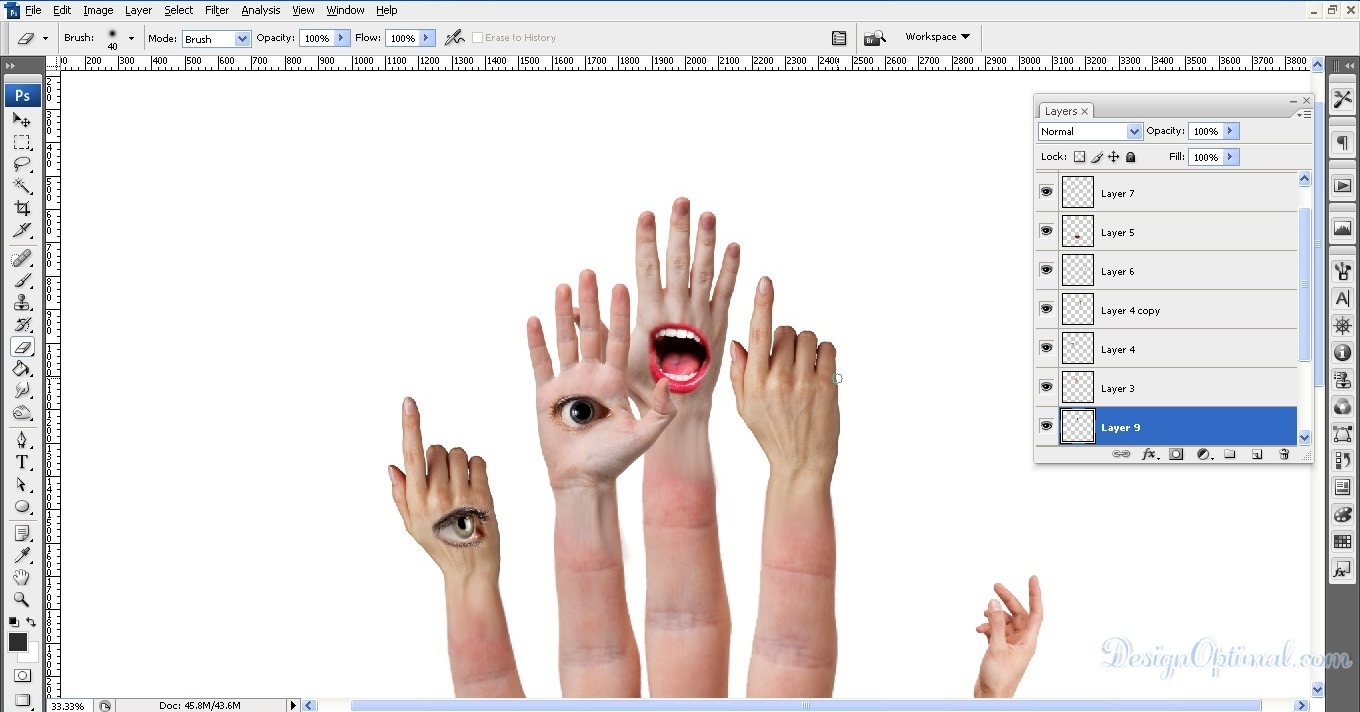
  • כעת נצטרך לחזור על אותו הדבר גם לידיים האחרות שימו לב: לפי האופן שבו ידיים אחרות ממוקמות בזרוע הראשית, תצטרכו להגדיל או להקטין את גודל מברשת המחק.
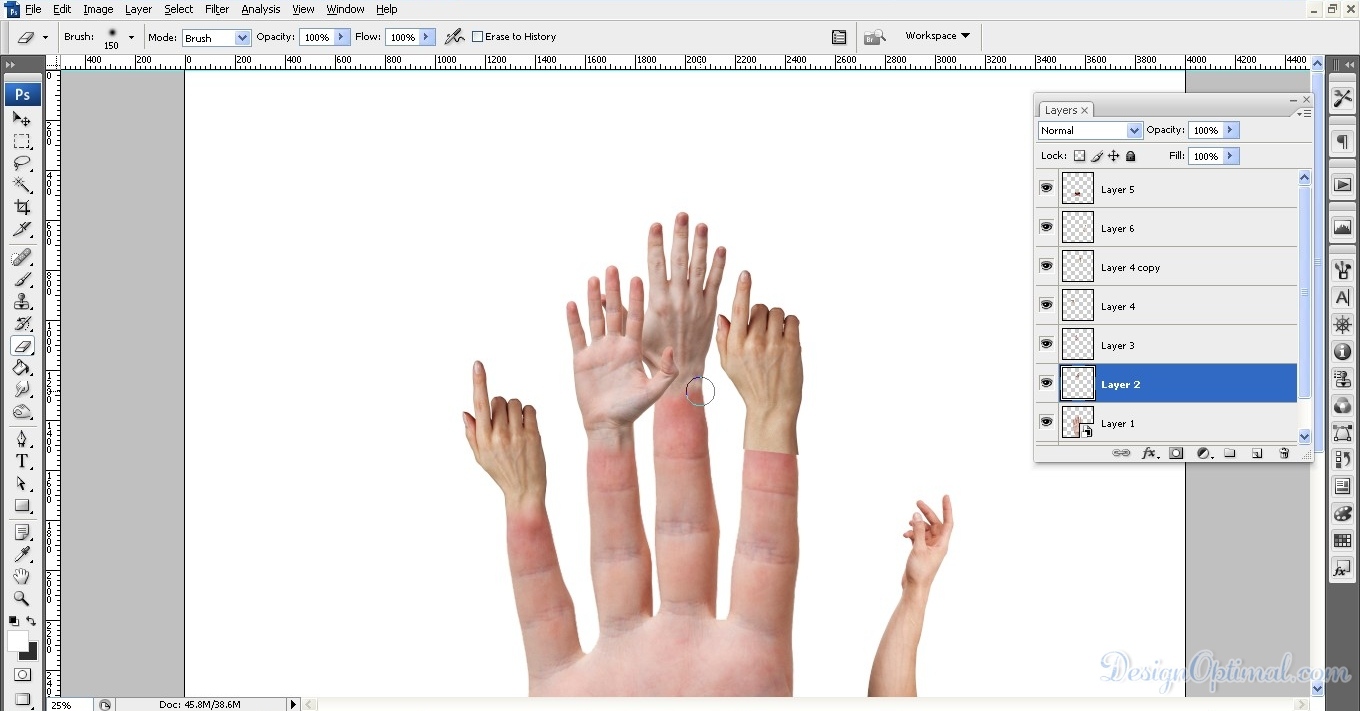
חזרה על תהליך המחיקה (לחץ להגדלה של התמונה)
חזרה על תהליך המחיקה 

שלב 07

  • לאחר מחיקת האזורים הלא רצויים של הידיים, נצטרך להשתמש בכלי הכתם כדי לצמצם את ההבדלים בין הידיים שנוספו לזרוע הראשית . התהליך מוצג להלן. הפוך את גודל מברשת כלי הכתם בסביבות 125 פיקסלים למטושטשת . כעת, השתמשו בכלי, טשטשו את החלקים התחתונים של הידיים שנמחקו עד שנראה כאילו הידיים הללו צומחות מהאצבעות.
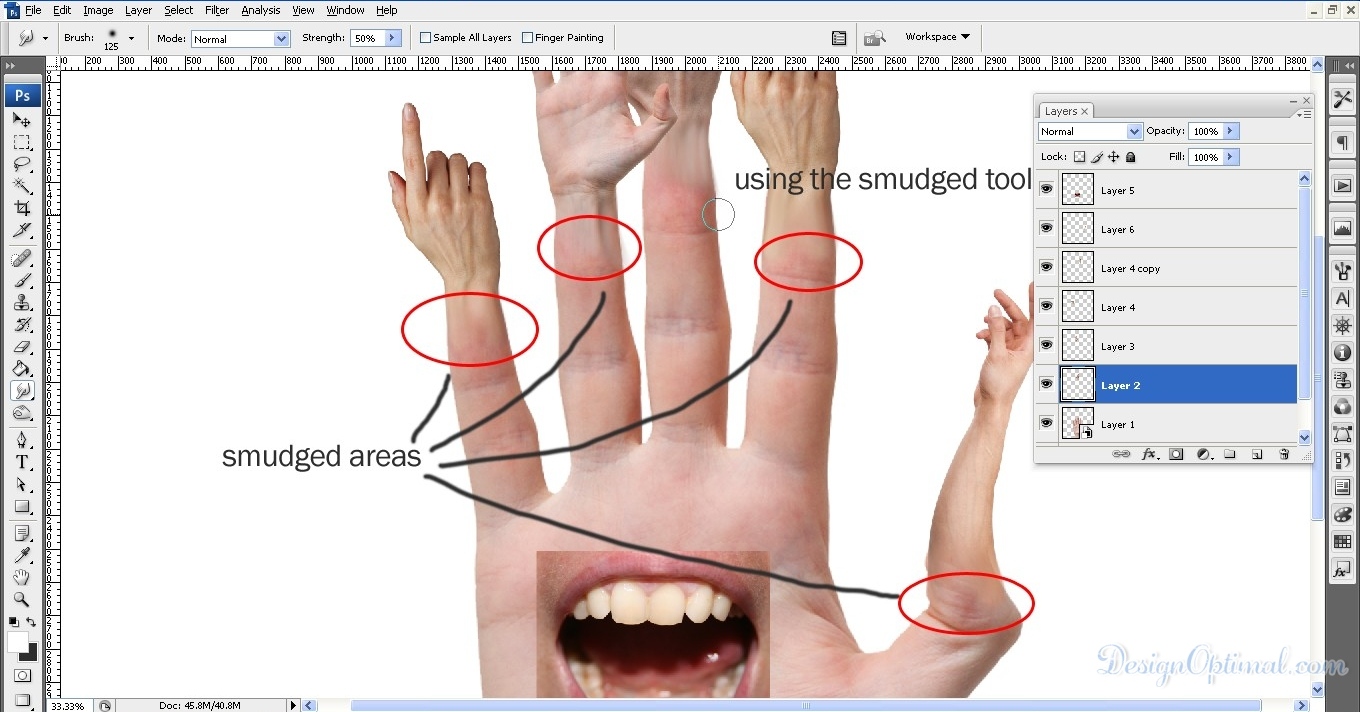
שימוש בכלי הכתם 01 – אזורי הכתם (לחץ להגדלה של התמונה)
שימוש בכלי הכתם 01 – אזורי הכתם
שימוש בכלי הכתם 02 (לחץ להגדלה של התמונה)
שימוש בכלי הכתם 02 

שלב 08

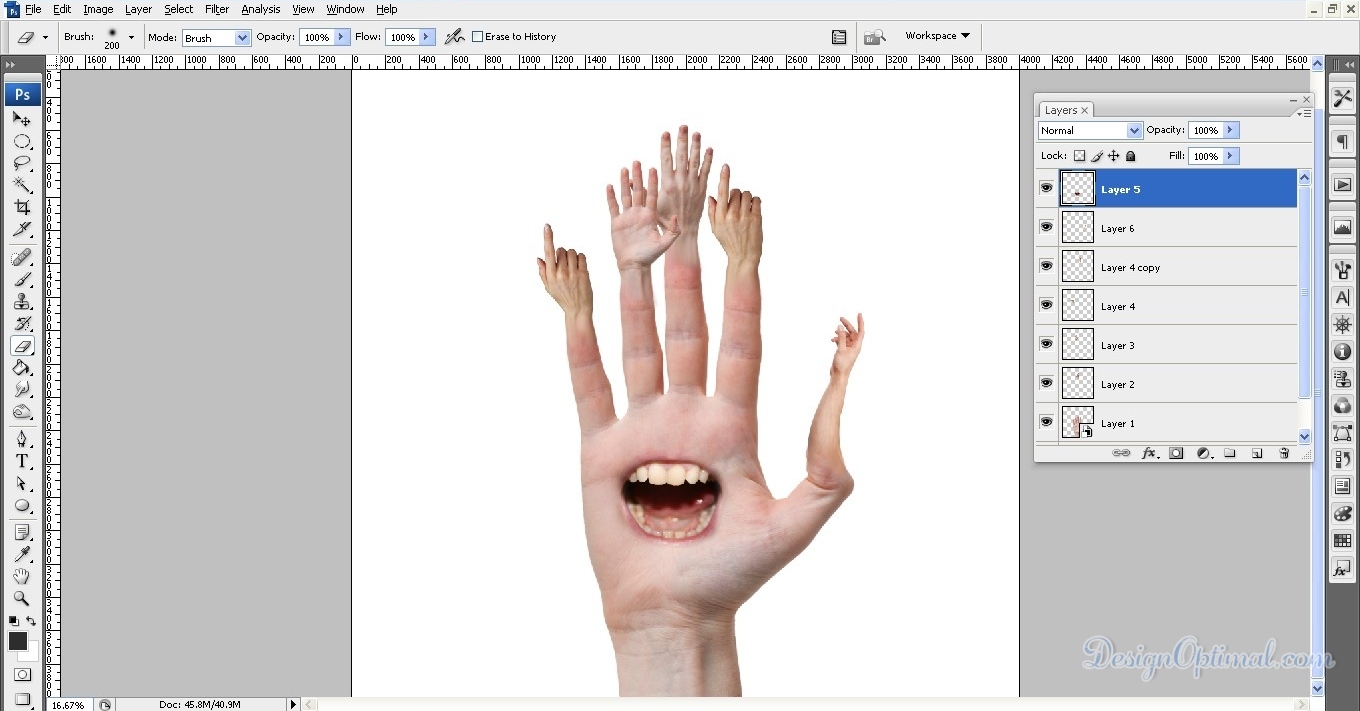
  • כעת חזור על אותו תהליך עם פה שהודבק על גבי כף היד. ודא שהוא נראה כמו הצורה שלו למעשה מתוך הדקל.
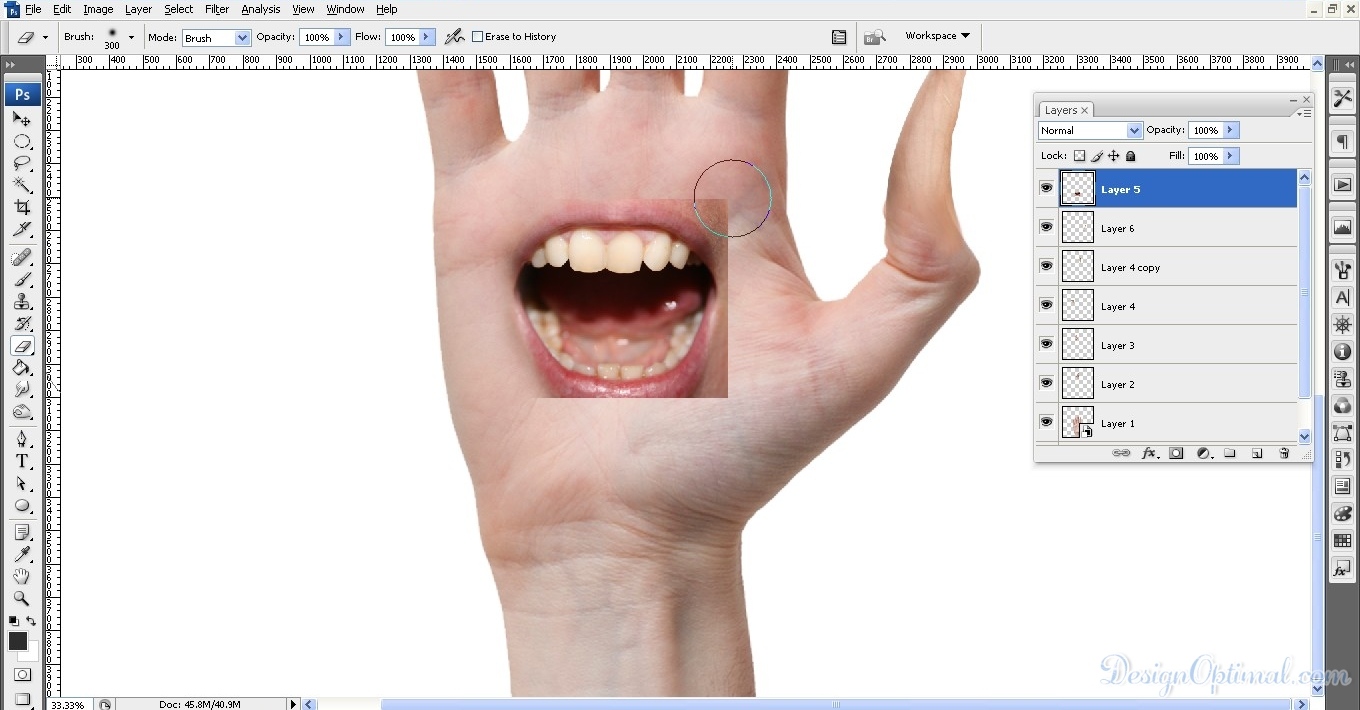
מחיקת החלקים הלא רצויים סביב הפה (לחץ להגדלה של התמונה)
מחיקת החלקים הלא רצויים סביב הפה

היציאה הסופית מגיעה לאחר מחיקת אזור הפה (לחץ להגדלה של התמונה)
היציאה הסופית מגיעה לאחר מחיקת אזור הפה )

שלב 09

  • לשלב הבא של העיצוב, נוסיף כמה עיניים לידיים שחיברנו לאצבעות. זה יגרום לידיים האלה להיראות חיים יותר. כעת קח את תמונת והפוך אותה אופקית, כעת שנה את גודלה והתאם אותה ליד שהוצגה בתמונה הבאה.
  • עכשיו קח את כלי המחק וכמו לפני מחק את החלקים הלא רצויים. לאחר מכן, על ידי שימוש בכלי הכתם, הפוך אותו לחבר יותר ליד כפי שהוא נוצר מהיד במקור.
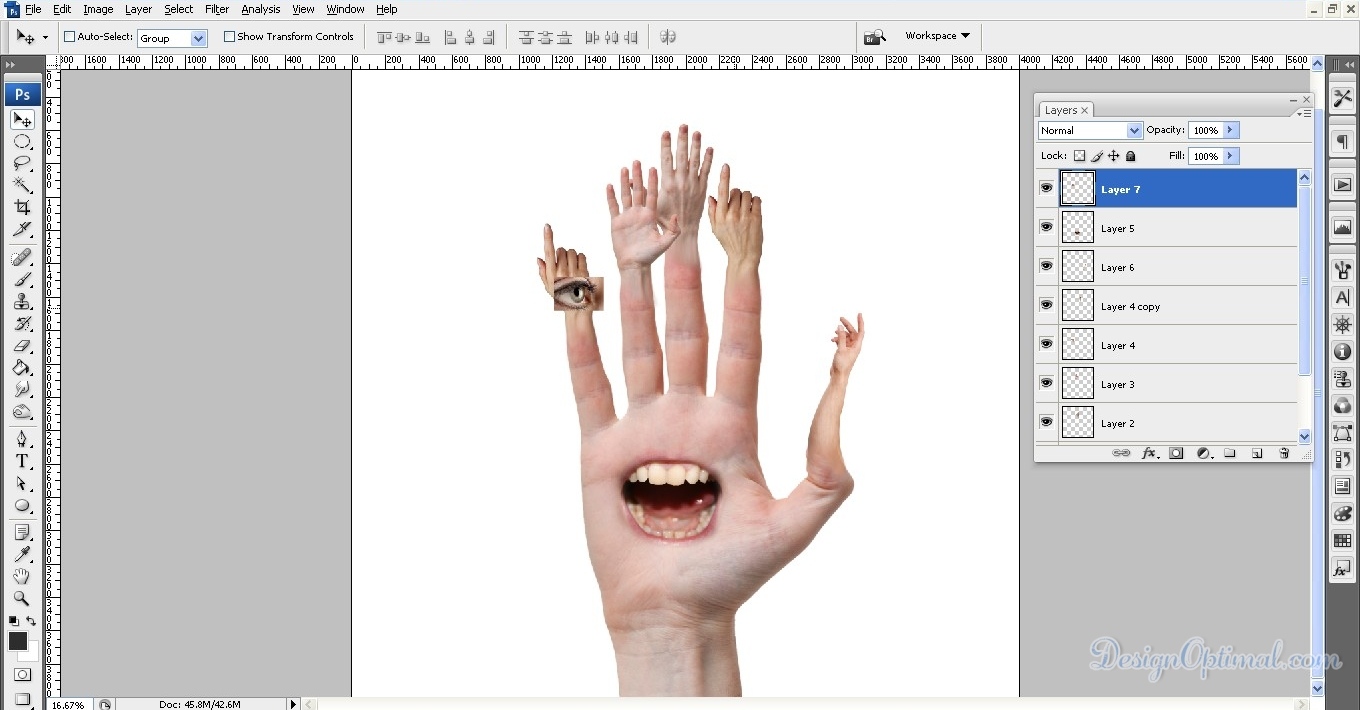
התאמת העין הראשונה ליד (לחץ להגדלת התמונה)
התאמת העין הראשונה ליד 
התאמת העין הראשונה ליד -02 (לחץ להגדלת התמונה)
התאמת העין הראשונה 

שלב 10

  • חזור על אותו תהליך לצד השני המוצג בתמונה הבאה אך הפעם השתמש ב- Human_Eye_01 בתור העין המשומשת לתהליך.
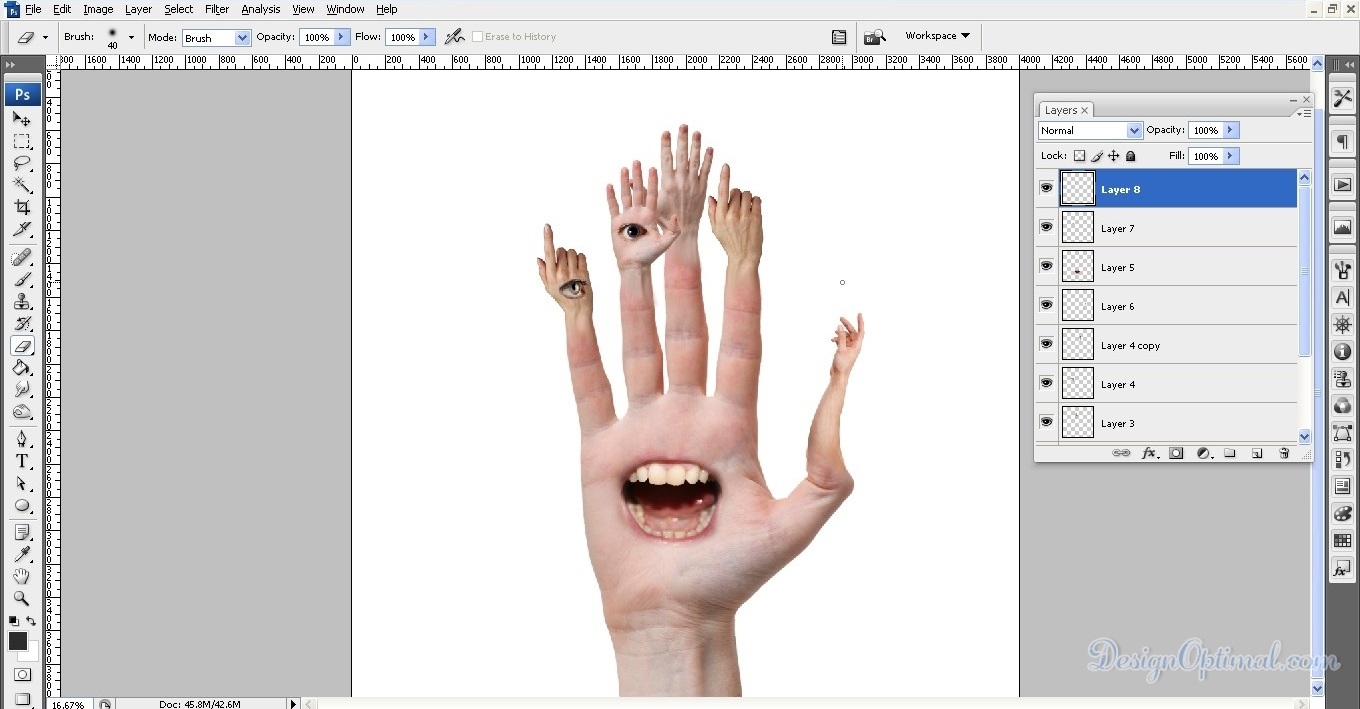
התאמת העין השנייה ליד (לחץ להגדלת התמונה)
התאמת העין השנייה 

שלב 11

  • כשלב הבא נוסיף עוד פה ליד הבאה בשורה. התהליך הוצג להלן. זה בעצם כמו שאר המניפולציות שעשינו עבור הידיים הקודמות. 
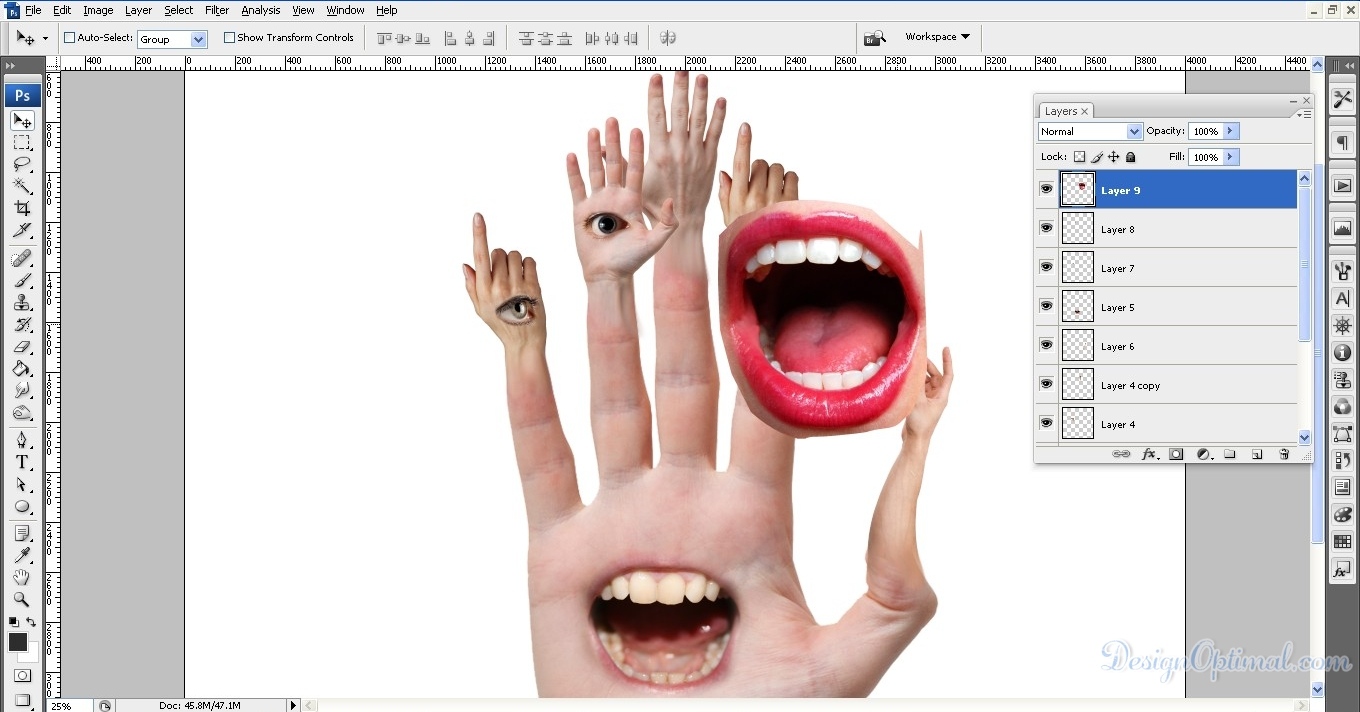
הוספת פה ליד האמצעית 01 (לחץ להגדלה של התמונה)
הוספת פה ליד האמצעית 
הוספת פה ליד האמצעית 02 (לחץ להגדלה של התמונה)
הוספת פה ליד האמצעית

הוספת פה ליד האמצעית 03 (לחץ להגדלה של התמונה)
הוספת פה ליד האמצעית 
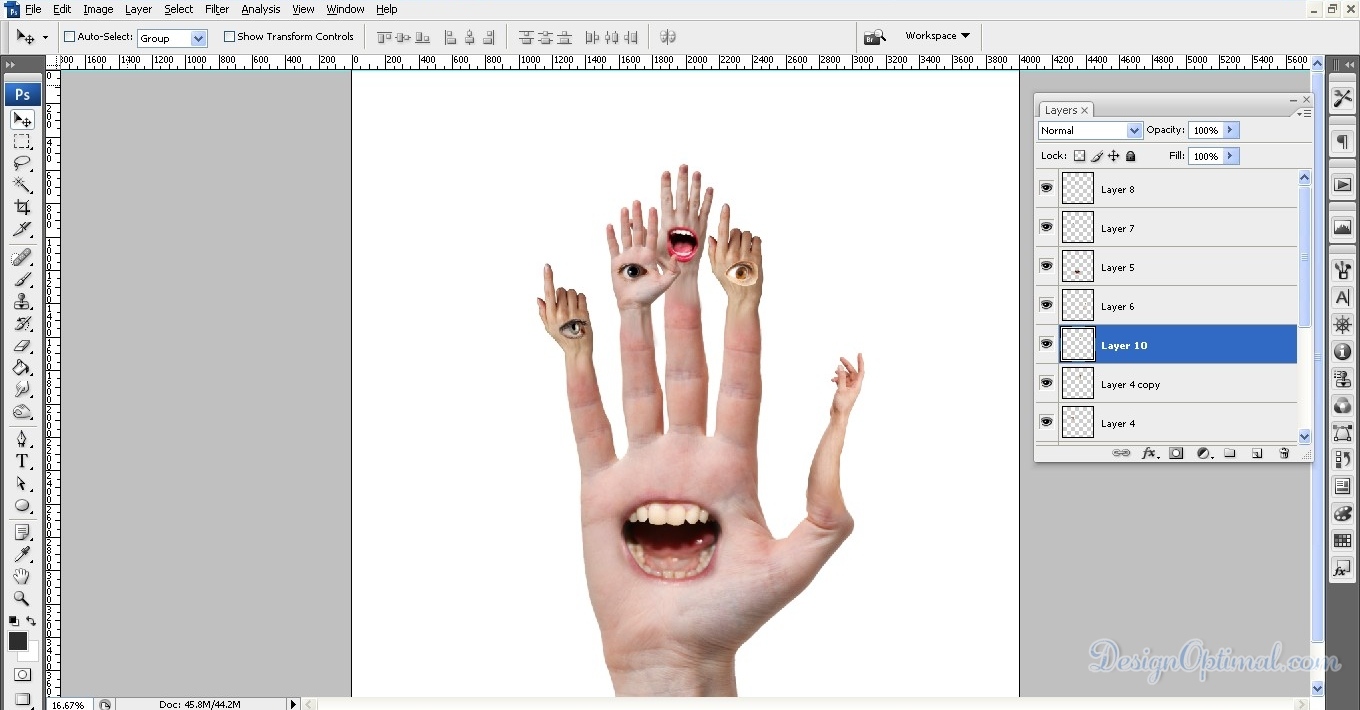
  • לפירוט הסופי, אנו הולכים להוסיף עין נוספת ליד הבאה.התהליך מוצג להלן. לבסוף מחק את החלקים הלא רצויים כמו קודם.
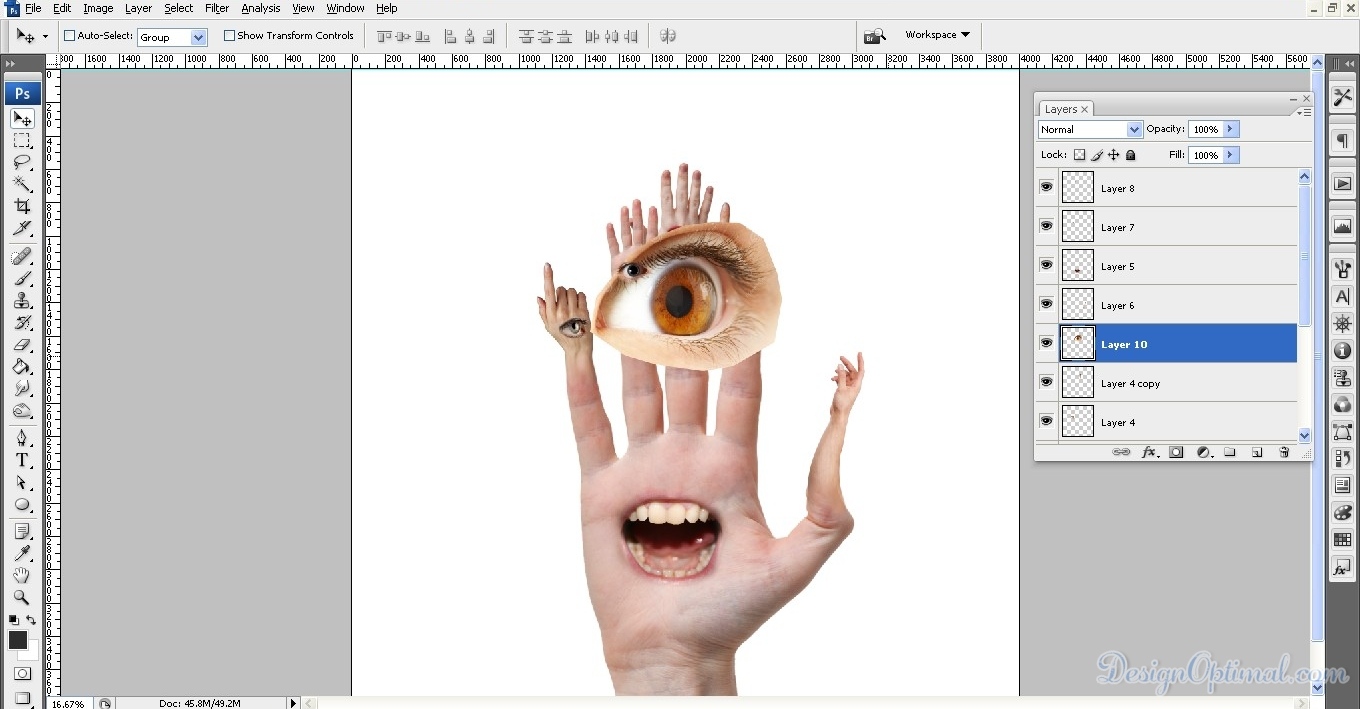
הוספת העין הבאה ליד, הפוך אותה והצבתה 01 (לחץ להגדלה של התמונה)
הוספת העין הבאה ליד, הפוך אותה
הוספת העין הבאה ליד, הפוך אותה והצבתה 02 (לחץ להגדלה של התמונה)
הוספת העין הבאה ליד

הוספת העין הבאה ליד, הפוך אותה והצבתה 03 (לחץ להגדלה של התמונה)

שלב 12

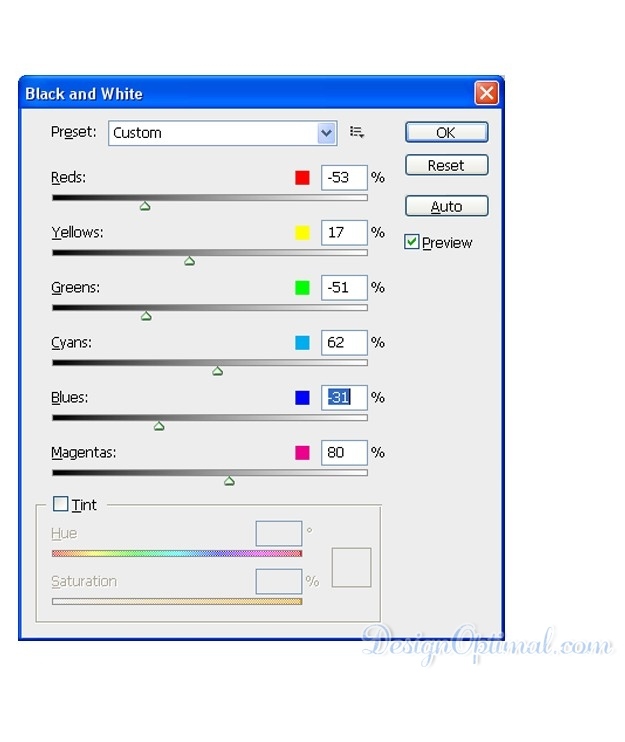
  • כעת בחר את כל השכבות המכילות יצירות אמנות ומזג אותן לשכבה אחת ועבור לתמונה > התאמה > שחור ולבן ותן את הפרמטרים המוזכרים למטה.
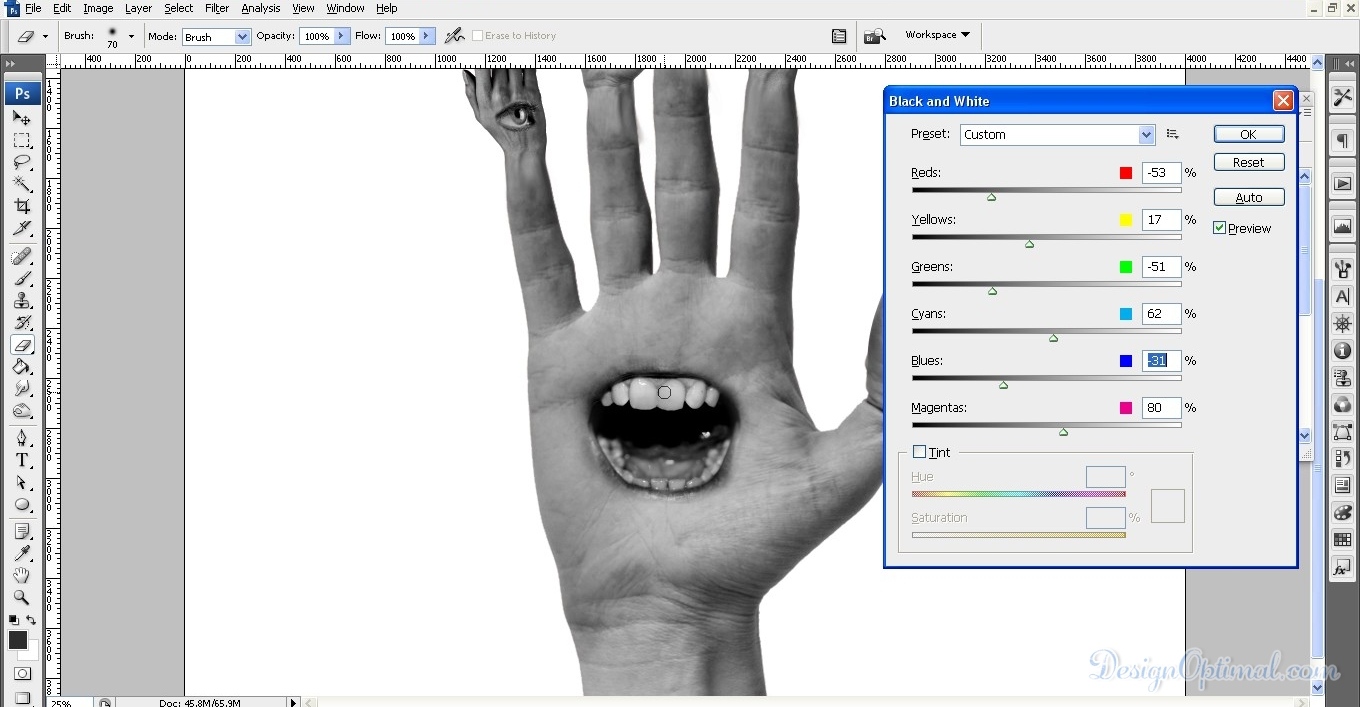
אפקט שחור ולבן (לחץ להגדלה של התמונה)
אפקט שחור ולבן 
הגדרות אפקט שחור ולבן (לחץ להגדלה של התמונה)
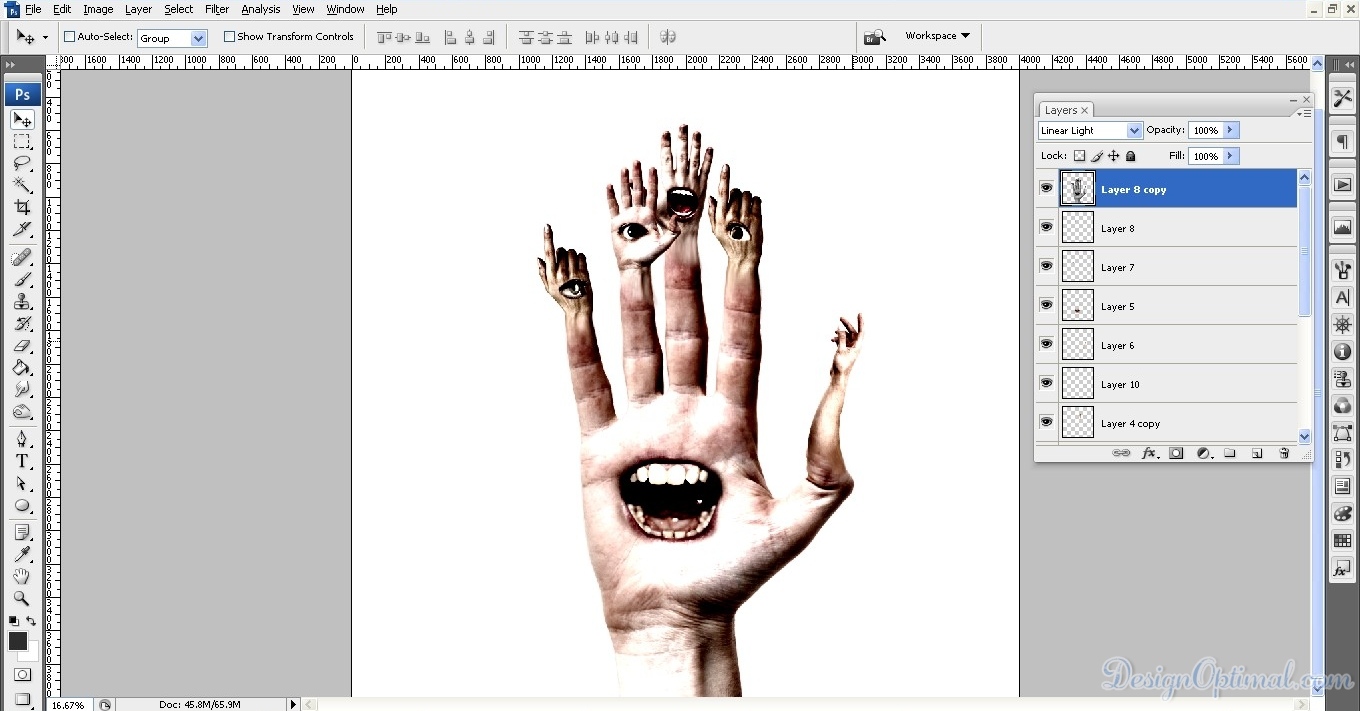
כעת שנה את אפשרות מיזוג השכבות ל- Liner light התוצאה תהיה כמו למטה. עכשיו שוב שכפל את אותה שכבה עבור לתמונה > התאמה > סף ותן 128 כרמה ותמזג את זה כדי להבהיר ולהפחית את האטימות ל-50% .
אפקט אור לינר (לחץ להגדלה של התמונה)
אפקט אור לינר
לאחר מתן אפקט הסף והמיזוג (לחץ להגדלת התמונה)
לאחר מתן אפקט הסף והמיזוג

שלב 13

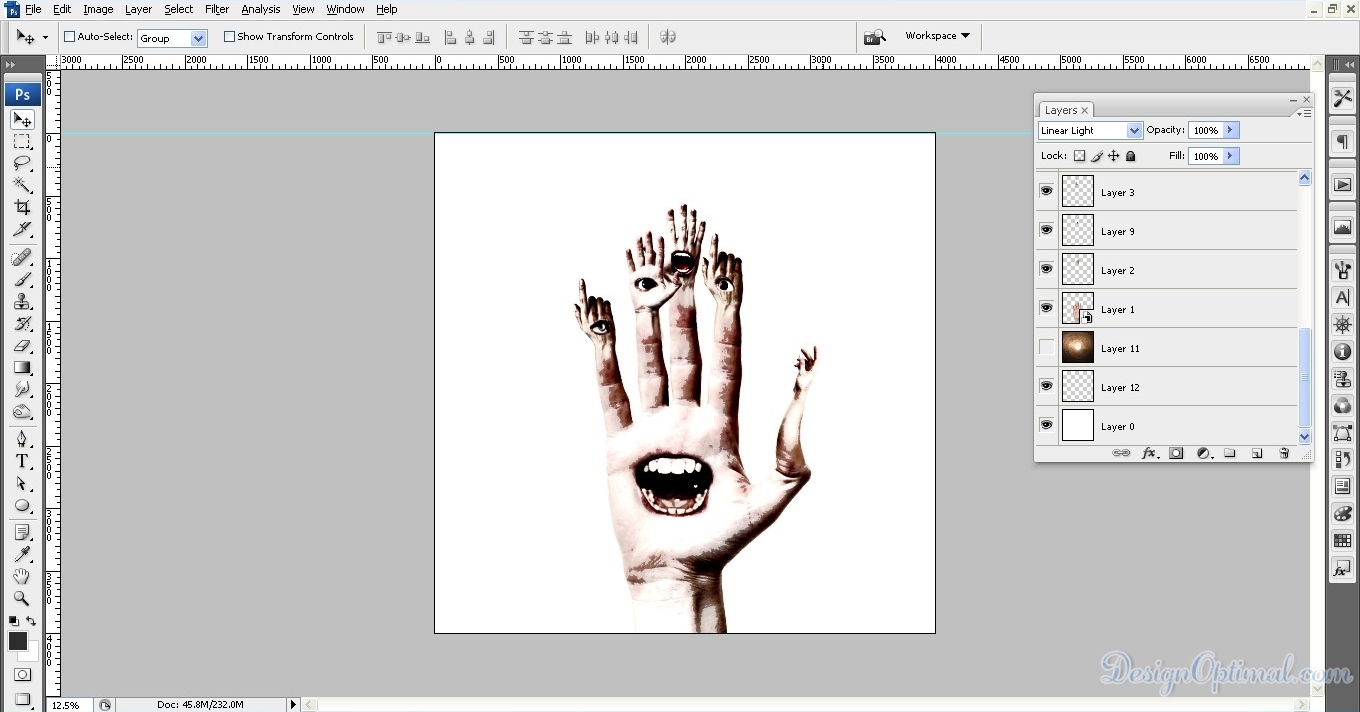
  • עכשיו לעבוד על הרקע. השתמשנו בתמונה המכונה Bg עבור הרקע והנחנו אותה בתחתית השכבות ב-PSD. כעת שכפל אותו, גרור אותו לראש כל השכבות והצב אותו שם. לאחר מכן הפוך את מצב המיזוג ל- Soft Light התוצאה הסופית תהיה התמונה למטה. 
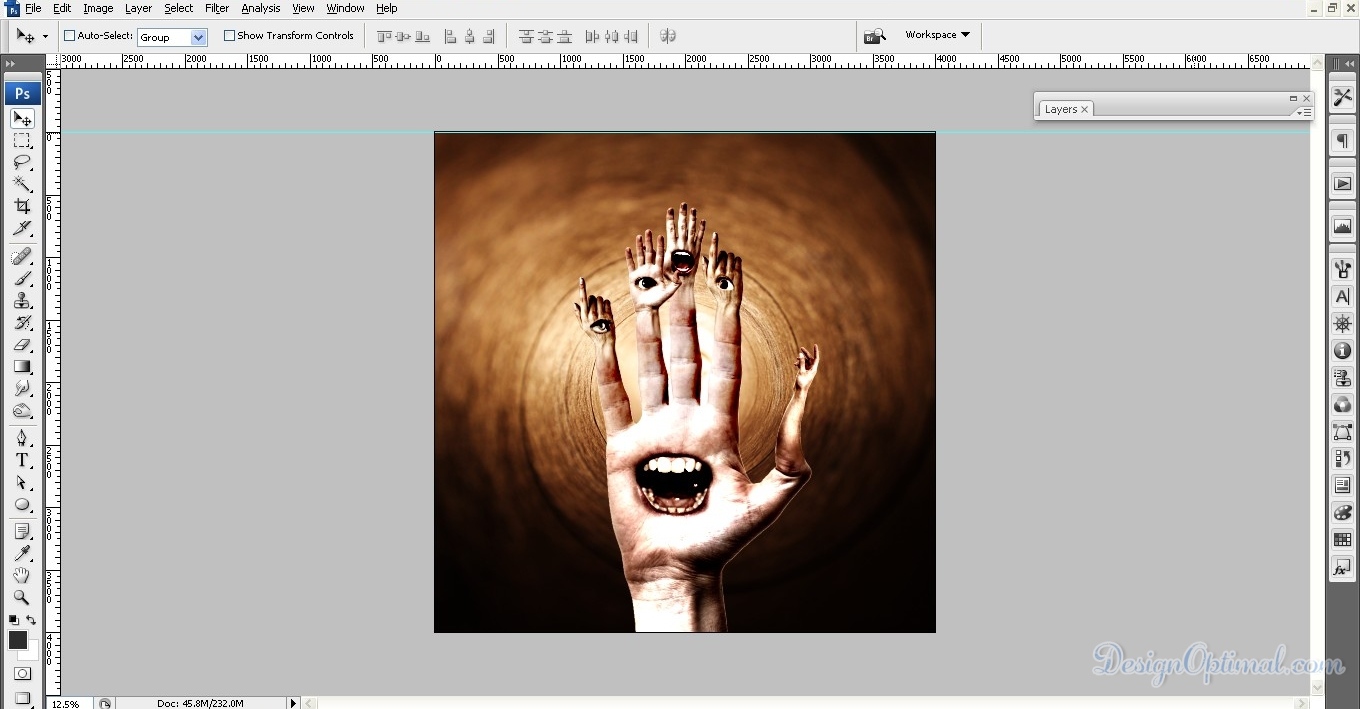
התוצאה הסופית לאחר הוספת ה-Bg (לחץ להגדלה של התמונה)
שלב 14
  • כעת כדי להוסיף טקסט מתאים לגרפיקה שיצרנו לאחרונה כמו קודם, קיוויתי לקרוא לה כ-Scream. אז אני אקליד את זה בתור הכותרת של הגרפיקה. השתמשתי בגופן Gobold עבור הכותרת של גרפיקה זו כדי להפוך את הטקסט לאטרקטיבי יותר.
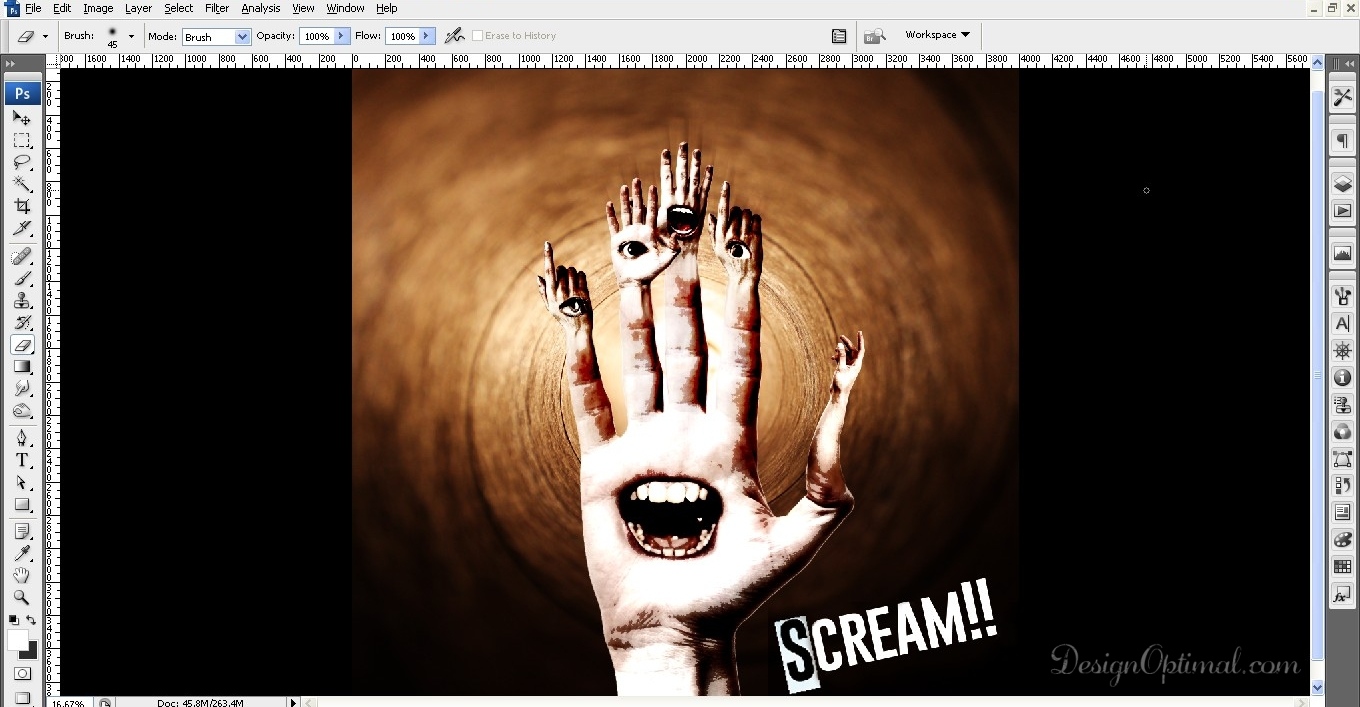
לאחר הוספת טקסט (לחץ להגדלת התמונה)
  • השתמשתי בתמונה עם כדור אש ענק כדי לקבל את התוצאה הסופית כפי שמוצג להלן.

התוצאה הסופית
התוצאה הסופית

אל תהסס לשחק עם העיצוב כדי לצבור ניסיון נוסף.
איך לעצב סגנון אפקט כרום בפוטושופ

שלום לכולם!! שוב תודה שהצטרפת אלינו היום ובמדריך זה נדון איך ליצור סגנון אפקט כרום בפוטושופ.

אנחנו הולכים לעשות זאת באמצעות סגנונות שכבה בלבד. כל התהליך הוא מאוד פשוט אבל זה עשוי לדרוש קצת התאמה וקצת זמן. העיצוב לעיל יהיה התוצאה הסופית של מה שאנחנו הולכים ליצור.

  • גופנים בשימוש:
    • FortySecondStreet HB

שלב 01

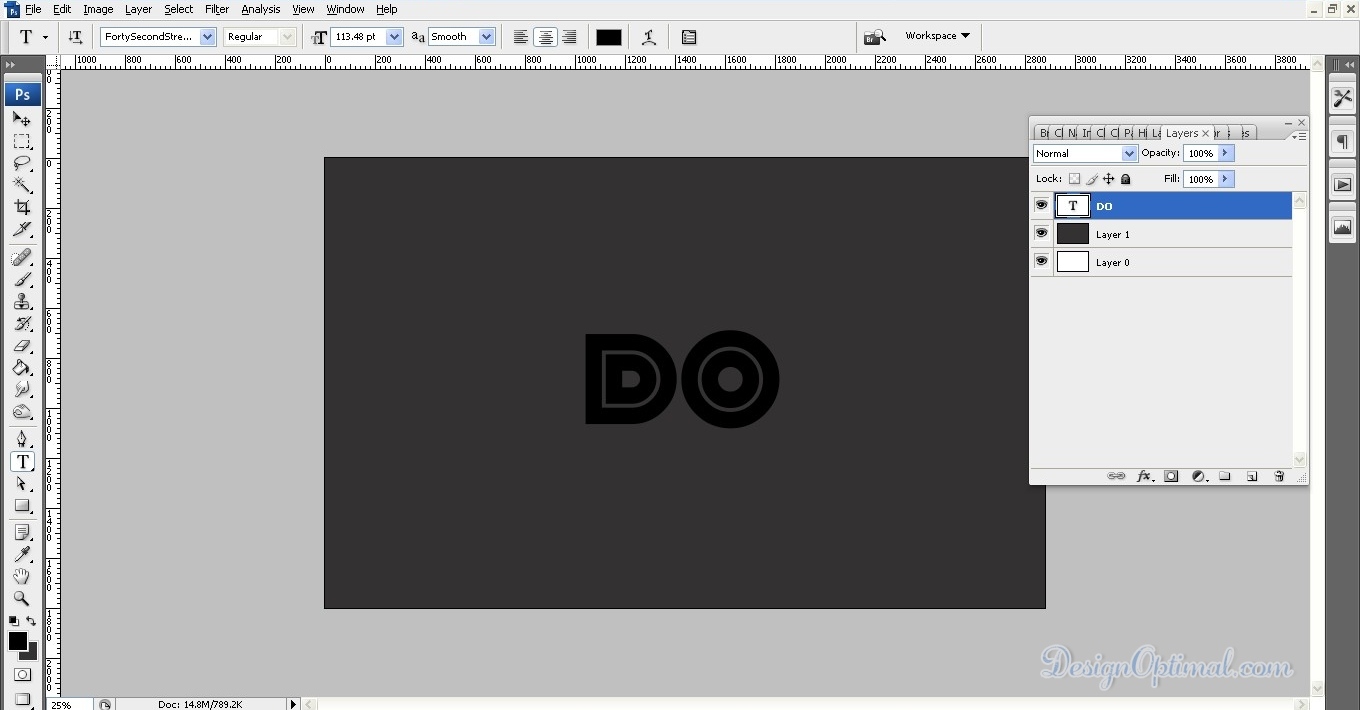
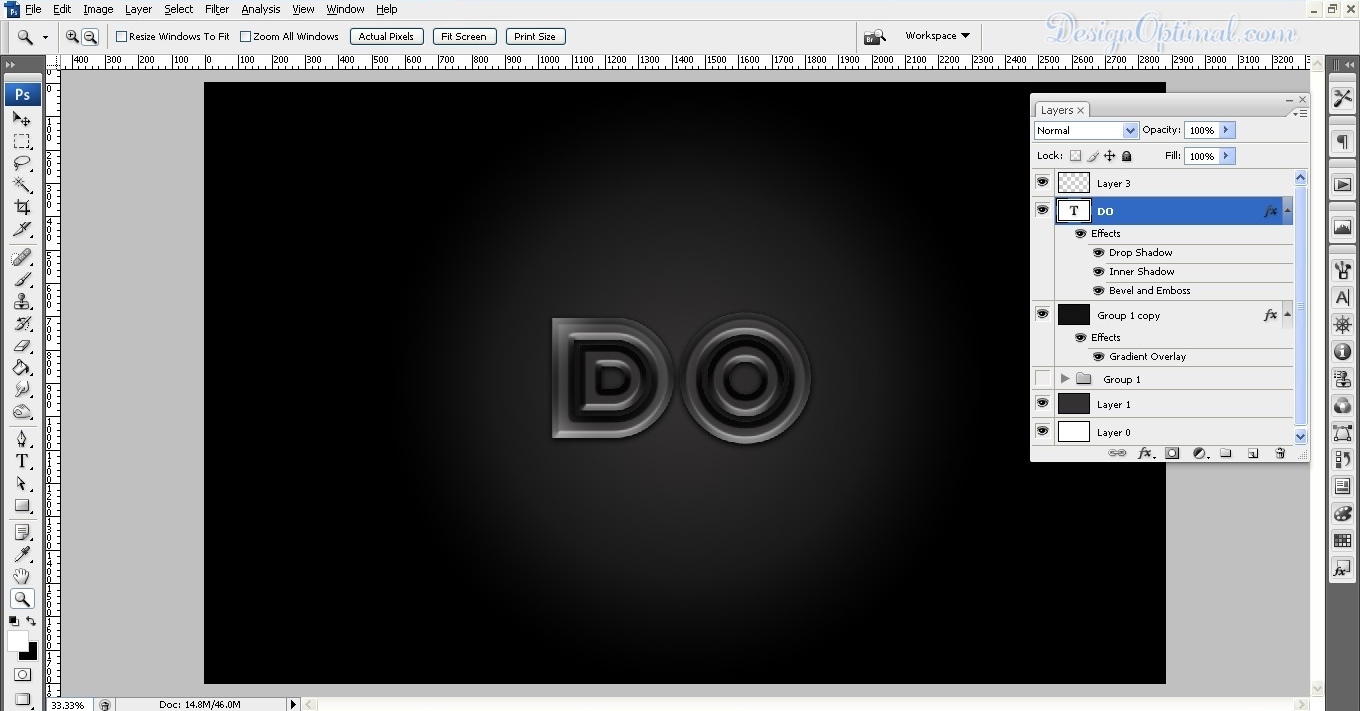
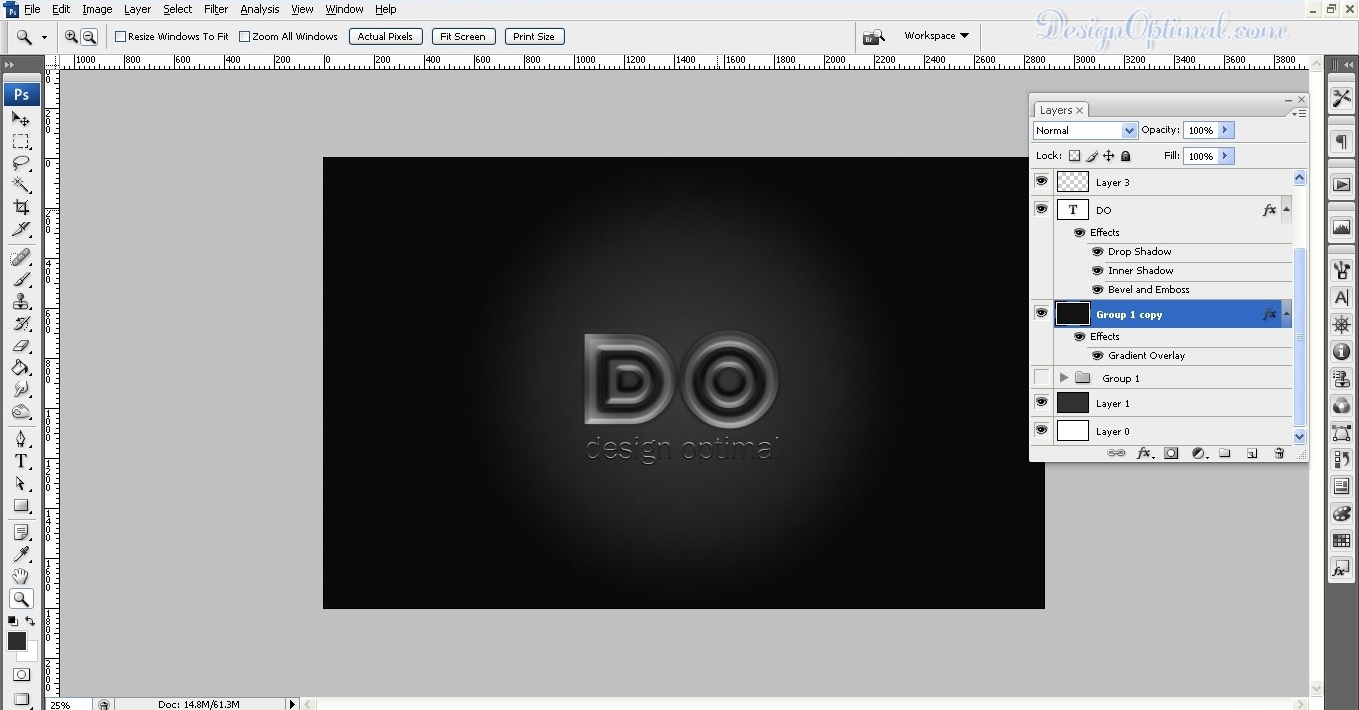
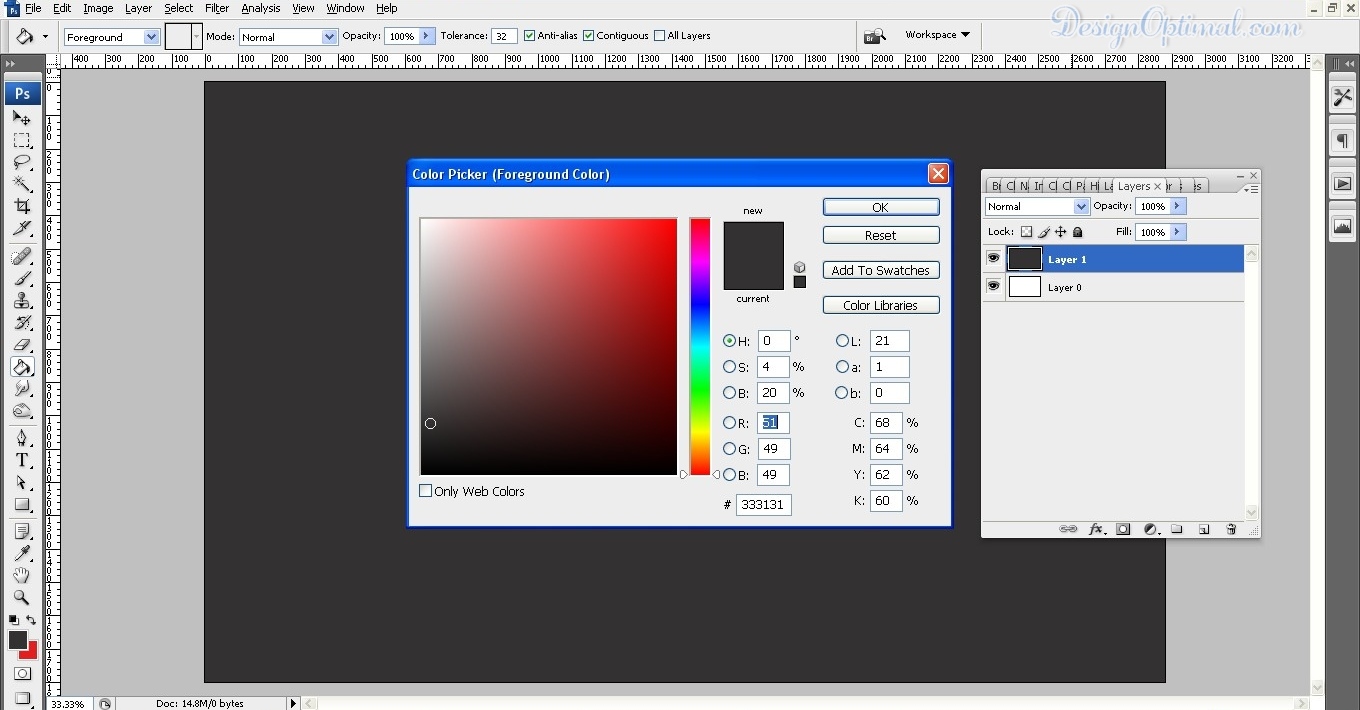
  • פתח את Photoshop וצור מסמך חדש. אנו משתמשים ב -2880×1800 עבור הגודל, כך שנוכל להשתמש בו כטפט שולחן עבודה למחשב/מחשב נייד. לאחר מכן שים את הלוגו/סמל שאתה רוצה ליישם את סגנון הכרום. עבור שלי אני הולך להשתמש בלוגו Design Optimal, אם הוא מפושט את הלוגו של DO, השתמשתי ב-FortySecondStreet HB בתור הגופן של הלוגו של DO עבור הדרכה זו. כעת שמור את ה-PSD בשם של Chrome Effect.PSD. עכשיו מלאו את הרקע עם #333131 .
SCREEN_01 (לחץ כדי להגדיל את התמונה)
SCREEN_02 (לחץ כדי להגדיל את התמונה)

שלב 02

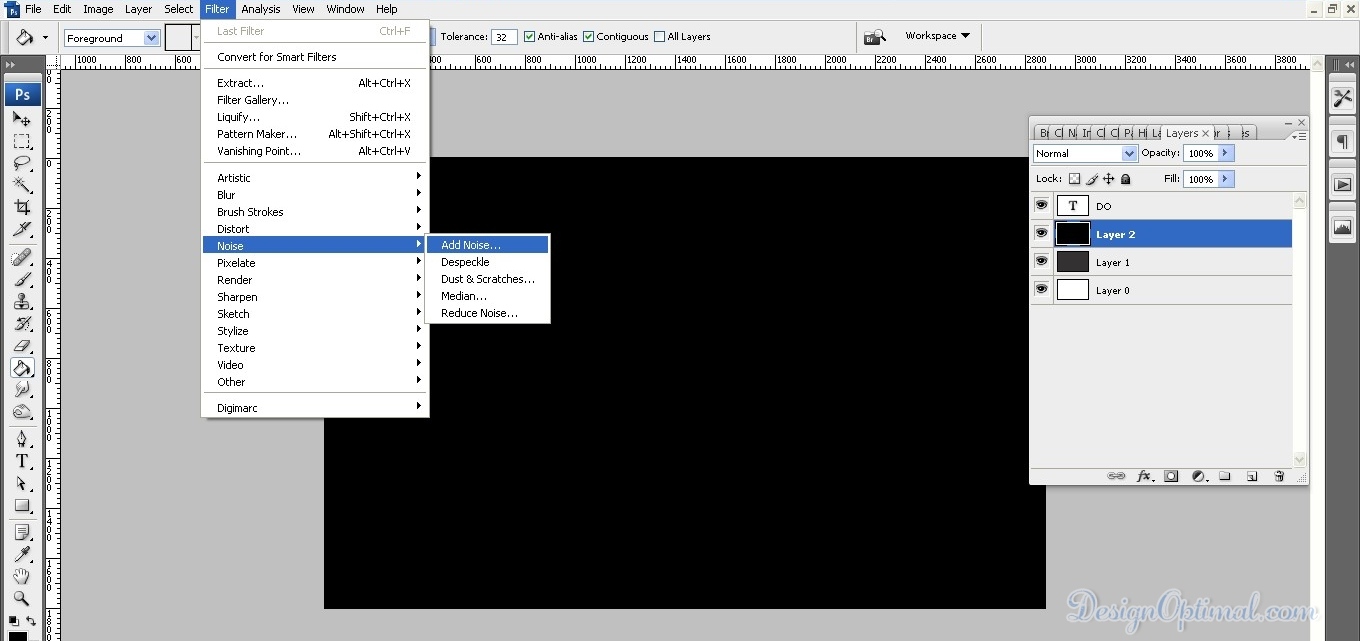
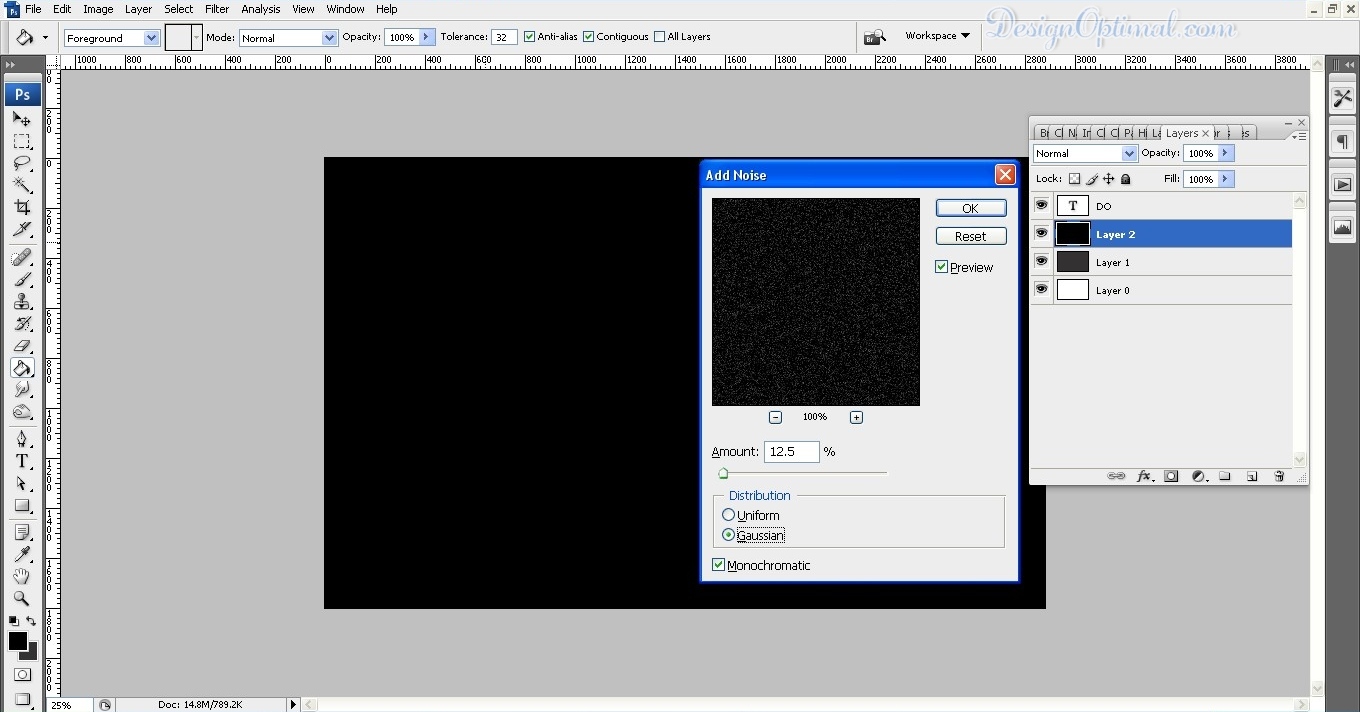
  • כעת מלאו את רקע המסמך בשחור מלא ואחרי זה, עבור אל פילטר>רעש>הוסף רעש . השתמש ב -12.5% ​​עבור הכמות ובחר גאוס ומונוכרומטי .
SCREEN_03 (לחץ כדי להגדיל את התמונה)
SCREEN_04 (לחץ כדי להגדיל את התמונה)

שלב 03

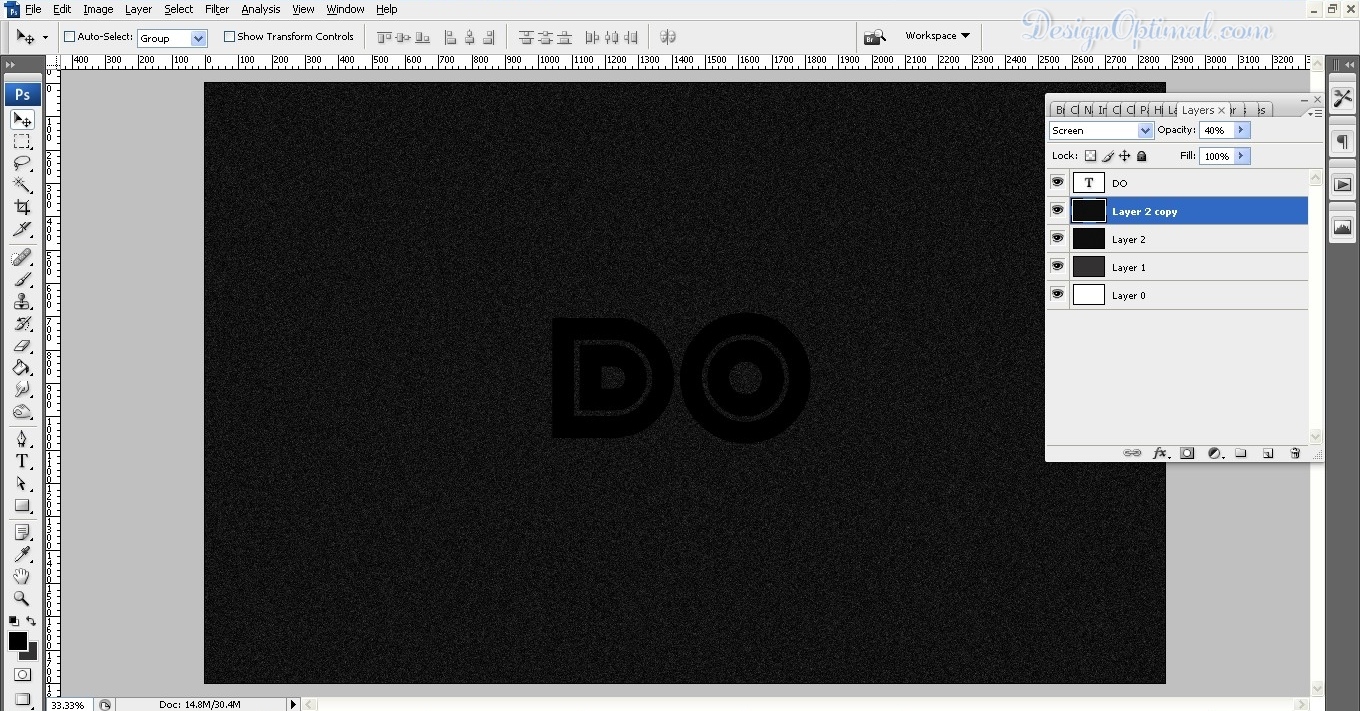
  • שכפלו את השכבה ועבור זו שלמעלה עבור אל עריכה>המרה>היפוך אופקי . לאחר מכן, שנה את מצב המיזוג למסך ואת האטימות ל -40% .
SCREEN_05 (לחץ כדי להגדיל את התמונה)

שלב 04

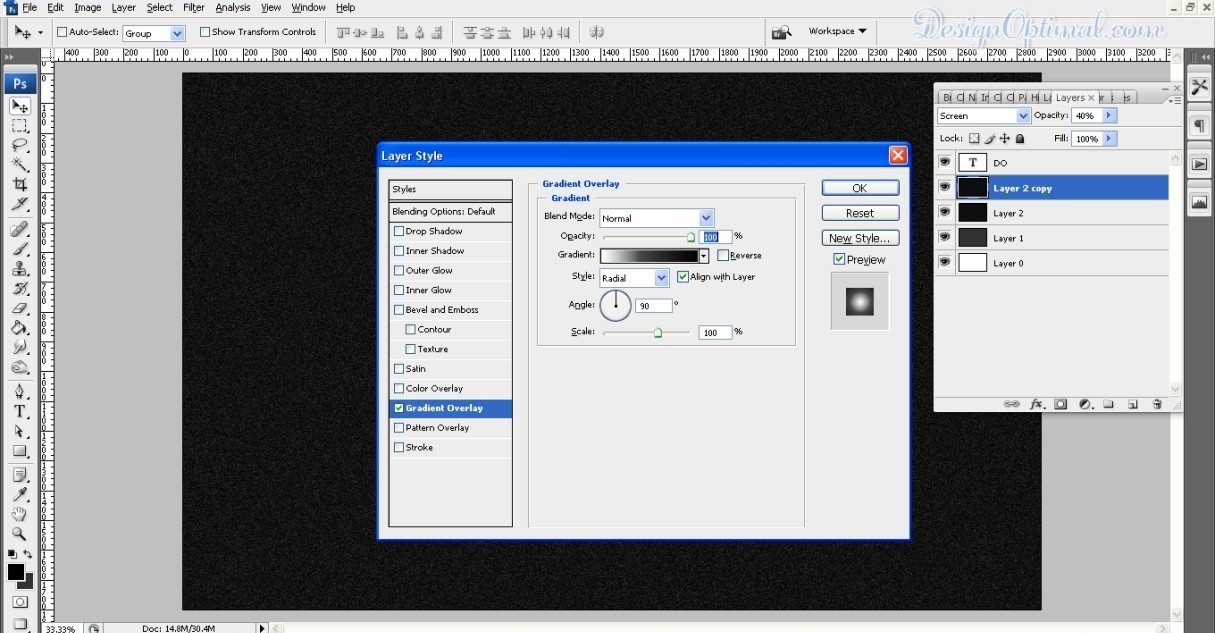
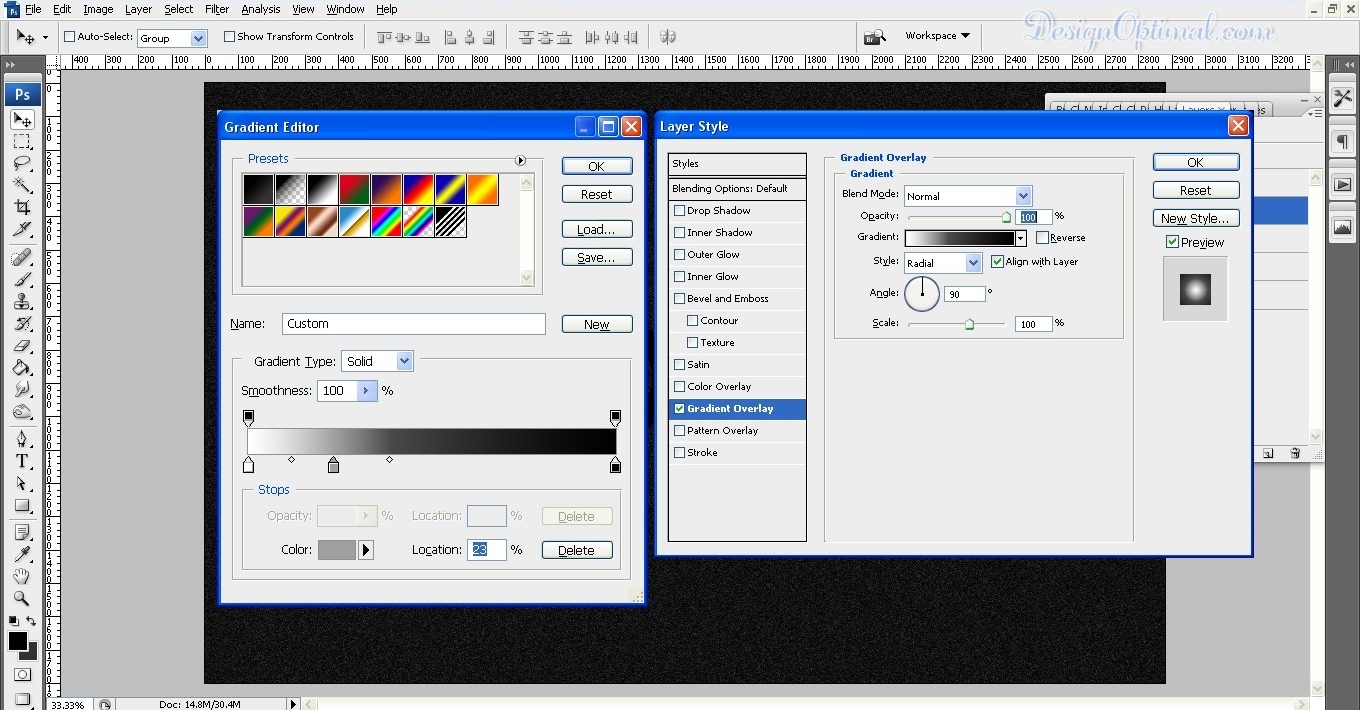
  • כעת קבץ את 2 השכבות עם רעש ולאחר מכן עבור אותה קבוצת שכבות, החל סגנון שכבה. בחר שכבת שיפוע והשתמש ברדיאלי עם אפור בהיר באמצע ושחור לקצוות .
SCREEN_06 (לחץ כדי להגדיל את התמונה)
SCREEN_07 (לחץ כדי להגדיל את התמונה)

שלב 05

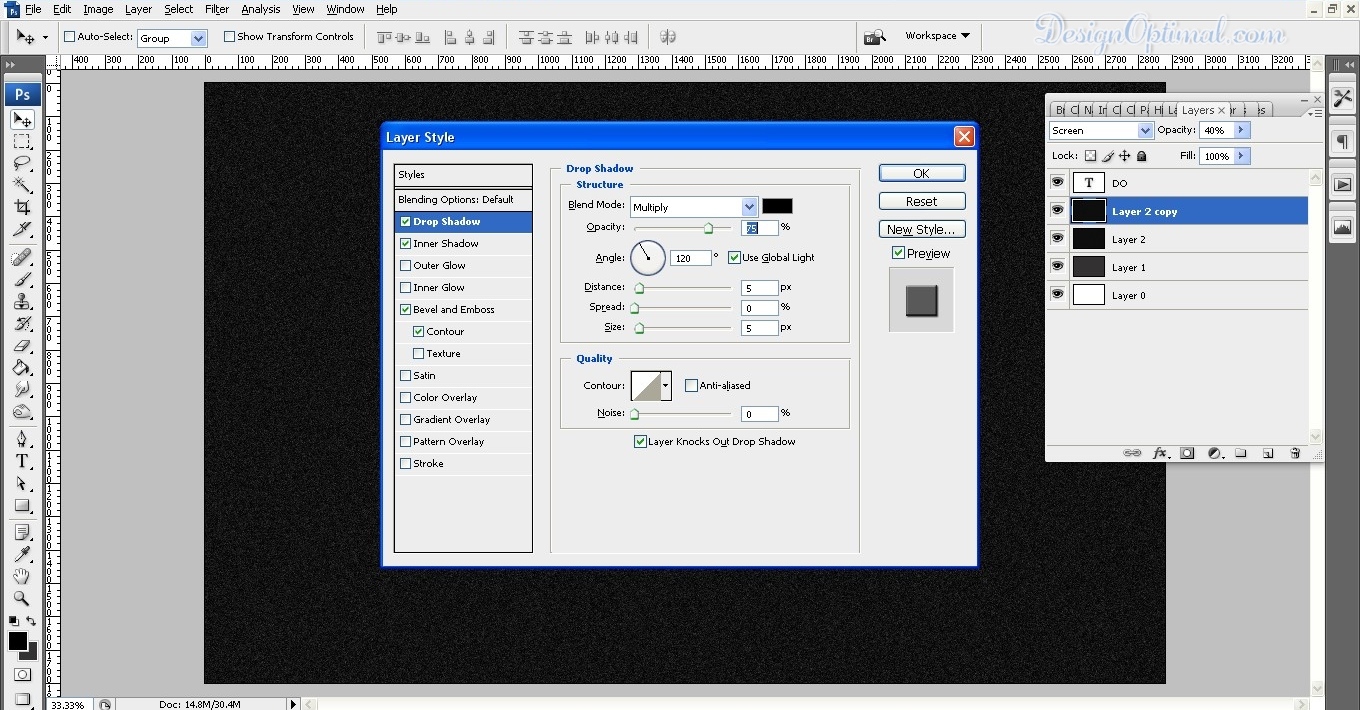
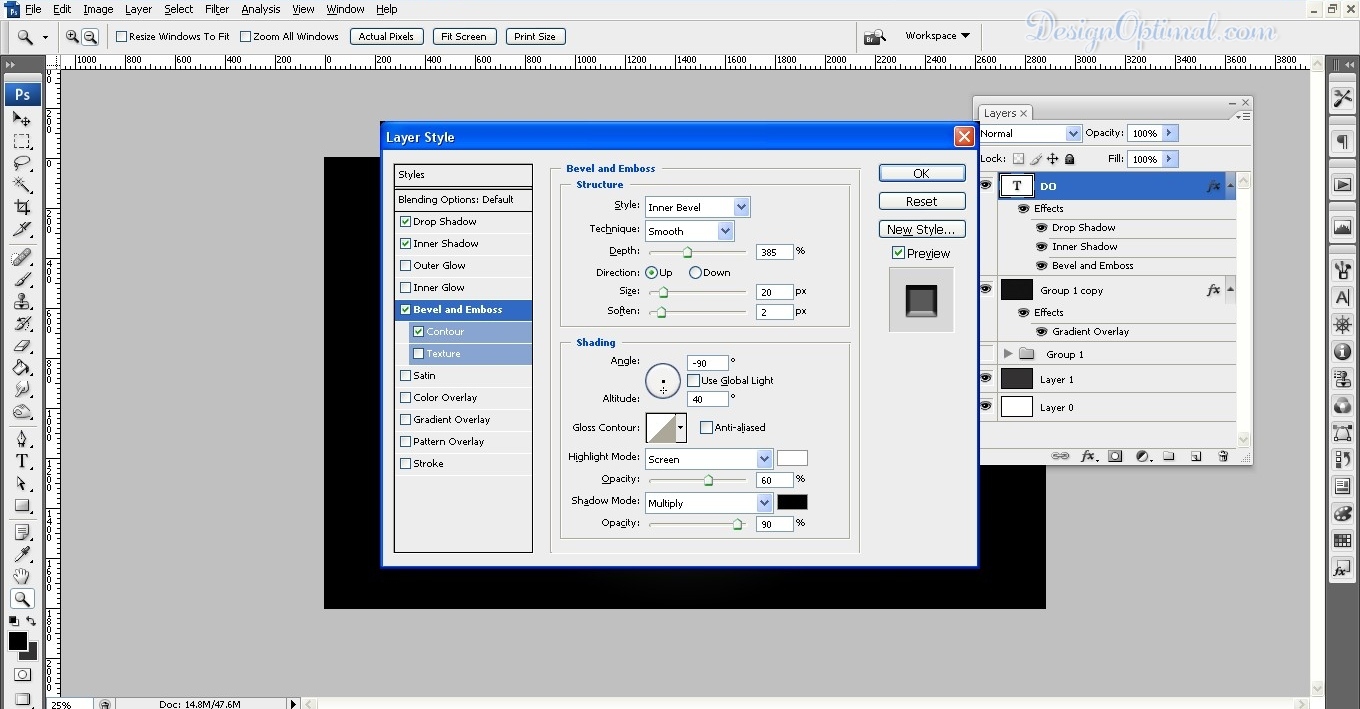
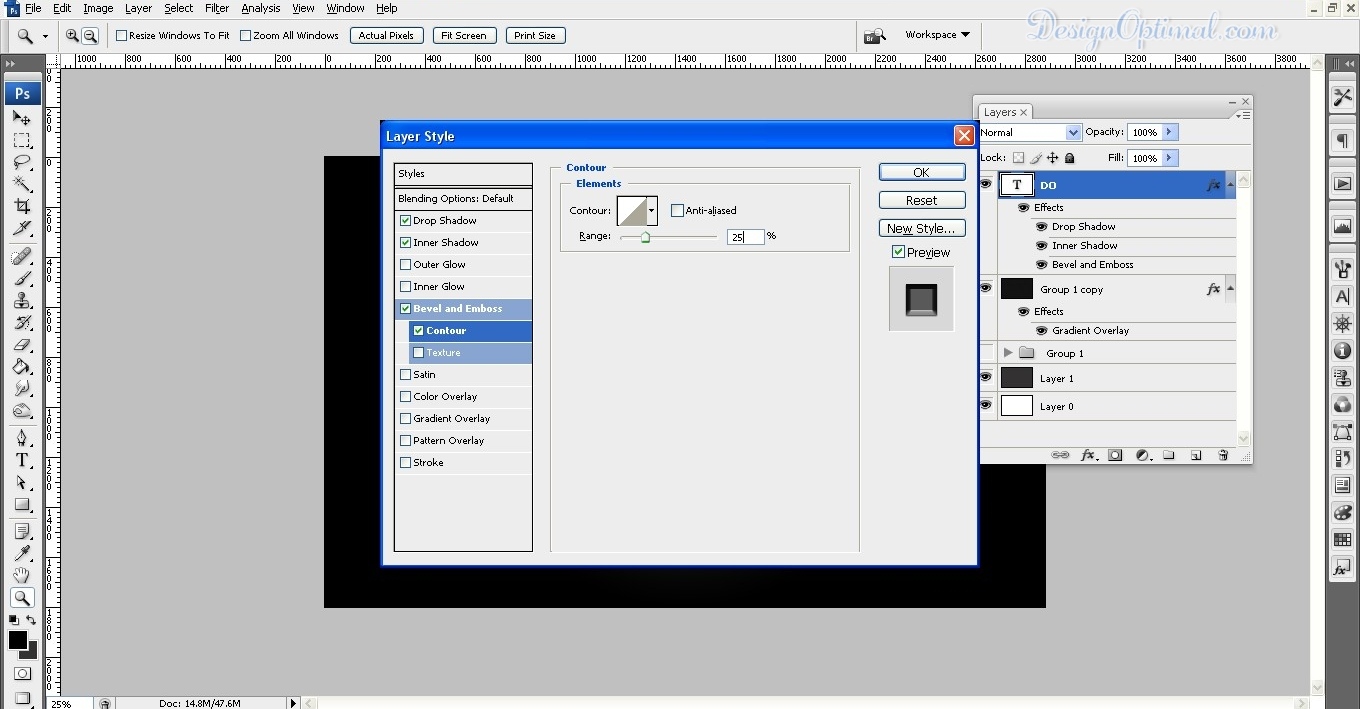
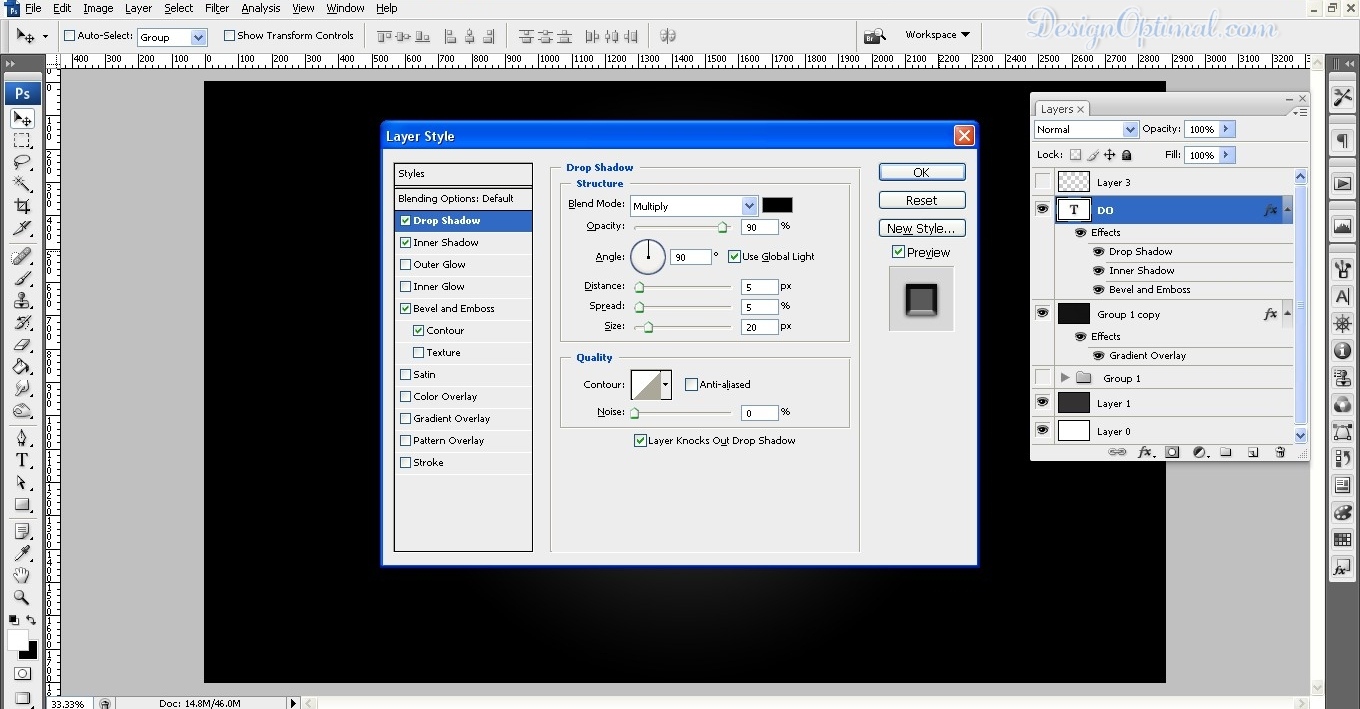
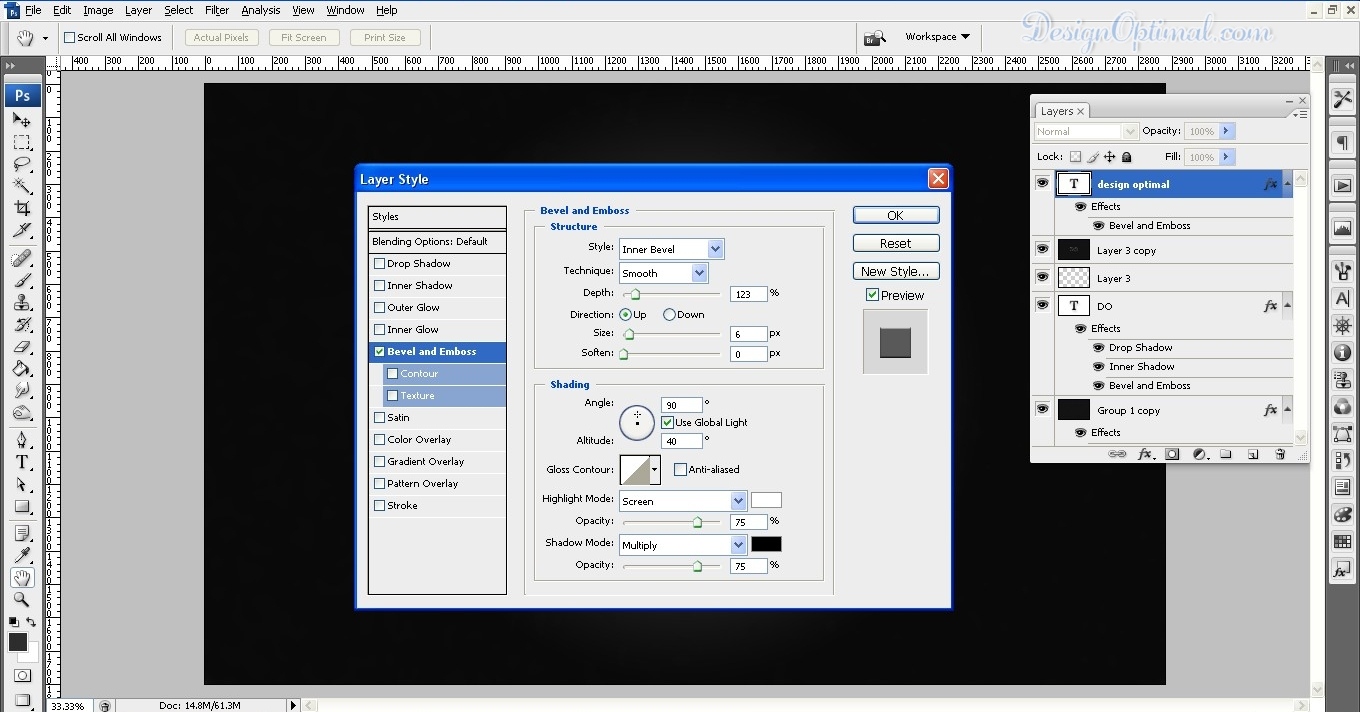
  • בחר את הסמל ולאחר מכן עבור אל שכבה> סגנון שכבה> אפשרויות מיזוג . השתמש בהגדרות כמו התמונות למטה. ערכים אלה עשויים להיות שונים בהתאם ללוגו או הסמל שלך. כעת השתמש בהגדרות כמו התמונות למטה.
SCREEN_08 (לחץ כדי להגדיל את התמונה)
SCREEN_09 (לחץ כדי להגדיל את התמונה)
SCREEN_10 (לחץ כדי להגדיל את התמונה)
SCREEN_11 (לחץ כדי להגדיל את התמונה)
SCREEN_12 (לחץ כדי להגדיל את התמונה)
SCREEN_13 (לחץ כדי להגדיל את התמונה)
SCREEN_14 (לחץ כדי להגדיל את התמונה)

שלב 06

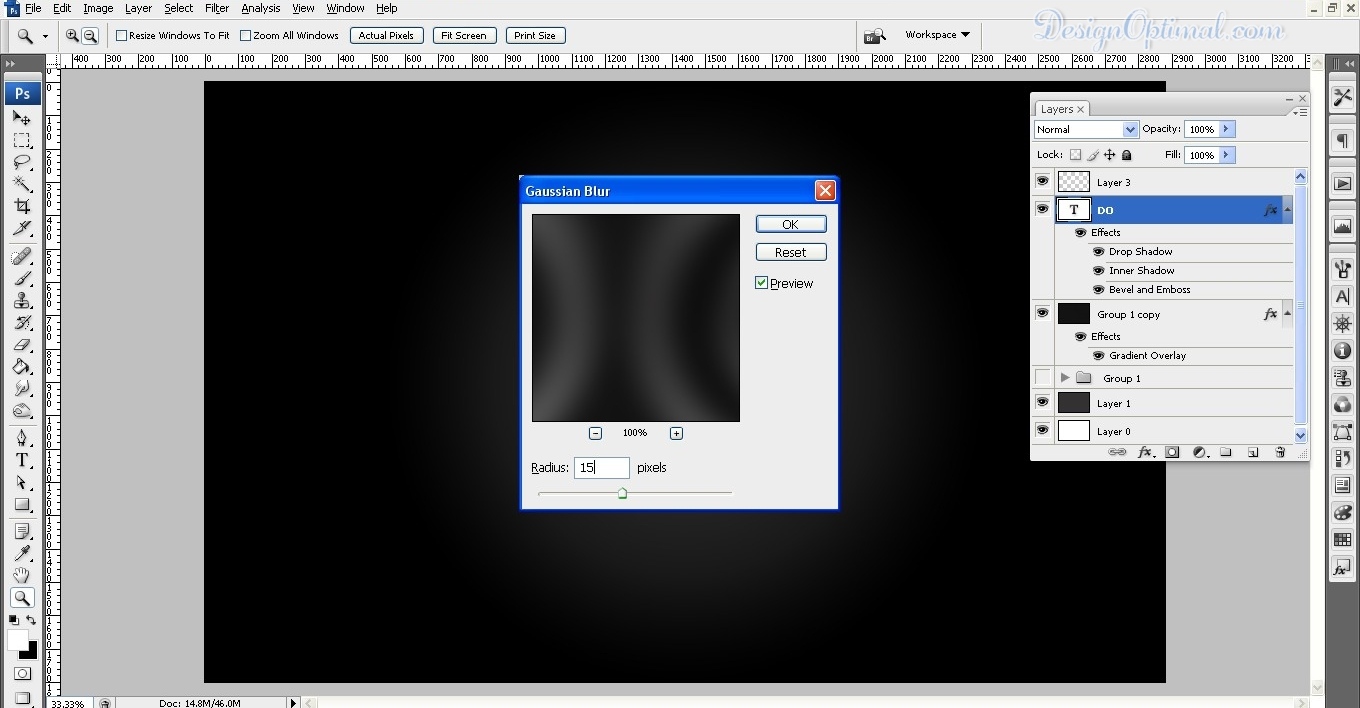
  • בחר את כל השכבות ושכפל אותן. מיזוג את כל השכבות החדשות המשוכפלות לשכבה אחת ולאחר מכן עבור אל מסנן>טשטוש>טשטוש גאוסי . השתמש ב -15 עבור הכמות. לאחר מכן, שנה את מצב המיזוג למסך ב -50% ועבור אל Layer>Add Layer Mask . בעזרת כלי המברשת , הפוך רק את אזור הסמלים לגלוי כך שכבה זו תיצור מעין אפקט זוהר .
SCREEN_15 (לחץ כדי להגדיל את התמונה)
שלב 07
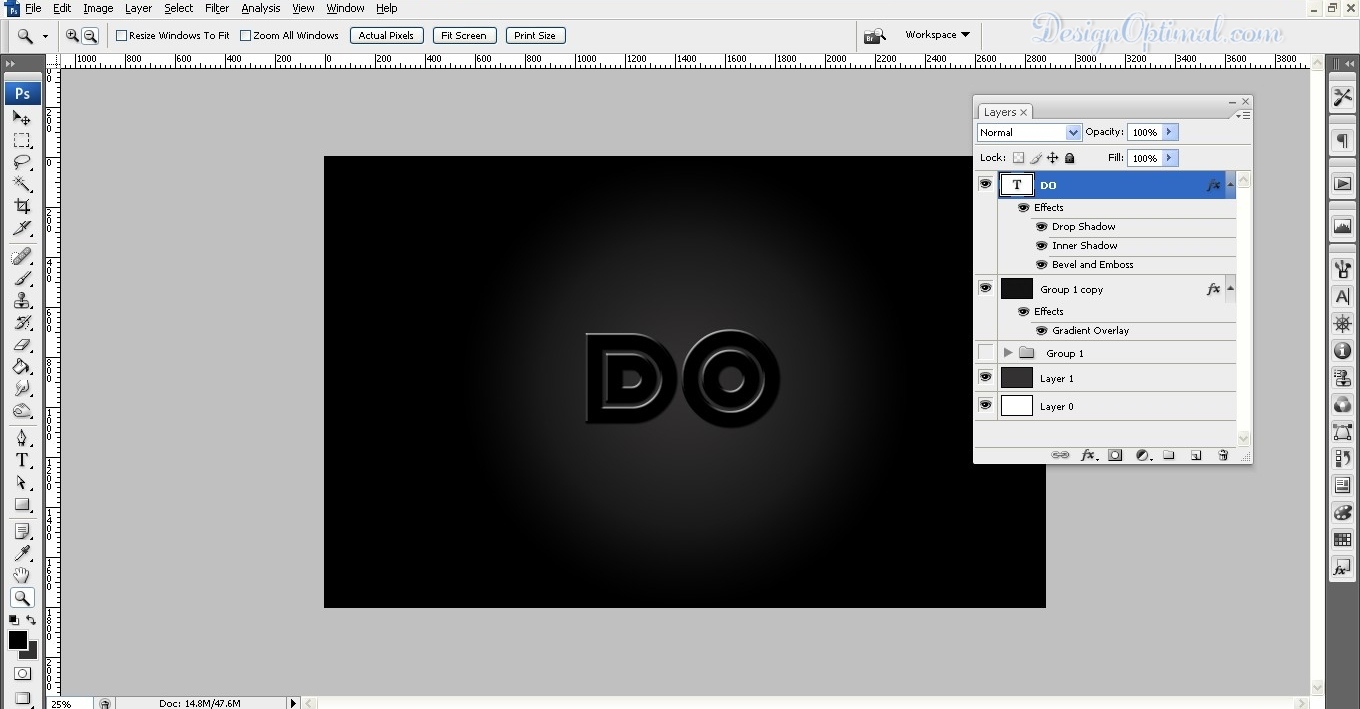
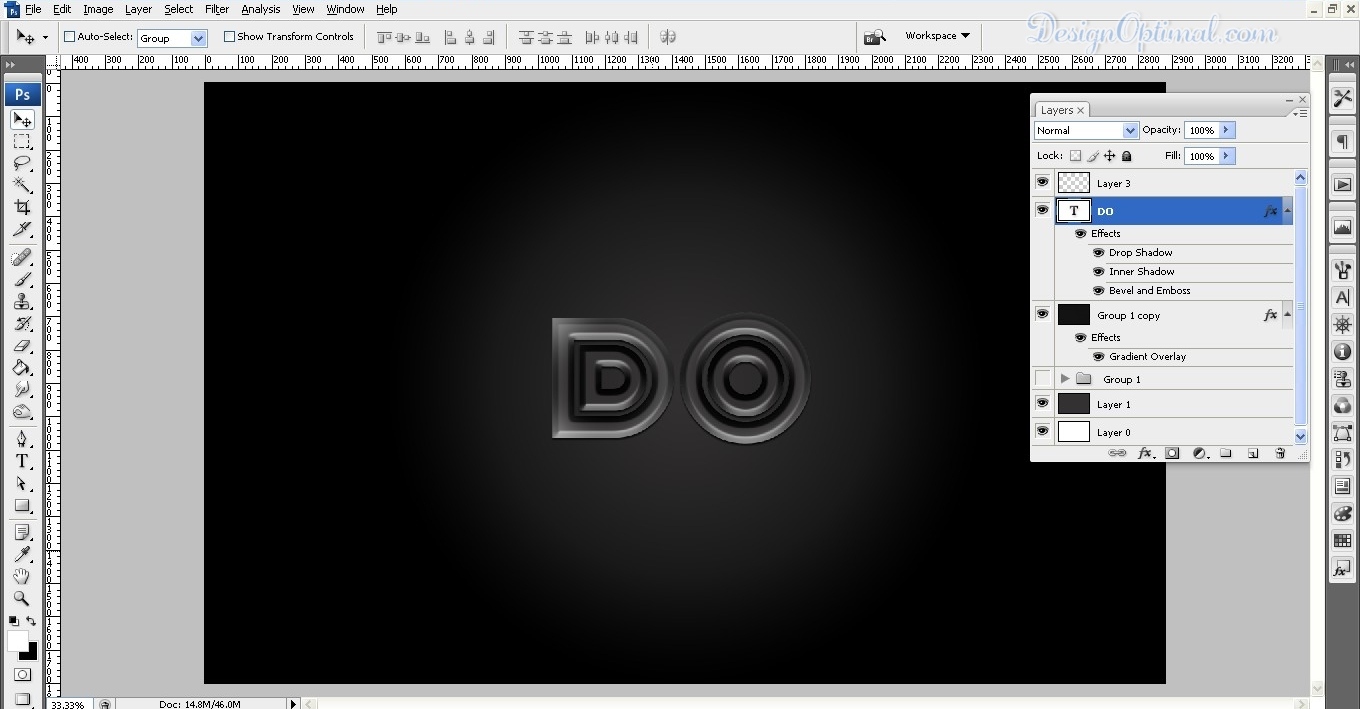
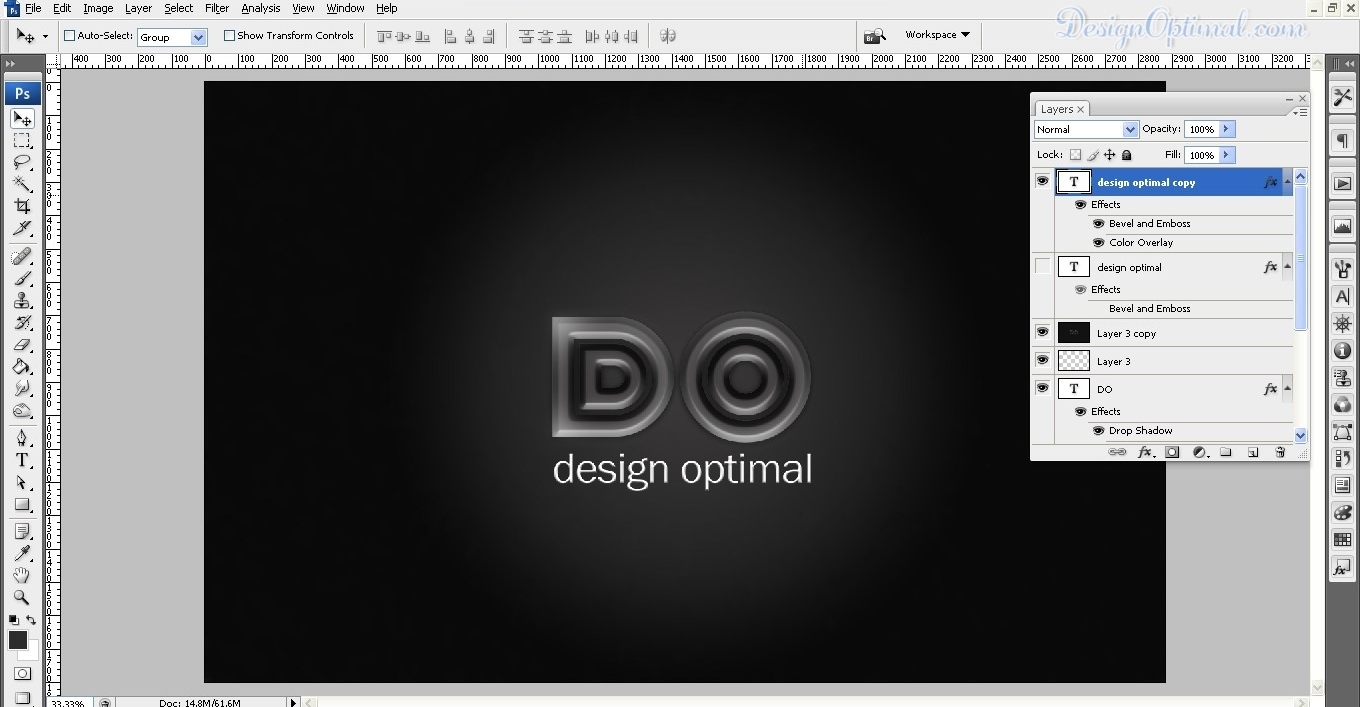
  • כעת לתוצאות הסופיות הקלדתי את הטקסט האופטימלי לעיצוב והוספתי לו כמה אפקטים. זה יהפוך את הלוגו להרבה יותר אטרקטיבי.
SCREEN_16 (לחץ כדי להגדיל את התמונה)
SCREEN_17 (לחץ כדי להגדיל את התמונה)
SCREEN_18 -תוצאה סופית (לחץ כדי להגדיל את התמונה)

איך לחסום מספר באנדרואיד Android

בין אם זה מכר שאתה מעדיף לא לשמוע ממנו, או איש טלמרקטינג דוחף, לדעת איך לחסום מספר בטלפון אנדרואיד זה די שימושי.

היכולת לחסום מספר לא שמורה רק לטלפונים הטובים ביותר הבנויים על מערכת ההפעלה אנדרואיד של גוגל , היא תכונה סטנדרטית כמעט בכל המכשירים בימינו. ובכל זאת, אם אינך בטוח כיצד לעשות זאת, או אם זה עתה עברת מסמארטפון של אפל ומחפש ללמוד את היסודות, דאגנו לך.

הדבר הראשון שצריך לדעת הוא שישנן שתי דרכים לחסום מספר, הן מלשלח אליך הודעת טקסט או להתקשר אליך. זה תלוי אם המספר הזה שמור באנשי קשר או לא. נעבור על שתי האפשרויות, כך שתהיו מכוסים את כל הבסיסים. כמו כן, זכור שטלפונים שונים של אנדרואיד נוטים להיות בעלי ממשק משתמש שונה. ייתכן שהן לא שונות באופן קיצוני, אבל רק זכור זאת אם התמונות למטה אינן נראות ב-100% זהות לאלו בטלפון שלך.

שלבים איך לחסום מספר באנדרואיד

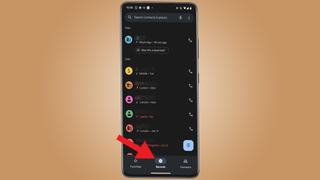
  • מצא את המספר או איש הקשר שברצונך לחסום
  • פתח את איש הקשר או לחץ לחיצה ארוכה על המספר ביומן השיחות שלך
  • הקש כדי לחסום את המספר

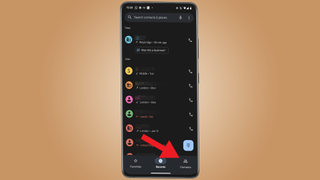
1. עבור אל אנשי קשר באפליקציית הטלפון שלך


ממסך הבית שלך, מצא ופתח את אפליקציית הטלפון שלך. המיקום של זה ישתנה בהתאם לטלפון אנדרואיד שבו אתה משתמש, אבל אמור להיות די קל למצוא אותו. 


ברגע שאתה באפליקציה, הקש על אנשי קשר כדי לראות את הרשימה המלאה של המספרים השמורים שלך.

2. פתח את כרטיס איש הקשר


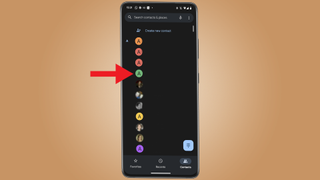
גלול או חפש באנשי הקשר שלך כדי למצוא את המספר השמור שברצונך לחסום ולאחר מכן הקש על איש הקשר כדי לפתוח את כרטיס איש הקשר שלו.

3. חסום את המספר


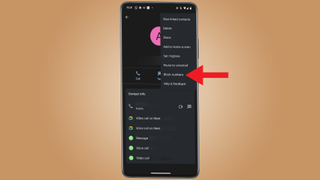
הקש על שלוש הנקודות (או על כפתור ה-'i' המוקף במכשירים מסוימים) , שיציג רשימה של אפשרויות. מתפריט זה, הקש על 'חסום מספרים'.

לאחר מכן יופיע תיבה שמציעה לך את האפשרות 'דווח כדואר זבל ' עם תיבת סימון, שבה תוכל לבחור אם אתה מרגיש צורך בכך. לבסוף, הקש על לחצן החסימה כדי להוסיף את המספר הזה לרשימת החסומים שלך.

מדריך שלב אחר שלב: חסימת המספר משיחות אחרונות

1. עבור אל אחרונים באפליקציית הטלפון שלך

ממסך הבית שלך, מצא ופתח את אפליקציית הטלפון שלך. המיקום של זה ישתנה בהתאם לטלפון אנדרואיד שבו אתה משתמש, אבל אמור להיות די קל למצוא אותו. 

ברגע שאתה באפליקציה, הקש על 'אחרונים' כדי להעלות את יומן השיחות שלך.

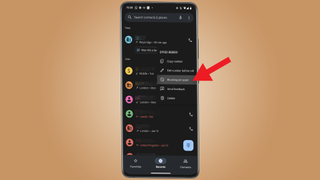
2. פתח את תפריט הפעולות המהירות


מצא את המספר שברצונך לחסום מלהתקשר ולשלוח לך הודעות טקסט ולאחר מכן לחץ לחיצה ארוכה על מספר זה. זה יפתח תפריט עם פעולות שונות. 

במכשירי סמסונג, במקום זאת תרצה להקיש על המספר ולאחר מכן להקיש על סמל ה-i המוקף.
 

מתפריט זה תראה אפשרות 'חסום/דווח על דואר זבל' – הקש על זה . במכשירי אנדרואיד שאינם של סמסונג, יופיע תיבה, ממנה תוכל לבחור לדווח על השיחה כדואר זבל, על ידי סימון התיבה. הקש על חסום והמספר יהיה כעת ברשימת החסומים של הטלפון שלך. 
כיצד אוכל לבטל חסימה של איש קשר או מספר חסום?

במקרה שתשנה את דעתך וברצונך לחזור ולבטל חסימה של איש קשר או מספר, כל מה שאתה צריך לעשות הוא לפתוח את ההגדרות באפליקציית הטלפון שלך, להקיש על מספרים חסומים או לחסום מספרים , ופשוט לבחור את הפרטים של האדם שאתה רוצה לבטל את החסימה.

חסימת מספרים עשויה להיראות כמו דבר לא חברתי לעשות, אבל לפעמים, זו האפשרות היחידה לקבל קצת שקט נפשי.

בין אם זה עניין אהבה אגרסיבי לשעבר או אדם שמוכר לך מחבתות בפעם ה-N, היכולת לחסום מספר עוזרת מדי פעם. 

משתמשי אפל המתעניינים באנדרואיד עשויים למצוא את המדריך שימושי גם כן. במקרה זה, אולי תרצה גם לשקול את המדריך שלנו כיצד לעבור מאייפון לאנדרואיד ולהעביר פרטי יצירת קשר.

איך לחסום מספר באייפון iphone

חסימת מספר טלפון כדי למנוע מהאדם השני לשלוח הודעות טקסט או להתקשר אליך באייפון שלך היא תהליך פשוט מאוד שניתן לעשות בכמה הקשות מהירות. 

כיום, טלמרקטינג מעולם לא היה נפוץ יותר, וכתוצאה מכך, עבור אנשים רבים, מעצבן יותר. חלק מהיצרנים הולכים על תכונות מתקדמות המופעלות על ידי AI כדי להגן על המשתמשים שלהם מפני שיחות והודעות טקסט לא רצויות, אבל שירותים אלה שמורים רק לטלפונים הטובים ביותר בשוק.

למרבה המזל, כל אייפון מגיע עם תכונה פשוטה לחסימה ידנית של מספר. אתה יכול לעשות זאת בשתי דרכים שונות, הנה איך:

  • אם אתה משתמש אנדרואיד, עיין במדריך שלנו כיצד לחסום מספר באנדרואיד , מכיוון שהתהליך שונה במקצת.

שלבים כיצד לחסום מספר באייפון

  • פתח את אפליקציית אנשי הקשר ומצא את המספר שברצונך לחסום
  • פתח את הפרופיל של המספר
  • מצא והקש על הלחצן חסום מתקשר זה

מדריך שלב אחר שלב: חסימת המספר מאנשי קשר

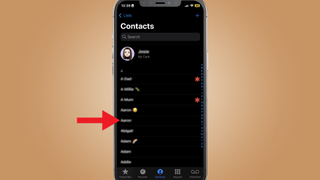
1. עבור אל אפליקציית אנשי הקשר


ראשית, תרצה לפתוח את אפליקציית אנשי הקשר שלך , שהיא האריח הירוק עם סמל מכשיר לבן שנמצא בתחנת העגינה הביתית של האייפון שלך כברירת מחדל. 


לאחר מכן מצא את המספר שברצונך לחסום. תלוי במי החסימה שלך, זה עשוי להיות מספר מאנשי הקשר שלך או מהשיחות האחרונות שלך. 

2. פתח את פרופיל המספר


אם אתה חוסם מישהו מאנשי הקשר שלך, פשוט הקש על שמו כדי לפתוח את פרופיל איש הקשר שלו.


אם אתה חוסם מישהו מרשימת השיחות האחרונות שלך, הקש על הלחצן המוקף 'i' מימין ליומן השיחות כדי לפתוח את פרופיל אנשי הקשר שלו.

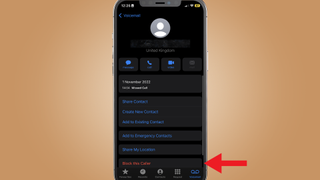
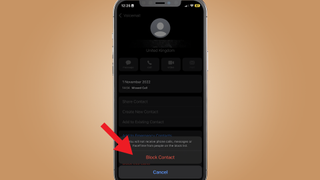
3. הקש על חסום מתקשר זה


גלול מעט למטה ותראה כפתור שכותרתו חסום את המתקשר הזה – הקש על זה. ראוי לציין שאם אתה חוסם איש קשר עם מספרי טלפון מרובים שהוקצו לו, הדבר יחסום את כל המספרים המשויכים מלהתקשר לאייפון שלך.


איש קשר זה או מתקשר בודד זה יתווסף כעת לרשימת החסומים שלך. אם אי פעם תצטרך לבדוק אילו מספרים נמצאים ברשימה זו או לבטל חסימה של מתקשר, בצע את שני השלבים הראשונים של השיטה הבאה. 

מדריך שלב אחר שלב: חסימת המספר מהגדרות

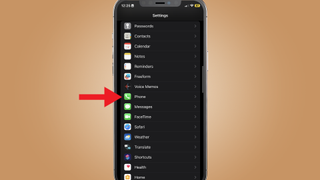
1. עבור לאפליקציית ההגדרות


אם אתה רוצה לראות גם את רשימת אנשי הקשר שכבר חסומים, ההימור הטוב ביותר לחסימת מספר הוא לגשת לאפליקציית ההגדרות של האייפון שלך . ראוי לציין שתצטרך לשמור תחילה את המספר שברצונך לחסום כאיש קשר.


גלול מטה לקבוצה החמישית של תפריטי הגדרות והקש על טלפון , שנמצאת בערך באמצע הרשימה.

2. הצג את אנשי הקשר החסומים שלך


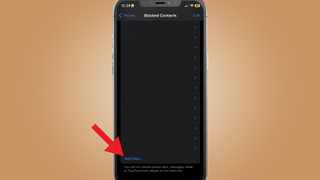
גלול מעט למטה עד שתגיע לקבוצת האפשרויות כולל אנשי קשר חסומים – הקש על זה. 


לאחר מכן תועברו לרשימה של כל אנשי הקשר שכבר חסמתם. בסוף רשימה זו, תראה אפשרות להוסיף חדש, משם תוכל לחסום איש קשר קיים מאנשי הקשר השמורים שלך. הקש על שם איש הקשר שברצונך לחסום , והכל מוכן.


מתוך רשימה זו, תוכל גם לערוך כדי לבטל חסימה של מספרים ואנשי קשר, אם תצטרך.

כיצד אוכל לבטל חסימה של איש קשר או מספר חסום?

במקרה שתשנה את דעתך ותרצה לחזור על ההחלטה שלך, תחילה תצטרך לעבור להגדרות הטלפון שלך באפליקציית ההגדרות ולהציג את אנשי הקשר החסומים שלך. לאחר מכן, הקש על ערוך כדי לבטל את חסימת המספר או איש הקשר שברצונך לשמוע ממנו שוב.

כפי שראית, חסימת אנשי קשר ומספרים באייפון אינה טרחה, ואתה רק צריך לעבור כמה שלבים כדי שזה יקרה. 

למרבה הצער, אינך יכול לחסום מספר מראש אם אין לך אותו ברשימת אנשי הקשר שלך. זו לא בעיה מרכזית, אבל היא קצת מעצבנת בכל זאת, במיוחד אם זו הפעם הראשונה שאתה משתמש באייפון, או אם אתה מעביר את רשימת החסימות שלך ממכשיר שאינו של אפל .


איך להסיר את ההתקנה של McAfee לחלוטין

בעולם הדינמי של אבטחת סייבר, McAfee היה שם מוכר, המציע הגנה חזקה מפני איומים מקוונים שונים. עם זאת, ייתכן שיגיע זמן שבו תצטרך להסיר את McAfee מהמחשב שלך, בין אם זה נובע ממעבר לתוכנית אנטי-וירוס אחרת, פתרון בעיות בהתנגשויות או פשוט כי אינך זקוק לה יותר. הסרת התקנה של תוכנת אנטי-וירוס יכולה להיות מורכבת יותר מהסרת יישומים סטנדרטיים, לכן מדריך שלב אחר שלב זה יעזור לך להסיר לחלוטין את McAfee מהמחשב שלך.

איך להסיר את ההתקנה של McAfee לחלוטין

מדריך זה מכסה את הסרת McAfee באמצעות Windows Uninstall וכלי להסרת המוצר של McAfee.

אם אתה משתמש במערכת הפעלה אחרת , כמו Linux או MacOS, אתה אמור להיות מסוגל להסיר את McAfee בצורה דומה להוראות שניתנו עבור משתמשי Windows. אם תבחר להשתמש בכלי להסרת מוצרי צריכה של McAfee (MCPR), תצטרך לוודא שאתה מוריד את הגרסה הנכונה עבור מערכת ההפעלה שבה אתה משתמש.

כיצד להסיר את MCAFEE באמצעות הסרת ההתקנה של WINDOWS

1. בדוק את התקנת McAfee

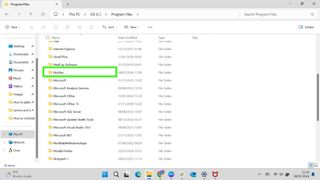
לפני שתסיר את ההתקנה של McAfee, בדוק במהירות את קבצי התוכניות במחשב שלך כדי לוודא ש-McAfee מותקן. כדאי לראות היכן הוא מותקן כדי שתוכל לבדוק שהוא הוסר כהלכה לאחר ביצוע השלבים הבאים.

2. עבור אל אפליקציות מותקנות בהגדרות


עבור לתפריט ההגדרות של המחשב שלך. אתה יכול לעשות זאת על ידי לחיצה על סמל Windows בשורת המשימות שלך ובחירה בהגדרות . לחלופין, הקלד 'הגדרות' בסרגל החיפוש שלך.

בדף ההגדרות, בחר אפליקציות ולאחר מכן אפליקציות מותקנות . זה יפרט את כל היישומים במחשב שלך. אלה מסודרים לפי סדר אלפביתי כברירת מחדל.

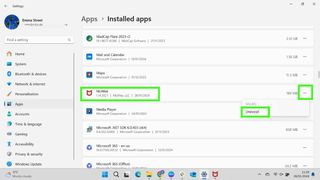
מצא את McAfee ברשימה ולחץ על שלוש הנקודות מימין. בחר הסר התקנה .

3. בחר הסר התקנה


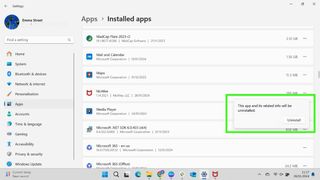
תראה הודעת אזהרה שאומרת לך שהאפליקציה וכל הקישורים הקשורים לה יוסרו. בחר שוב הסר התקנה .

4. ספק משוב אופציונלי


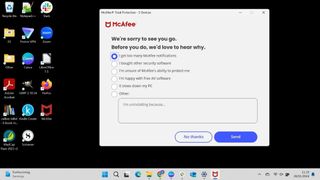
יופיע חלון שייתן לך הזדמנות לספר ל-McAfee מדוע אתה בוחר להסיר את ההתקנה של האפליקציה. זה אופציונלי, ואתה לא צריך להשלים אותו.


אם ברצונך לשלוח משוב , בחר את ההסבר הרלוונטי או אחר, ולחץ על שלח. אם תבחר לא לשלוח משוב, פשוט לחץ על לא תודה .

5. בחר הסר


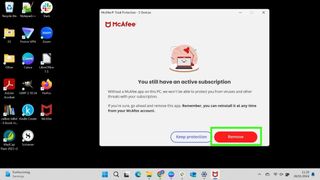
תראה תזכורת שאם יש לך מנוי פעיל, תוכל להתקין מחדש את McAfee בשלב מאוחר יותר אם תרצה בכך.


עדיין תראה הודעה זו אם הגדרת את McAfee לא לחדש אוטומטית אם עדיין לא הגעת לתאריך התפוגה.


בחר הסר .

6. המתן עד להשלמת הסרת ההתקנה של McAfee


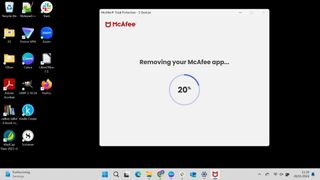
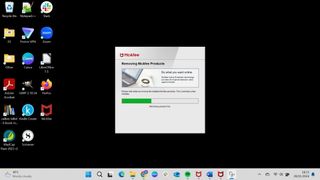
כעת תצטרך לחכות להסרת ההתקנה של McAfee. זה ייקח כמה דקות. אל תכבה את המחשב בזמן שהוא פועל.

7. הפעל מחדש את המחשב


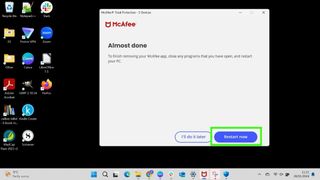
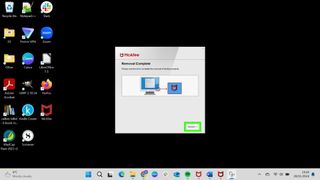
לאחר השלמת הסרת ההתקנה, יהיה עליך להפעיל מחדש את המחשב. בחר הפעל מחדש כעת אם אתה מוכן להפעיל מחדש מיד. אחרת, בחר אני אעשה זאת מאוחר יותר.

8. בדוק ש-McAfee הוסר


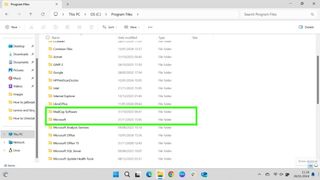
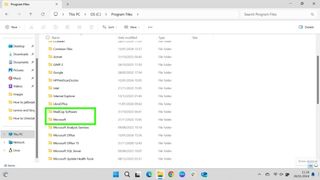
לאחר הפעלת המחשב מחדש, תוכל לבדוק ש-McAfee הוסר מהמחשב שלך על ידי בדיקת דף האפליקציות המותקנות משלב 3 או בתיקיית התוכניות, המכוסה בשלב 1.

בצילום המסך למעלה, רשימת התוכניות מוצגת בסדר אלפביתי. בעבר, McAfee הוצג בין MadCap למיקרוסופט, ועכשיו זה נעלם.

הסר את ההתקנה באמצעות הכלי להסרת מוצרי צריכה של MCAFEE (MCPR)

1. הורד את הכלי מאתר McAfee


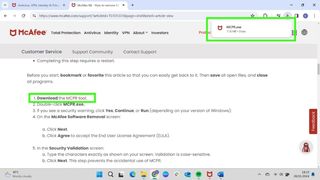
אתה יכול גם להסיר את התקנת McAfee באמצעות הכלי להסרת מוצרי צריכה של McAfee (MCPR). אתה יכול למצוא זאת בדף מרכז הידע של אתר McAfee הנקרא כיצד להסיר מוצרי McAfee . בחר באפשרות 2 כדי לגשת ללחצן ההורדה של MCPR . בחר בקישור הניתן ללחוץ כדי להוריד את ה-MCPR.


כדאי לשים לב שמקאפי ממליצה להשתמש בהסרת ההתקנה של Windows כאפשרות מועדפת, ולהשתמש רק ב-MCPR אם זה לא עבד.


2. הפעל את התוכנית


לאחר שהורדת את קובץ ההפעלה של MCPR, הפעל אותו כדי להתחיל בהסרת ההתקנה .


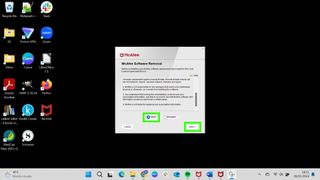
תצטרך להסכים לתנאים של הסכם רישיון משתמש הקצה של McAfee לפני שתוכל להמשיך.


לאחר שלחצת על מסכים, בחר הבא .

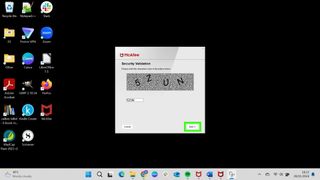
3. השלם את אימות האבטחה


עליך להשלים את אימות האבטחה . הקלד את האותיות שאתה רואה על המסך בתיבת התגובה ובחר הבא.

4. המתן עד להשלמת ה-MCPR


ה-MCPR יפעל כעת. זה אמור לקחת רק כמה דקות.

5. הפעל מחדש את המחשב


לאחר השלמת ההסרה, יהיה עליך להפעיל מחדש את המחשב . ודא שכל אפליקציות אחרות סגורות ושמרת מסמכים פתוחים, ולאחר מכן בחר הפעל מחדש.

6. בדוק ש-McAfee הוסר


לאחר הפעלת המחשב מחדש, תוכל לבדוק ש-McAfee הוסר מהמחשב שלך על ידי בדיקת תיקיית התוכניות.

בצילום המסך למעלה, רשימת התוכניות מוצגת בסדר אלפביתי. בעבר, McAfee הוצג בין MadCap למיקרוסופט, ועכשיו זה נעלם.

הסרת התקנת האנטי וירוס של McAfee מהמחשב שלך היא בדרך כלל תהליך פשוט. עם זאת, חשוב להיות מודעים לבעיות פוטנציאליות שעלולות להתעורר במהלך תהליך ההסרה ולדעת כיצד לפתור אותן.

לפעמים, לא כל הרכיבים של McAfee מוסרים. זה יכול להתרחש עקב שגיאות מערכת או התנגשויות עם תוכנות אחרות. אם McAfee או כל אחד מהרכיבים שלו, כמו WebAdvisor, נשארים לאחר הסרת ההתקנה, הפעל מחדש את הכלי MCPR. ודא שמערכת ההפעלה שלך מעודכנת כדי למנוע בעיות תאימות.

לפעמים, הסרת אנטי וירוס עלולה להשפיע על הגדרות חומת האש או הקישוריות לאינטרנט. בדוק את הגדרות חומת האש שלך וודא שהן מוגדרות כהלכה לאחר הסרת ההתקנה.

אם אתה נתקל בבעיות שאינך יכול לתקן, פנה לתמיכה של McAfee לקבלת ייעוץ.

למה כדאי לחשוב פעמיים לפני סריקת קודי QR

סביר להניח שראיתם בעבר קוד QR, בין אם זו המסעדה האהובה עליכם המבקשת מכם 'לסרוק כדי לקרוא את התפריט' או 'צ'ק-אין' לאירועים. QR מייצג "תגובה מהירה" ומתייחס לרשת בצורת ריבוע שניתן לסרוק באמצעות כל מצלמת סמארטפון או מכשיר דיגיטלי מודרני כדי להשיק אתר או אפליקציה. אבל האם אתה מודע לכך שכאשר אתה משתמש במכשיר הדיגיטלי שלך כדי לסרוק את הקודים האלה אתה עלול לסכן את עצמך?

בעוד שקודי QR הם בהחלט אפשרות מהירה ונוחה למשווקים ולצרכנים, איומי סייבר פוטנציאליים אינם מוערכים. פושעי סייבר יכולים להטמיע כתובות URL זדוניות המכילות תוכנות זדוניות שיורידו למכשיר הדיגיטלי של הקורבנות או להפנות את קוד ה-QR לאתר דיוג שבו קורבנות תמימים עלולים לחשוף מידע אישי ופיננסי.

בעולם הדיגיטלי המהיר שלנו, רבים מאיתנו סורקים את הקודים הבלתי מזיקים לכאורה ללא מחשבה שנייה – זו הסיבה שחשוב להקדיש רגע ולחשוב פעמיים לפני הסריקה. על ידי מודעות לאיומים הפוטנציאליים הללו, אתה יכול לנווט בנוף הדיגיטלי בצורה בטוחה יותר ולהפיק את המרב מהיתרונות והנוחות שמציעים קודי QR.

 מדוע קודי QR הם סיכון אבטחת סייבר?

מחקר שבוצע על ידי SecurityHQ הוכיח עלייה משמעותית בדוא"ל QR דיוג (או 'quishing') בשנת 2023. חלק מהסיבה לעלייה זו היא שרוב שירותי הדוא"ל המודרניים התאימו לסנן את רוב הודעות הספאם המכילות כתובות אתרים זדוניות, עם זאת, אין להם את היכולת לסרוק ולסנן קודי QR זדוניים. בנוסף, אנשים רבים אינם מודעים לחלוטין למגוון הסיכונים הכרוכים בקודי QR. בפריצה האתית שלו ב-TED Talkon וערעור האינטרנט, הקוסם וההאקר טום לונדון מדגים עד כמה סריקת קודי QR יכולה להיות מסוכנת באמצעות הקהל החי שלו.


פישינג נותר הכלי השולט של פושעי סייבר זדוניים. באמצעות Quishing, האקרים מסוגלים לטשטש את כתובות האתרים על ידי יצירת קוד QR ויזואלי. המשמעות היא שהקורבן לא יכול לראות את כתובת האתר ולזהות דיג פוטנציאלי של QR באי התאמה של כתובת למיקום המיועד לפני שהם סורקים, מה שמקשה על זיהוי אתרים לגיטימיים. זה נפוץ במיוחד שכן באימיילים אלה של פישינג שחקנים ישתמשו בטכניקות ליצירת תחושת לחץ ודחיפות, כגון התראה רגישה לזמן, מה שמוביל את הקורבנות לא להיות ערניים כפי שהם עשויים להיות בדרך כלל.

באוגוסט 2023, חוקרים באבטחת סייבר ב-Cofense זיהו קמפיין quishing נרחב , שכוון לחברת אנרגיה גדולה בארה"ב. לפי מחקר זה, התוקפים הצליחו לשלוח למעלה מ-1,000 מיילים, כאשר כמעט שליש (29%) כוונו לחברת האנרגיה האמריקאית ללא שם. מיילים נוספים נשלחו לחברות הפועלות בענפי התעשייה (15%), הביטוח (9%), הטכנולוגיה (7%) והשירותים הפיננסיים (6%). קודי ה-QR הזדוניים הפנו את הנמענים לדף נחיתה שקרי שנועד לחקות את דף ההתחברות של Microsoft 365. במייל נאמר לקורבנות שהם צריכים לעדכן את הגדרות החשבון שלהם בתוך שלושה ימים, מה שיוצר תחושת דחיפות מזויפת, מה שמניע את המשתמשים להזין את פרטי הכניסה שלהם כדי שיוכלו לגנוב אותם על ידי שחקנים זדוניים.

 הגדר אימות רב גורמים


הגנה יזומה על אבטחת החשבונות שלך מפני ניסיונות פריצה פוטנציאליים כרוכה בשילוב של אימות רב-גורמי (MFA) בערכת כלי האבטחה הדיגיטלית שלך.

אימות רב-גורמי היא שיטת אימות המאפשרת למשתמש גישה לאתר אינטרנט או אפליקציה באמצעות תהליך התחברות רב-שלבי. זה כרוך לעתים קרובות באישור ניסיון הכניסה דרך דרכים כגון בין מכשירים, הודעות דחיפה או כתובות ליצירת קשר. אם אתה משתמש לעתים קרובות בבנקאות סלולרית, סביר להניח שכבר נתקלת בסוג של אימות רב-גורמי.

המרכז הלאומי לאבטחת סייבר (NCSC) ממליץ ליישם אימות דו-גורמי עבור חשבונות 'בעל ערך גבוה' וכל כתובות האימייל . הסיבה לכך היא שחשבונות דואר אלקטרוני מספקים מסלול לפושעי סייבר לאיפוס סיסמאות בחשבונות אחרים. ככל שיותר חשבונות נהנים משכבת ​​אבטחה נוספת זו, כך ההגנה מפני התקפות סייבר פוטנציאליות חזקות יותר.

עם זאת, עם כל שכבות האבטחה הנוספות מגיעות עוד דרכים לניצול של פושעי סייבר. בהתקפות עייפות של אימות רב-גורמי, הידועים גם בשם MFA Bombing או MFA Spamming, שחקנים זדוניים ישלחו בהתמדה בקשות אימות של גורם שני למייל, לטלפון או למכשירים הרשומים של הקורבן במטרה ללחוץ על הקורבן לאשר את זהותו באמצעות הודעות. התקפות אלו גורמות לרוב להפקדה של תוכנת כופר במטרה לגנוב נתונים רגישים על מנת לסחוט חברות ויחידים לצורך החזרתם. תהליך זה מאמת בטעות את הניסיון של התוקף לגשת לחשבון או למכשיר של הקורבן. לעתים קרובות קודמות להתקפות MFA צורות אחרות של פשעי סייבר, כולל דיוג לאיסוף מידע ראשוני, יצירת בסיס להתקפת עייפות אימות רב-גורמי – אז היו ערניים והגנו על עצמכם .

אנשים וארגונים כאחד חייבים לנקוט באמצעי הגנה קפדניים, כולל להישאר מעודכן לגבי טקטיקות הדיוג העדכניות ביותר, שימוש בפרוטוקולי אבטחת סייבר חזקים, והיזהר מכל מידע המשותף באינטרנט.

בנוסף לשימוש במספר מכשירים או כתובות ליצירת קשר לצורך אימות, שקול לשלב שיטות אימות ביומטריות כמו טביעת אצבע או זיהוי פנים. אלה מוסיפים שכבה נוספת של התאמה אישית ואבטחה. הפעל באופן שגרתי ביקורות אבטחה ארגוניות ואישיות שבמהלכן אתה מוודא שסיסמאות אינן חוזרות או נפגעות, מפעיל סריקות תוכנות זדוניות, בדוק שהמכשירים מאובטחים, במיוחד אם התחברת לכל Wi-Fi ציבורי או קודי QR ציבוריים סרוקים.

על ידי אימוץ אמצעי אבטחה מקיפים אלה, אתה תורם באופן משמעותי לשמירה על המידע הרגיש והמכשירים הדיגיטליים שלך.

מה זה לוח אם: היסוד של המחשב שלך מוסבר

אם אי פעם הסתכלת בתוך מחשב, אולי הסתכלת על הריבוע הגדול של פלסטיק ומעגלים ושאלת 'מה זה לוח אם ומה הוא עושה?' 

למרות איך זה עשוי להיראות, זה הרבה יותר מחתיכת פלסטיק מפוארת שמחזיקה את כל הרכיבים השונים של המחשב יחד כמו המעבדים הטובים ביותר , כרטיסי המסך הטובים ביותר וכונני ה-SSD הטובים ביותר .

לעתים קרובות מוסתר מתחת לסבך של כבלים ורכיבים, לוח האם הוא הרכזת המרכזית המאגדת את כל רכיבי המחשב ומאפשרת להם לתקשר זה עם זה בצורה חלקה כך שכל חלקי המחשב יכולים לתפקד כיחידה אחת.

אבל לפני שאתה יכול ללכת לקנות את לוח האם הטוב ביותר לשדרוג המחשב האישי שלך, זה עוזר לדעת יותר עליו ומה המשמעות של לוח האם הנכון – והלא נכון – עבורך ועבור המחשב שלך.

בנוסף לאספקת קווי תקשורת בין רכיבי תוספות שונים כמו ה- RAM הטוב ביותר , לוח האם מכיל גם מעגלים חיוניים, שבבים, שקעים, חריצים ויציאות שקובעים את הביצועים, יכולת ההרחבה והתאימות של מערכת המחשב שלך, כמו גם ויסות את הכוח מיחידת אספקת החשמל שלך לכל השאר במחשב כדי לוודא שהכל פועל בבטחה.

גם אין רק סוג אחד של לוח אם, וכל לוח אם מביא סט תכונות ומפרטים משלו, המספקים מענה לצרכי משתמשים שונים ממשתמשים ביתיים מזדמנים ועד גיימרים הארדקור ויוצרי תוכן.

לוח האם באמת משמש כעמוד השדרה של המחשב שלך, ומכתיב את הביצועים, יכולת השדרוג וחווית המשתמש הכוללת שלו, אבל זה גם אחד הרכיבים האטומים ביותר במחשב שלך, כך שאפשר לסלוח לך אם מרק האלפבית של מספרי דגמים, ערכות שבבים, והיצרנים משאירים אותך די מבולבלים. למרבה המזל, אני עוסק בחומרת מחשב כבר שנים (בנוסף לכמעט עשור של עבודה אקדמית במדעי המחשב), ואני כאן כדי לעזור לכם לנווט בכל השאלות הללו ועוד.

מה זה לוח אם?

מה זה לוח אם?

לוח אם, המכונה גם לוח ראשי, לוח מערכת או לוח לוגי, הוא לוח המעגלים העיקרי שנמצא במחשבים ובמכשירים אלקטרוניים אחרים כמו סמארטפונים. 

הוא משמש כרכזת מרכזית המחברת רכיבים שונים יחד, כגון זיכרון, אחסון והמעבד שלך, ומאפשרת להם לתקשר ולעבוד יחד כדי לאפשר את הפונקציונליות של המערכת.

לוח האם מספק תמיכה חשמלית ומכאנית לרכיבים חיוניים כגון המעבד (יחידת עיבוד מרכזית), זיכרון RAM (זיכרון גישה אקראית), התקני אחסון (כגון כוננים קשיחים ו- SSD ), כרטיסי הרחבה (כמו כרטיסים גרפיים וכרטיסי קול), ו ציוד היקפי אחר. הוא משמש כפלטפורמה לחיבור מאובטח של רכיבים אלה ומחבר אותם באמצעות מעגלים שונים, חריצים ויציאות.

לוח אם של אסוס על שולחן

(קרדיט תמונה: עתיד)

מהם התכונות והרכיבים העיקריים של לוח האם

ישנם מספר מרכיבים עיקריים של לוח אם שחשוב להבין אם אתה מחפש לוח אם חדש.

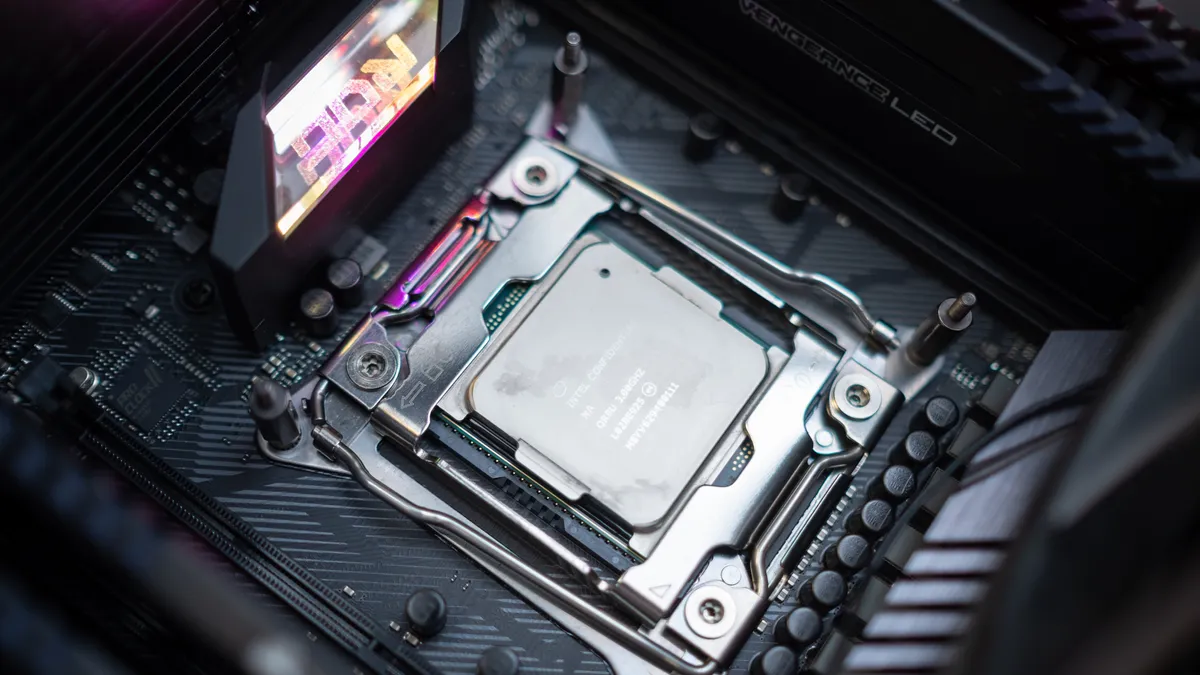
ראשית, שקע המעבד הוא חריץ ספציפי בלוח האם שבו מותקן המעבד. הוא מספק את החיבור החשמלי והממשק עבור ה-CPU כדי לתקשר עם רכיבים אחרים.

לאחר מכן, יש לך חריצי זיכרון RAM שמכילים את מודולי זיכרון המערכת, כגון זיכרון ה-DDR5 הטוב ביותר, המאפשר למעבד לגשת לנתוני פרורם עובדים במהירות.

חריצי הרחבה משמשים להתקנת כרטיסי הרחבה, שיכולים לכלול כרטיסים גרפיים, כרטיסי קול, כרטיסי רשת או כרטיסים היקפיים אחרים. חריצי הרחבה משתמשים בממשקים שונים כגון PCIe (Peripheral Component Interconnect Express) או תקנים ישנים יותר כמו PCI או AGP, אם כי לא תראה יותר את שני האחרונים על לוחות אם לצרכנים.

ללוח האם יש גם מחברים לחיבור התקני אחסון כמו כונני דיסק קשיח (HDD) וכונני מצב מוצק (SSD). הסוגים הנפוצים כוללים יציאות SATA (Serial ATA) עבור כוננים מסורתיים וחריצי M.2 עבור כונני NVMe SSD מהירים.

מערכת הקלט/פלט הבסיסית (BIOS) או היורש שלה, ממשק הקושחה המורחב המאוחד (UEFI), מאוחסן בשבב בלוח האם. הוא מספק הוראות והגדרות ברמת קושחה לאתחול החומרה ולאתחול מערכת ההפעלה.

ללוח האם יש מחברי חשמל לקבלת חשמל מה- PSU (Power Supply Unit), וכן מחברים חשמליים לרכיבים כמו מקררי CPU כדי לקבל חשמל דרך לוח האם. אלה כוללים גם את מחבר ה-ATX הראשי בעל 24 פינים ומחברי עזר כמו מחבר החשמל של מעבד 4 פינים או 8 פינים.

לוח האם מספק גם יציאות ומחברים שונים לחיבור ציוד היקפי, כולל יציאות USB, שקעי שמע, יציאות Ethernet, יציאות פלט וידאו (כגון HDMI, DisplayPort או VGA) ועוד.

אלו הם רק חלק מהתכונות והרכיבים החיוניים שנמצאים בלוח אם. לדגמי לוח אם וגורמי צורה שונים עשויים להיות תכונות נוספות או משתנות בהתאם לשימוש המיועד שלהם, כגון משחקים, יצירת תוכן או יישומי שרת.

היציאות בלוח אם

מהן הפונקציות של לוח האם?

לוח האם ממלא מספר פונקציות קריטיות במערכת מחשב. 

בראש ובראשונה, לוח האם משמש כפלטפורמה מרכזית המאפשרת לרכיבים שונים להתחבר ולתקשר זה עם זה. 

הפונקציה השנייה בחשיבותה של לוח האם היא אספקת חשמל לרכיבים השונים המחוברים אליו. לוח האם מחלק את הכוח מה-PSU לרכיבים השונים, כמו גם ווסתי מתח המבטיחים שהרכיבים לא יעומס יתר על המידה או יחוו קוצים בכוח שעלולים לפגוע בהם.

לוח האם גם מקל על העברת נתונים בין רכיבים שונים באמצעות מעגלים מיוחדים הנקראים אוטובוסים וממשקים המאפשרים זרימת נתונים בין ה-CPU, RAM, התקני אחסון, כרטיסי הרחבה וציוד היקפי אחר. ממשקים אלה עשויים לכלול ממשקי SATA, USB, PCIe, Ethernet וממשקי אודיו, בין היתר.

שבב ה-BIOS או ה-UEFI בלוח האם מכיל את הקושחה הדרושה כדי לספק הוראות והגדרות לאתחול החומרה של המחשב במהלך אתחול המערכת. הוא מבצע משימות כמו Power-On Self-Test (POST), שבודק את החומרה של המערכת, ומספק סט בסיסי של הוראות לאתחול מערכת ההפעלה.

לבסוף, לוח האם מייצר אותות שעון המסנכרנים את הפעולות של רכיבים שונים כך שהכל עובד בצורה מסודרת, בדומה לרמזור שומר על תנועה חלקה. אותות שעון מבטיחים שהעברת נתונים, עיבוד ופעולות אחרות מתרחשות בתזמון הנכון, מונעים שגיאות נתונים ומאפשרים תיאום נכון בין רכיבים המונע צווארי בקבוק מדורגים שעלולים לגרום למחשב שלך "לקפוא".

בסך הכל, לוח האם משמש כבסיס למערכת מחשב, ומאפשר תקשורת, חלוקת כוח, העברת נתונים ותיאום בין כל הרכיבים, ובסופו של דבר מאפשר למערכת לתפקד כיותר מסתם סכום מרכיביה.

סקירת Intel Core i9-9980XE

מה ההבדל בין מעבד ללוח אם?

המעבד ולוח האם הם שני רכיבים נפרדים במערכת מחשב המשרתים פונקציות שונות.

המעבד מכונה לעתים קרובות "המוח" של המחשב. היא אחראית על ביצוע הוראות, ביצוע חישובים ובקרה על הפעולה הכוללת של המערכת. המעבד הוא מיקרו-מעבד שמטפל ברוב משימות החישוב במחשב. הוא מורכב מיחידת הלוגיקה האריתמטית (ALU), יחידת הבקרה וזיכרון המטמון.

לוח האם מכיל מספר אלמנטים מרכזיים כגון שקע ה-CPU, חריצי RAM, חריצי הרחבה, מחברי אחסון, מחברי חשמל ויציאות קלט/פלט, אך אינו מבצע הוראות בעצמו. 

זה פשוט הגשר שעליו יכולים רכיבי המחשב שלך לתקשר ולשתף פעולה זה עם זה בבטחה וביעילות.

האם אתה צריך לוח אם במחשב?

כן, לוח אם הוא מרכיב חיוני במחשב, בדיוק כמו שלד הכרחי לתפקוד גוף האדם. 

בלעדיו, כל רכיב מחשב יצטרך להיות בעל חיבורים עצמאיים לרכיבים אחרים שהוא עשוי לעבוד איתם כדי לבצע משימה נתונה, וללא לוח אם, רכיבים אלו יהיו נתונים גם לחסדי תנודות הספק מסוכנות שעלולות לפגוע במעגלים בתוכם.

איך לעצב דף אינטרנט פשוט בפוטושופ

היום אנחנו הולכים להראות לך איך ליצור עיצוב דף בית פשוט עבור אתר אינטרנט באמצעות Adobe Photoshop.

דף האינטרנט פשוט אך עדיין מגניב, אז טוב להתחיל ליצור כמה דפי אינטרנט משלך.

שלב 01

  • פתח את Adobe Photoshop וצור מסמך חדש של 1600px x3000px , והפוך אותו למצב נוף שמור אותו כ- Homepage.psd . ודא שתמיד תשאיר את רשת Ps פעילה ( Ctrl+” ) כדי להפוך את דף האינטרנט בפיקסלים למושלם. אל תדאג לגובה המסמך עדיין כי אם הגובה הוא יותר מהעיצוב שאנו עושים אז נוכל לחתוך אותו בסוף העיצוב.

שלב 02

  • כעת עלינו להשתמש בתמונת רקע עבור אתר האינטרנט. השתמשנו בתמונה בשם Bg_image והצבנו אותה כרקע של דף האינטרנט כפי שמוצג בתמונת ההפניה הבאה.
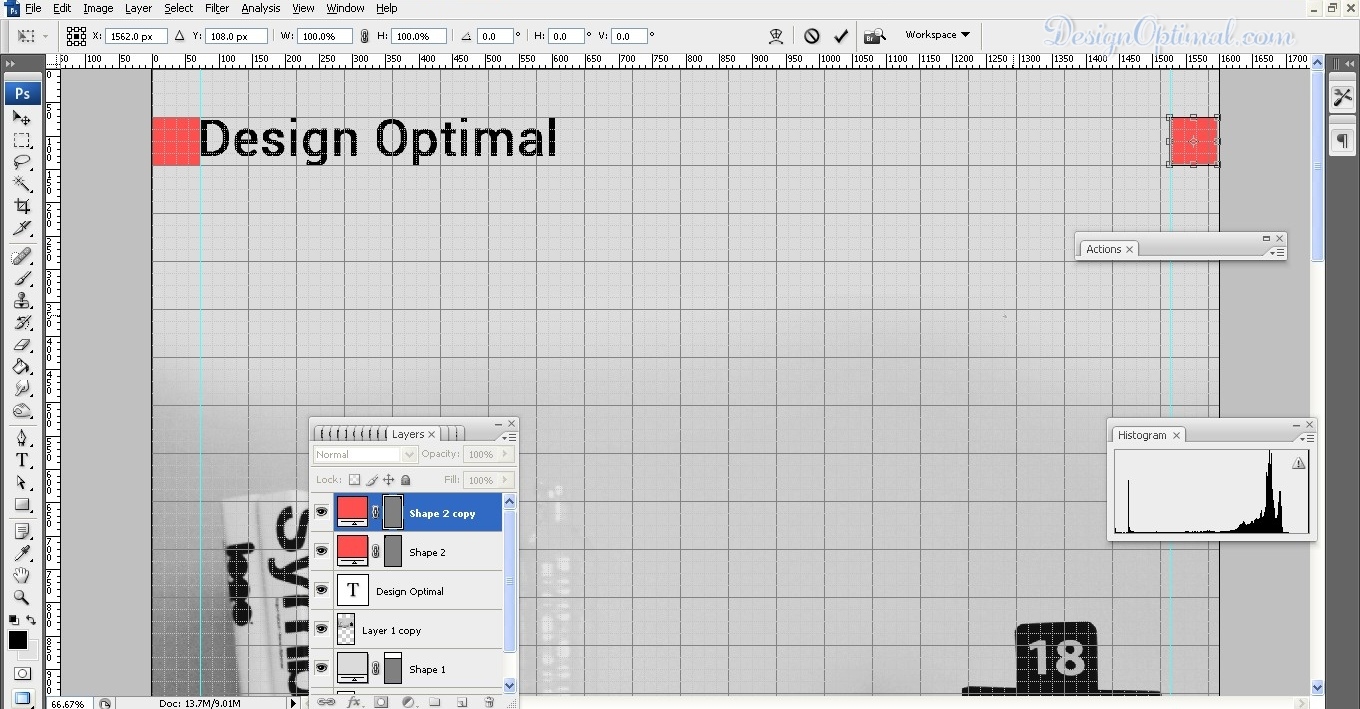
01_הוספת-תמונת הרקע (לחץ כדי להגדיל את התמונה)

שלב 03

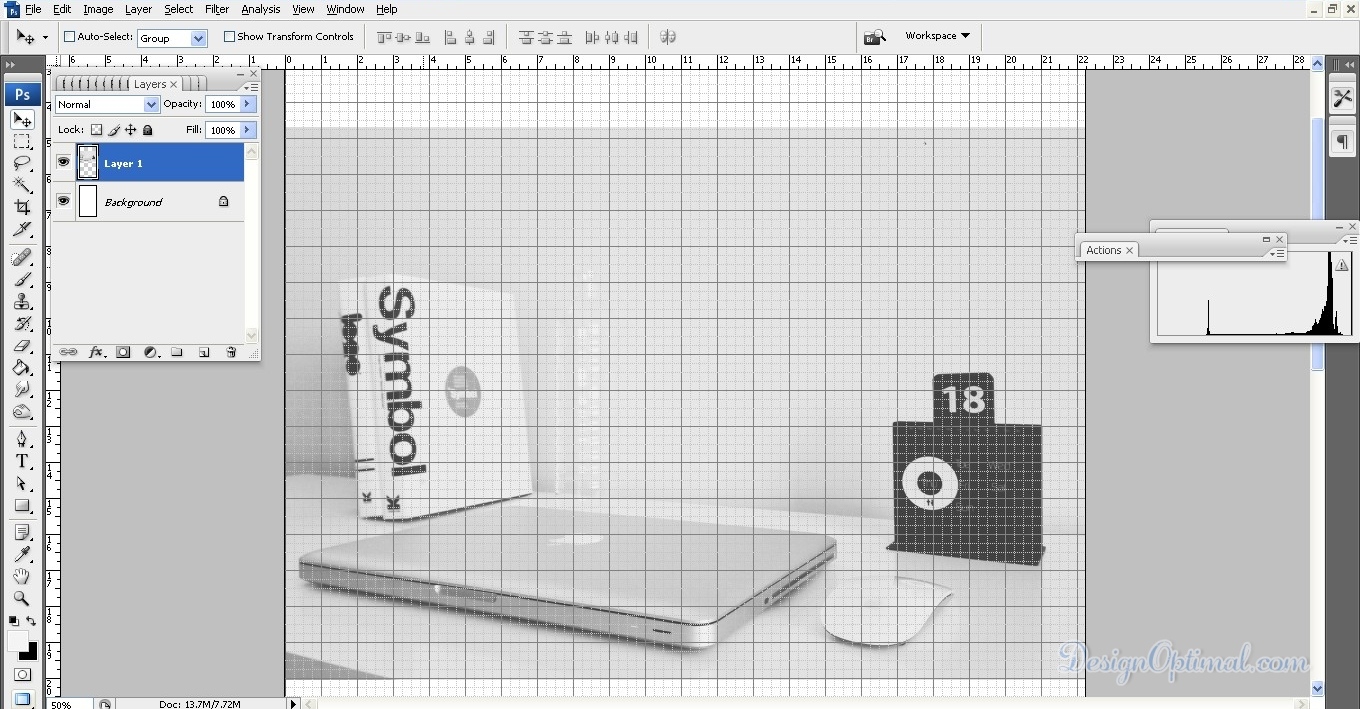
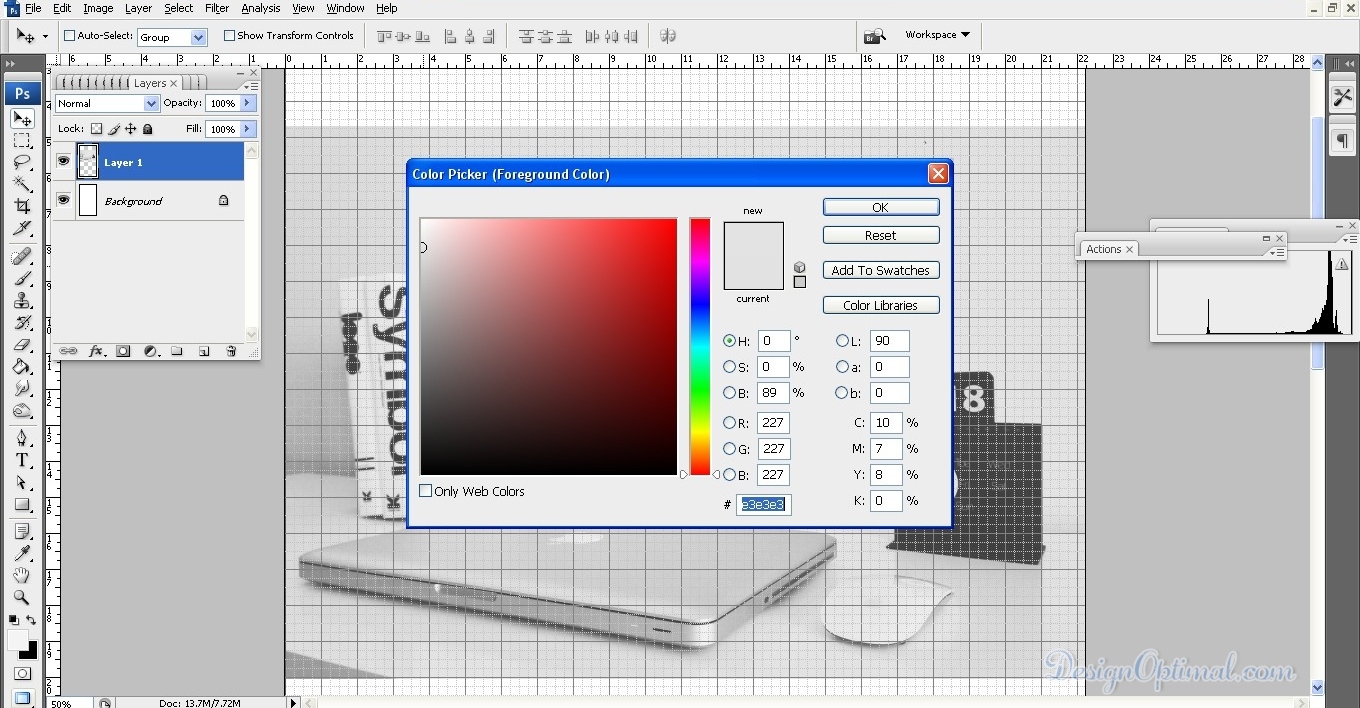
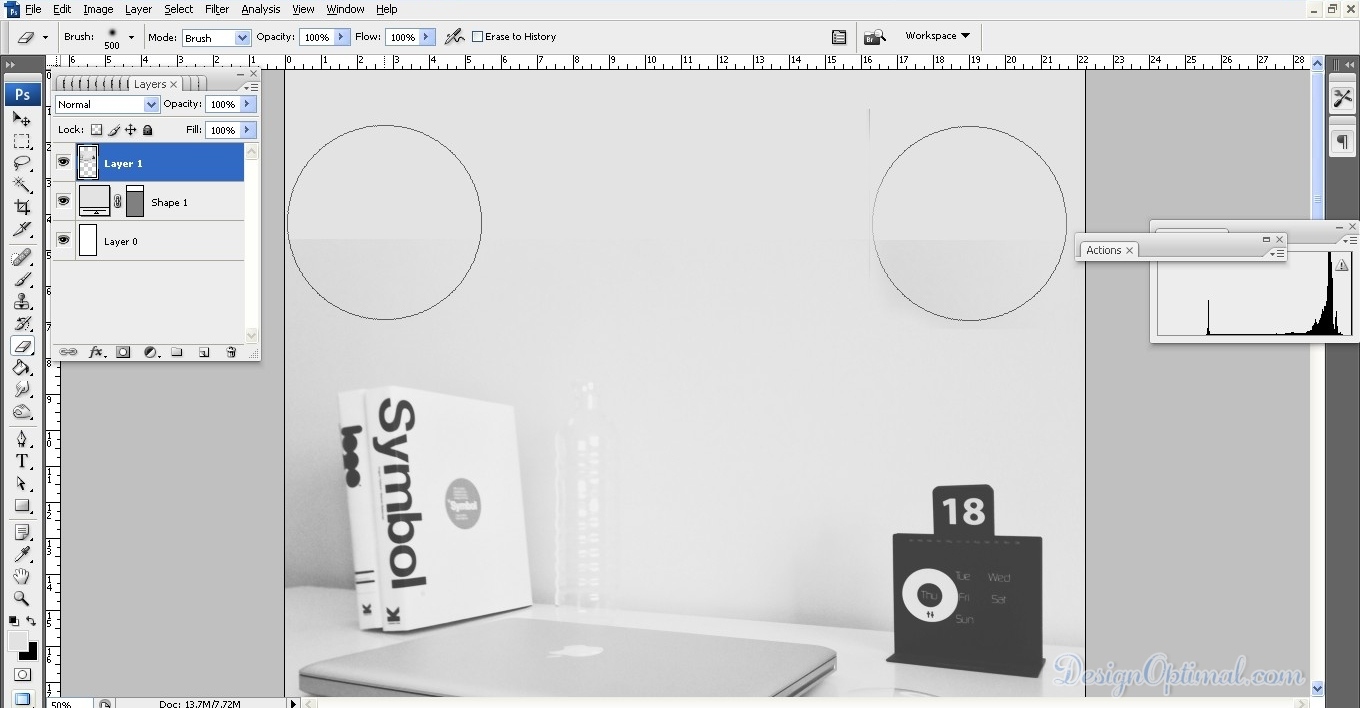
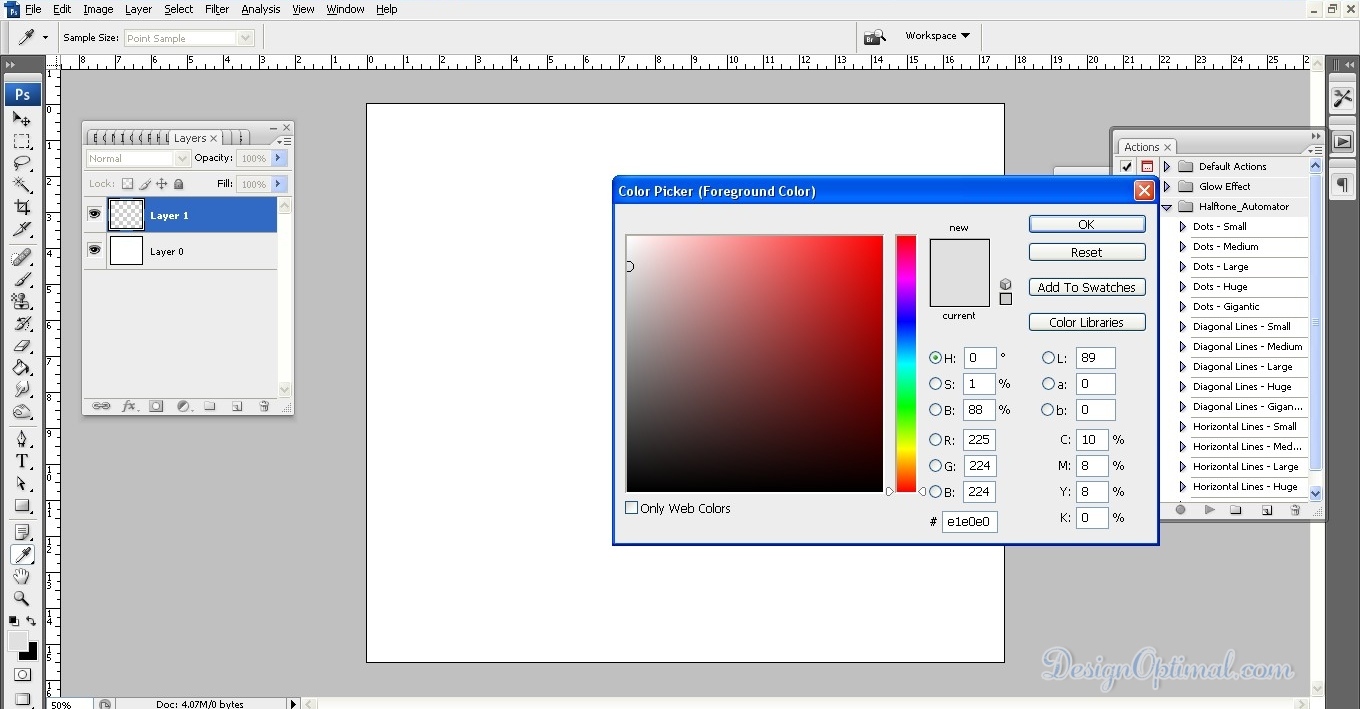
  • כעת בחלק העליון, יש חלק ריק שבו ניתן לראות את צבע הרקע. אז נמלא אותו בצבע אפור בהיר שנבחר מהאזור העליון של תמונת הרקע ונשתמש בו כדי למלא את החלל הריק הזה (#e3e3e3). כעת גרור את השכבה מתחת לשכבה עם תמונת הרקע ומחק את האזור העליון של תמונת הרקע. כעת נראה שתמונת הרקע ממלאה את כל האזור.

צור דף אינטרנט פשוט באמצעות Adobe Photoshop - שלבים - 3.1

03_מחיקת-תמונת הרקע (לחץ להגדלה של התמונה)

שלב 04

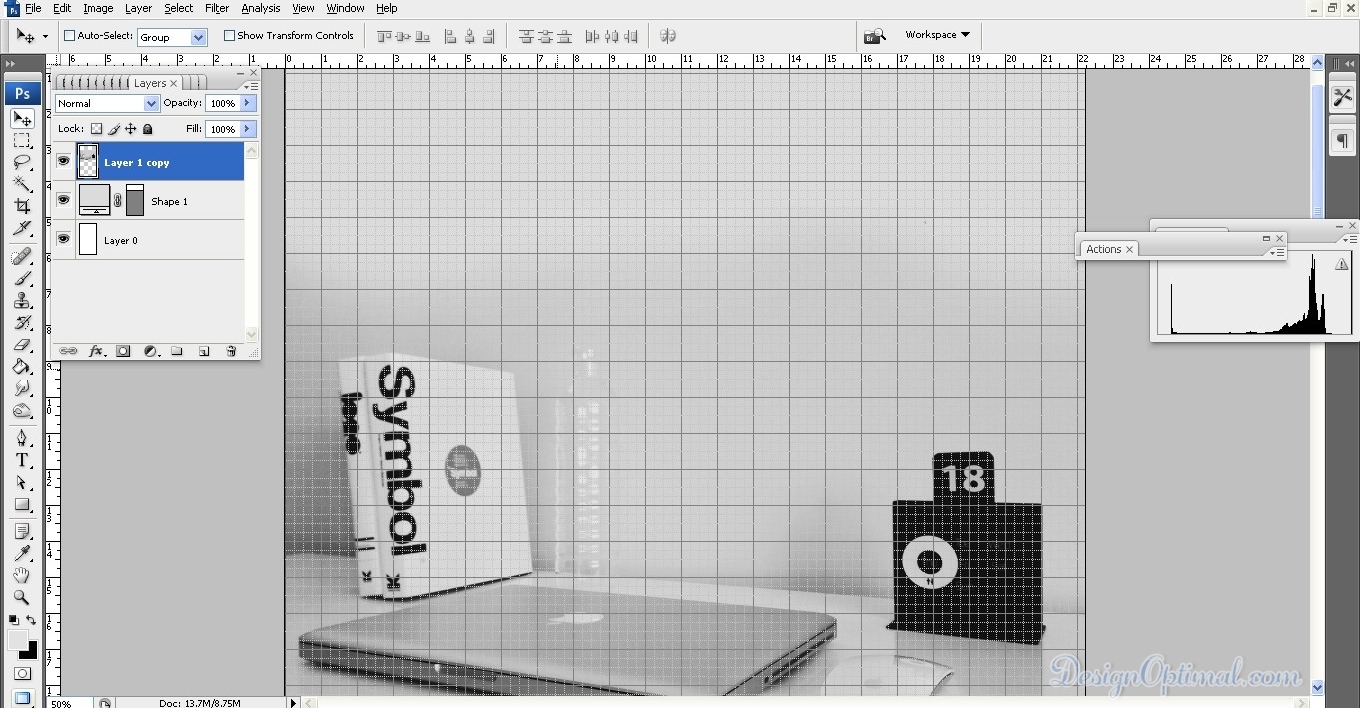
  • כעת בחר את תמונת הרקע ואת השכבה עם הצבע האפור, מלא ומזג אותם לשכבה אחת ושכפל אותה. לאחר מכן הפוך את אפשרות המיזוג להכפלה , זה יהפוך את הרקע של דף האינטרנט למושך יותר לעין.
04_הגדלת-תמונת-רקע-צבע (לחץ כדי להגדיל את התמונה)

שלב 05

  • עכשיו לשלב הבא אנחנו הולכים להוסיף את הלוגו של עיצוב האתר optimal .com, בשביל זה השתמשתי בפונט שנקרא Roboto. זהו גופן מסוגנן ואלגנטי שניתן להשתמש בו ברוב העיצובים. גודל הגופן עומד להיות 75 פיקסלים . כאשר אתה מוסיף לוגו זה, הקפד לשמור על פער של 50 פיקסלים מנקודת ההתחלה של המסמך, ולעשות את אותו הדבר לגבי נקודת הסיום של המסמך כאשר אתה מוסיף את התוכן לדף האינטרנט.
05_starting_and_end_point_gaps_of-the-document (לחץ כדי להגדיל את התמונה)
שלב 06
  • עכשיו אנחנו הולכים להוסיף ניווט פשוט לראש העמוד שממנו הוא יכלול בעיקר
    • הדרכות | אודות | בלוג | איש קשר 
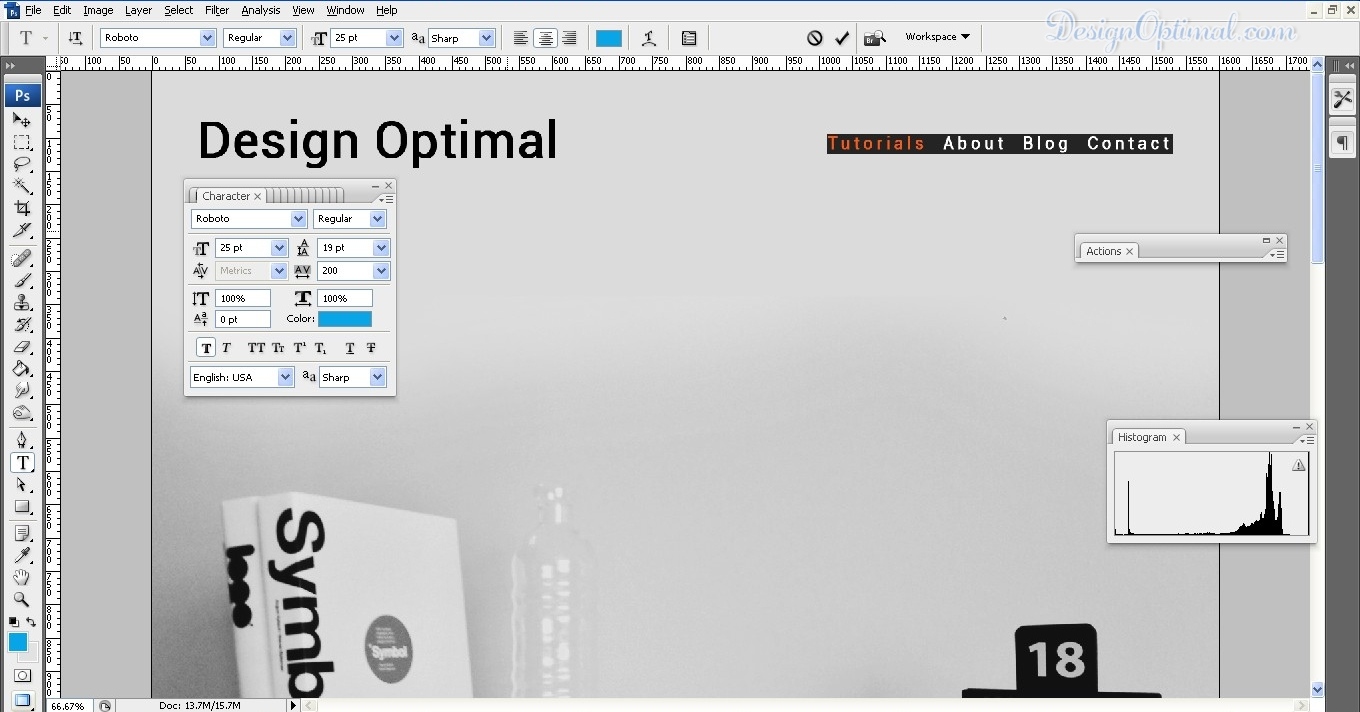
  • כעת הפוך את גודל הגופן סביב 25px והשתמש באותו גופן בשם Roboto שהשתמשנו בו ללוגו הראשי. הרחק את שכבת הטקסט הזו במרחק של 50 פיקסלים מנקודת הסיום של דף האינטרנט. עכשיו הגעתי ל- Character pallett ולהפוך את המרווח בין הדמות ל-200pt .
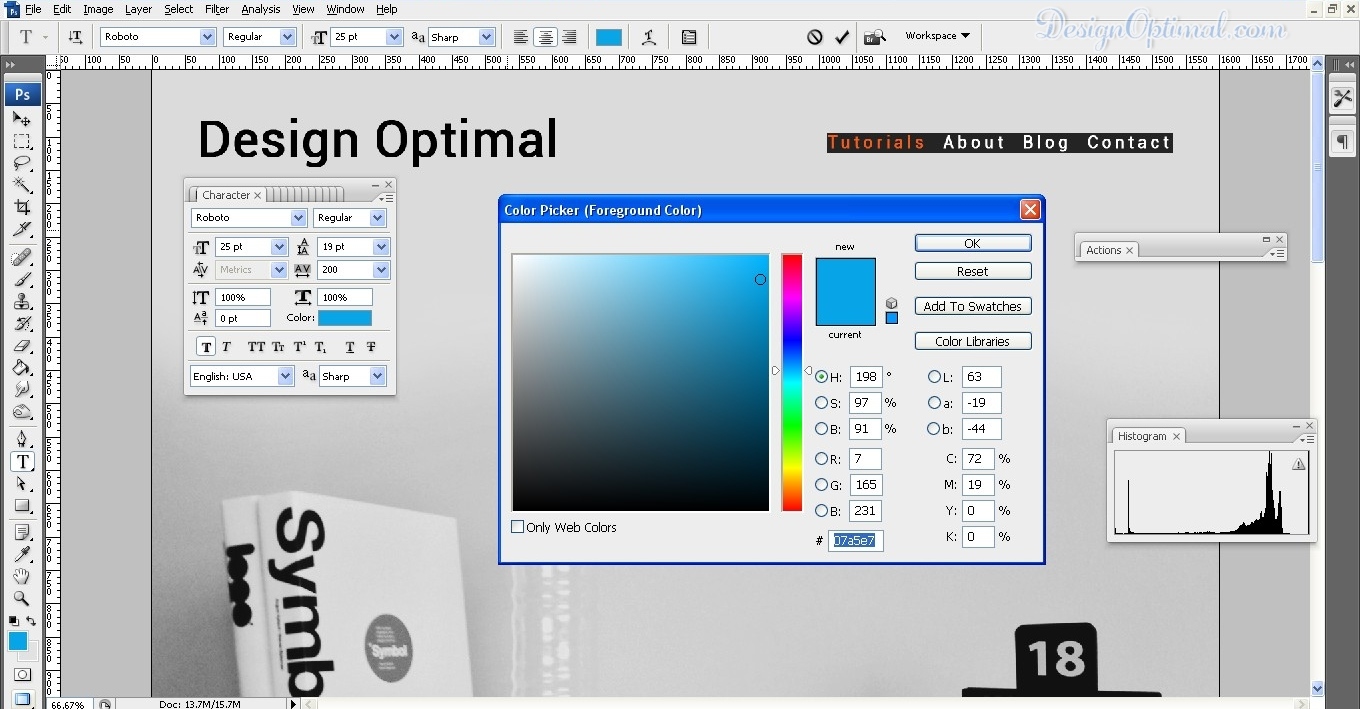
  • כעת המשיכה העיקרית של האתר שלנו היא מדריכים , אז חשבתי להשאיר אותו נבחר בהתחלה. אז השתמשתי בצבע כחול אחיד כדי לגרום לטקסט ההדרכה לבלוט משאר טקסט הניווט. קוד הצבע יהיה 07a5e7.
06_adding-the-navigation (לחץ להגדלה של התמונה)
07_adding-color_to_the_navigation (לחץ כדי להגדיל את התמונה)
08_main_navigation (לחץ כדי להגדיל את התמונה)
שלב 07
  • כעת להוסיף את התוכן לאזור הגוף. זה יכלול בעיקר את קטגוריות ההדרכות של האתר שלנו שאלו יהיו

וקטור | פוטושופ |אילוסטרייטור | בעיצוב |כלים וטיפים| עיצוב לוגו| ציורים ביד חופשית | עיצוב אתרים

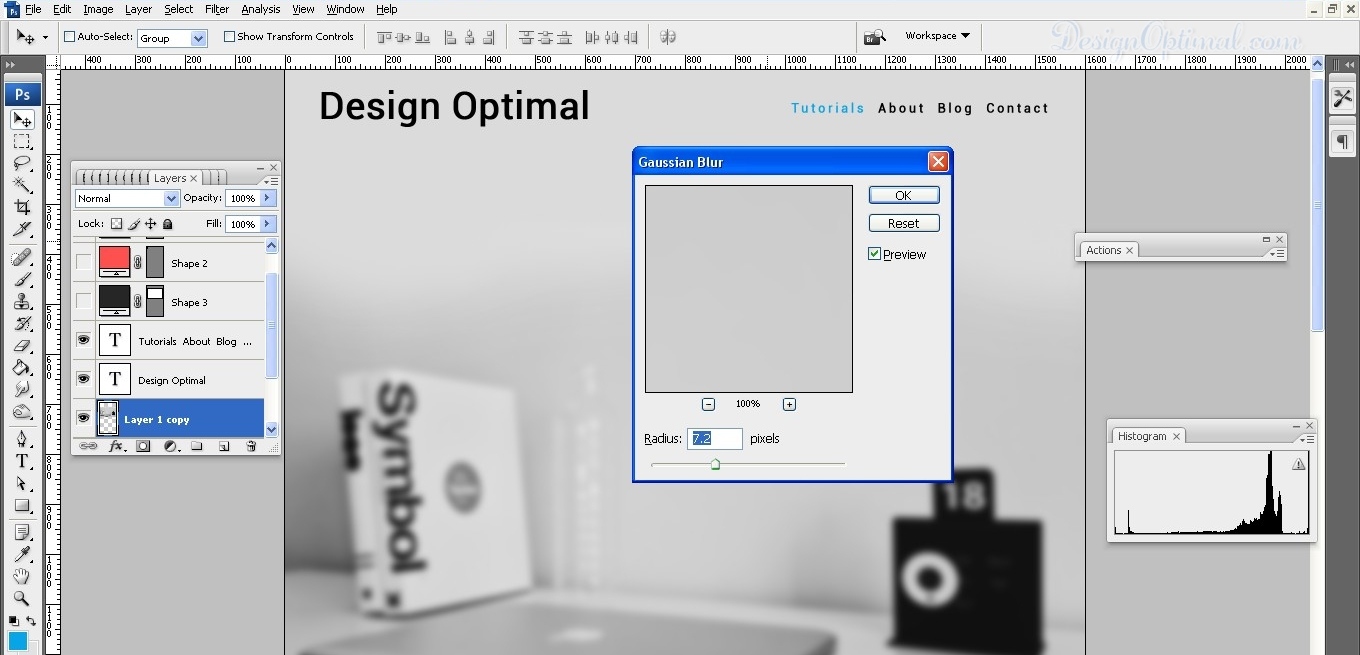
  • כעת, לפני שנוסיף את התוכן הזה, עלינו להפוך את תמונת הרקע למעט מטושטשת, שיצרנו בשלבים הראשונים. אז יש לי להוסיף טשטוש של 7.2px . כדי להוסיף טשטוש גאוסי עבור אל מסנן>טשטוש>טשטוש גאוסי.  
09_-background_blurr (לחץ להגדלה של התמונה)

שלב 08

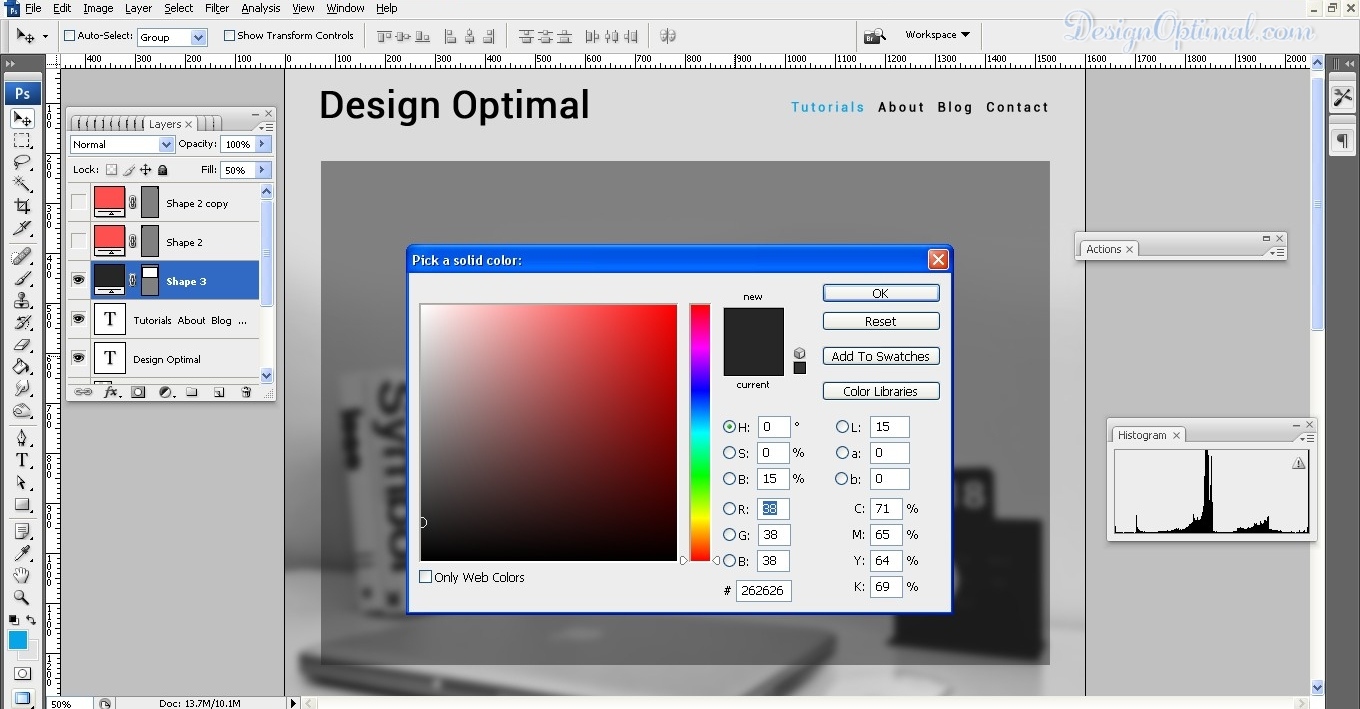
  • כעת להוסיף צורת מלבן באמצע גוף דף האינטרנט. הקטגוריות של ההדרכות שלנו יגיעו על גבי הצורה המלבנית הזו. צבע הרקע יהיה מס' 262626. כעת הפחית את האטימות של השכבה בסביבות 50%.
10_adding-the-middel-rectangel (לחץ להגדלה של התמונה)
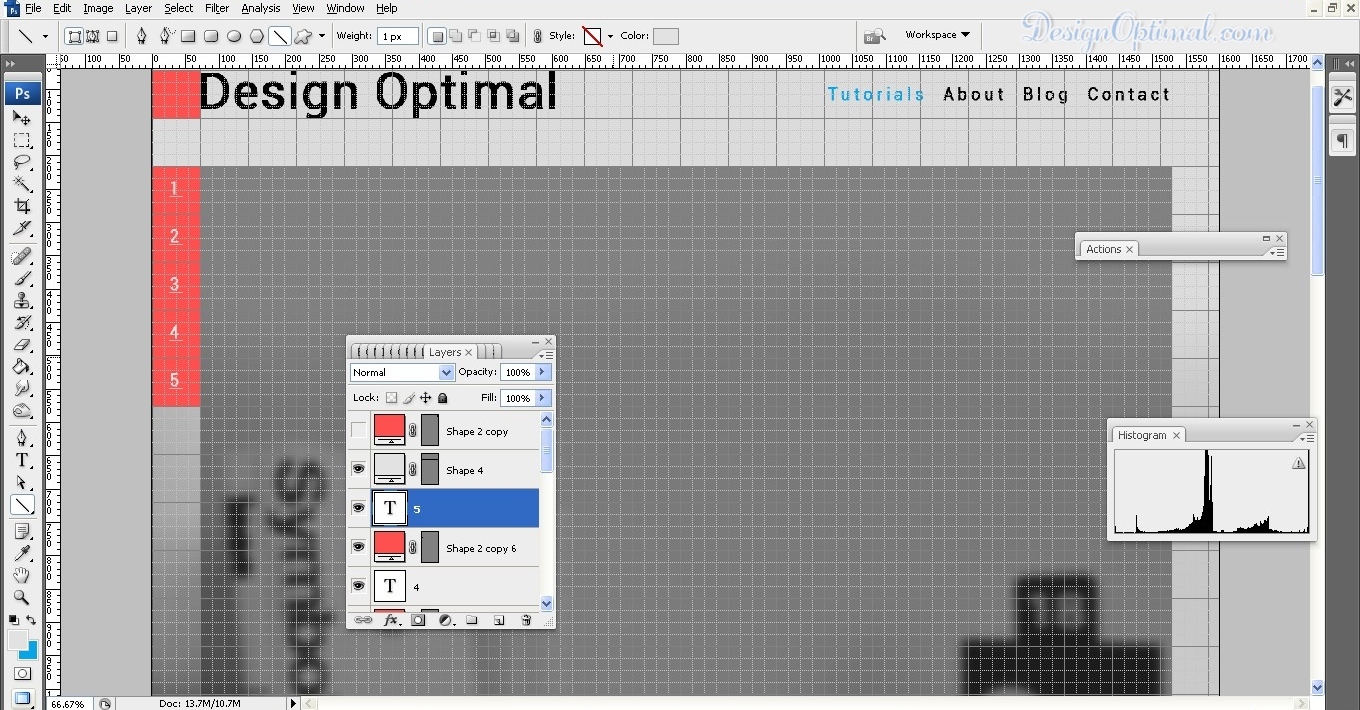
  • עכשיו להפריד בין הקטגוריות עם הפסים. כעת, כאשר אנו הולכים להוסיף פסים, נוסיף פס של 1 פיקסלים עבור כל 5 חלקים מלבניים של הרשת שיש לנו בראש דף האינטרנט. זה ייראה כמו תמונת ההפניה שמוצגת למטה. כעת חזור על זה שוב כדי שיהיו לנו שני קווים בגודל 1 פיקסלים על פני מלבן הרקע.
11_seperating_the_rectangel_with_ipx_line (לחץ כדי להגדיל את התמונה)
שלב 09
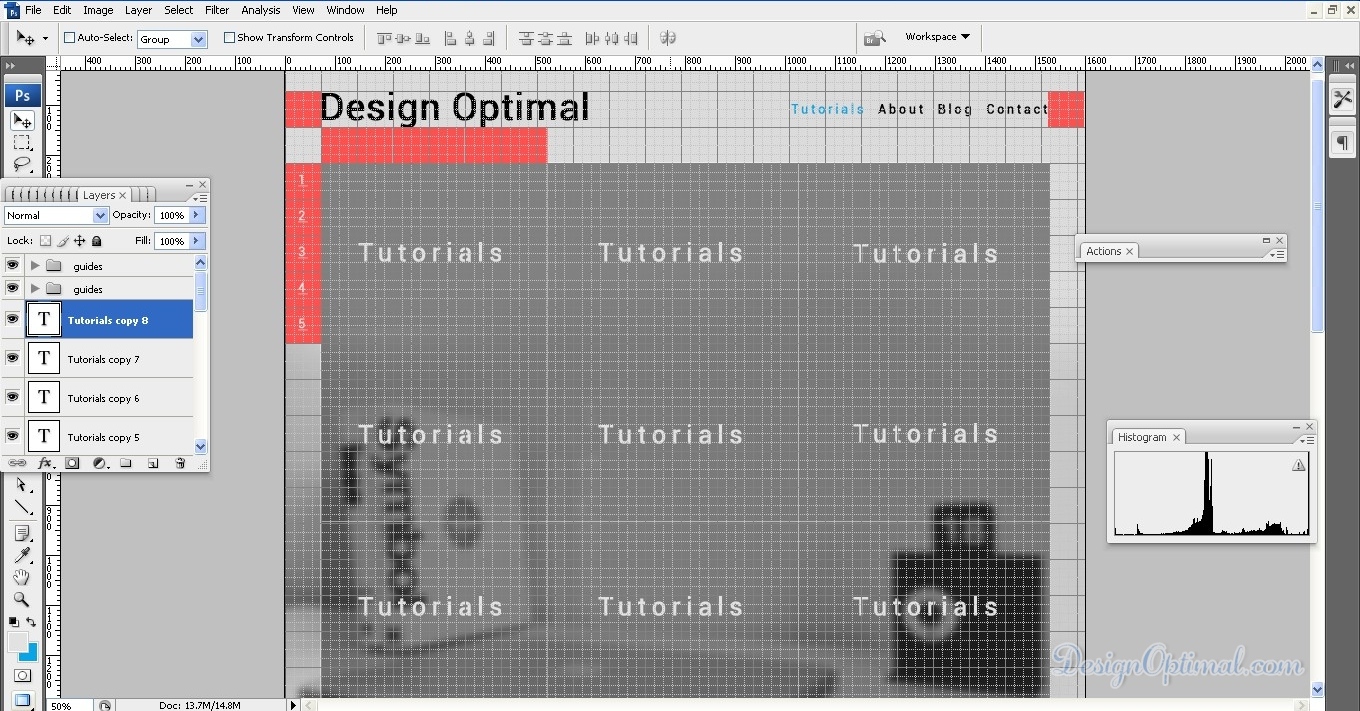
  • כעת בצע את אותו הדבר עם שטח הרוחב של התמונה המלבנית, הוסף 3 שורות של קו 1px על פני שטח הרוחב. לאחר מכן, התחל להוסיף את הקטגוריות הקשורות לאתר. אלה יהיו
    • וֶקטוֹר
    • פוטושופ
    • מאייר
    • בעיצוב
    • כלים וטיפים
    • עיצוב לוגו
    • ציורים ביד חופשית
    • עיצוב אתרים
    • עיצובים אחרים

אני אוסיף את אלה כמו שמוצגים בתמונה הבאה. בכל פעם שאתה מקליד את הקטגוריות של האתר, וודא שאתה מרכז אותן לכל 9 צורת המלבן שנוצרה על ידי קווים של 1px.

12_הוספת-הטקסט לאזור-המלבן (לחץ להגדלה של התמונה)

שלב 10

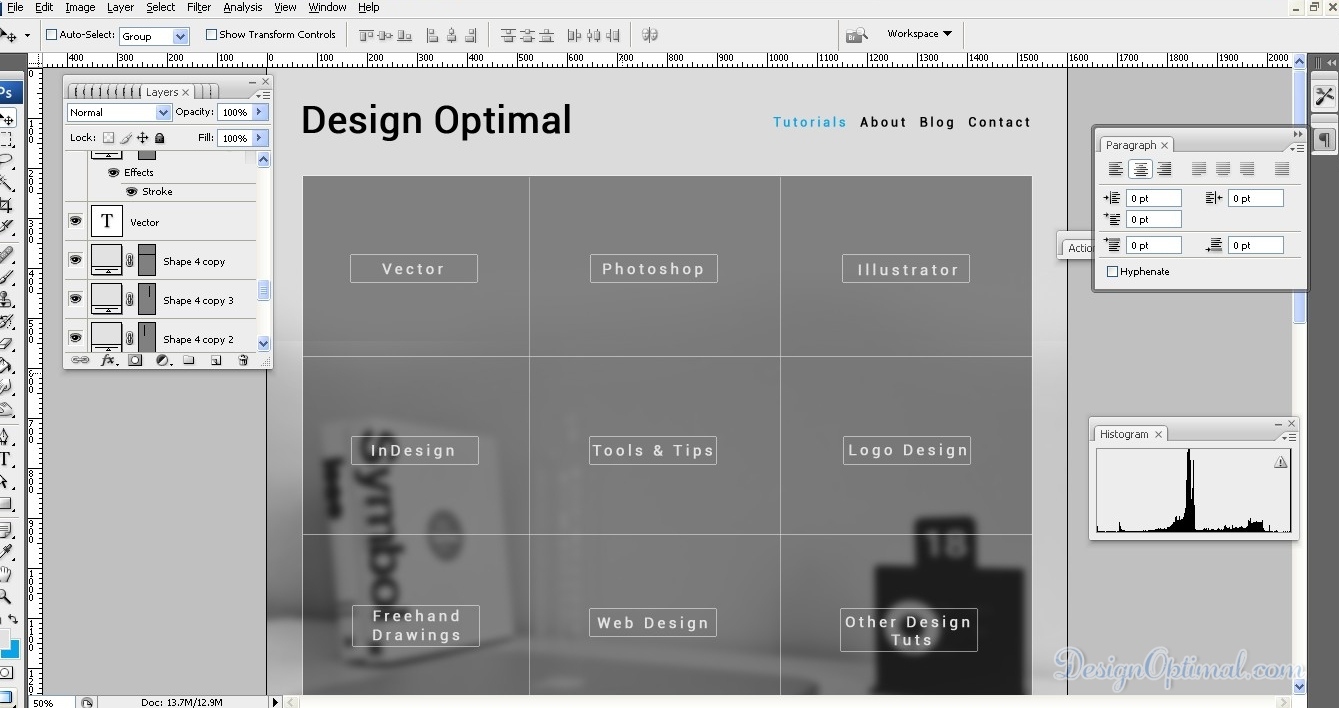
  • כעת הקטינו את גודל הגופן של הקטגוריות בסביבות 30 פיקסלים והוסיפו מלבן תוחם סביב הטקסט עם קו של 1 פיקסלים ללא מילוי רקע. זה יהפוך את טקסט הקטגוריות לקליט יותר. ראה את תמונת ההפניה למטה. בכל פעם שאתה משתמש בתיבה התוחמת סביב טקסט הקטגוריות, הקפד למרכז אותו לטקסט ולעשות את אותו הדבר למלבן הצבע האפור הראשי שיצרנו מוקדם.
13_categoire_text-with_bounding-box (לחץ כדי להגדיל את התמונה)

שלב 11

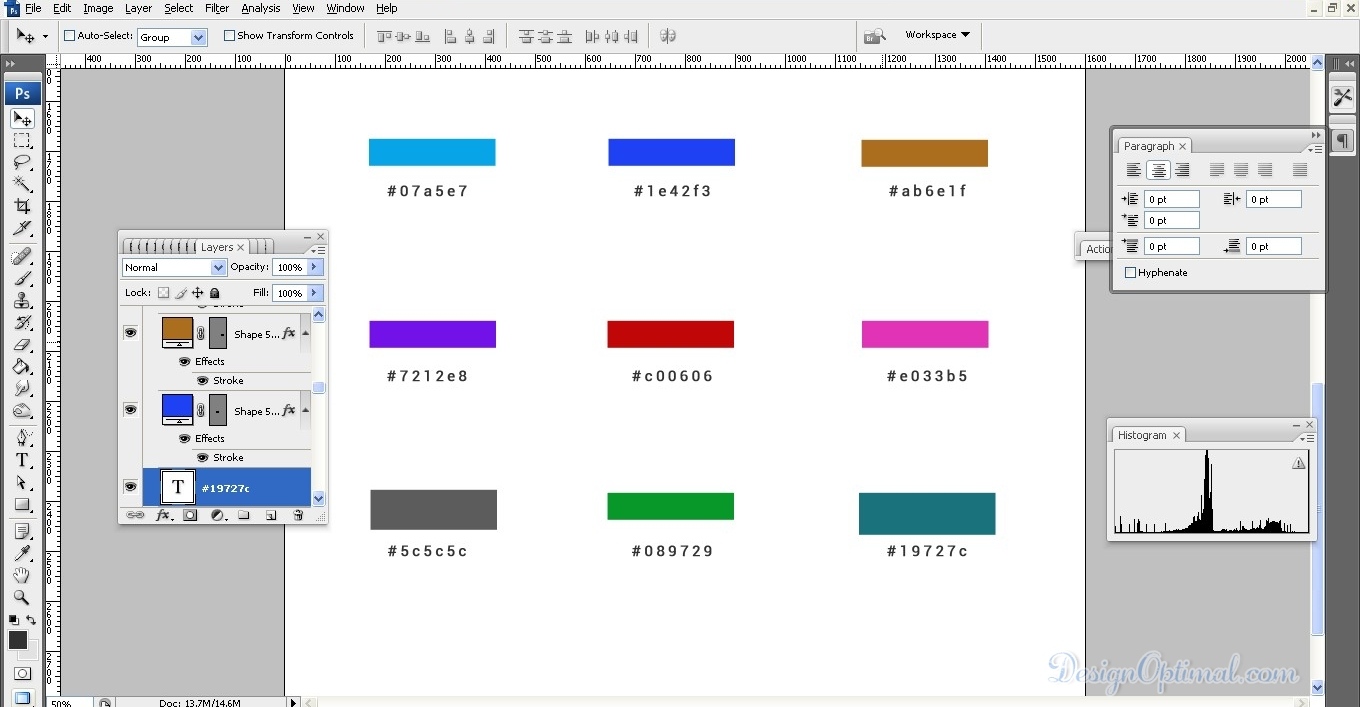
  • עכשיו להוסיף קצת צבע לתיבה התוחמת כדי שנוכל לזהות כל קטגוריה בהצצה. זה יהפוך כל קטגוריה לשונה מהשנייה. אז אנחנו יודעים מהצבע המיושם באילו קטגוריות אנחנו הולכים לבחור או שאנחנו נמצאים. הראיתי את הצבעים שבהם השתמשתי בתיבה התוחמת בתמונה למטה.
14_categoire_text-bounding-box-colurs (לחץ להגדלה של התמונה)
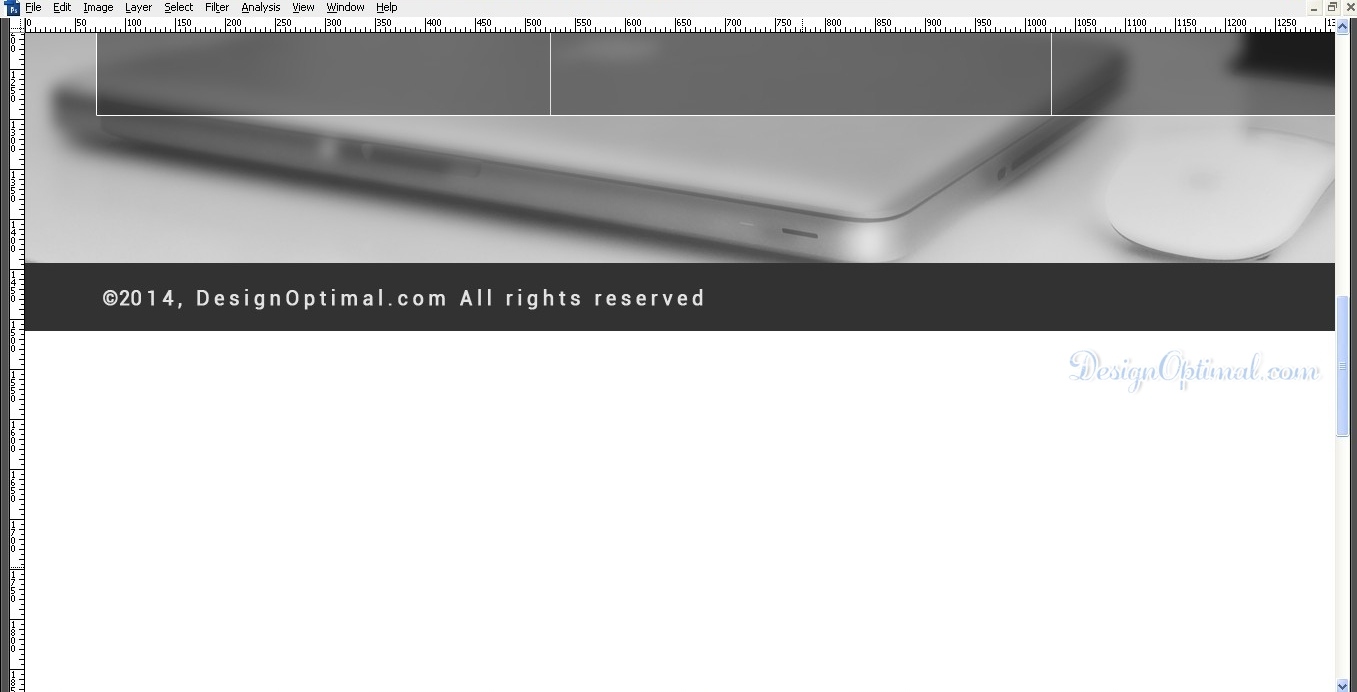
כעת הוסף את האזור התחתון עם הקרדיטים. ציירתי קופסה שחורה מס' 323232 בצבע והקלדתי ©2014, DesignOptimal.com כל הזכויות שמורות. ראה את תמונת ההפניה למטה.
15_bottom_credits (לחץ כדי להגדיל את התמונה)

שלב 12

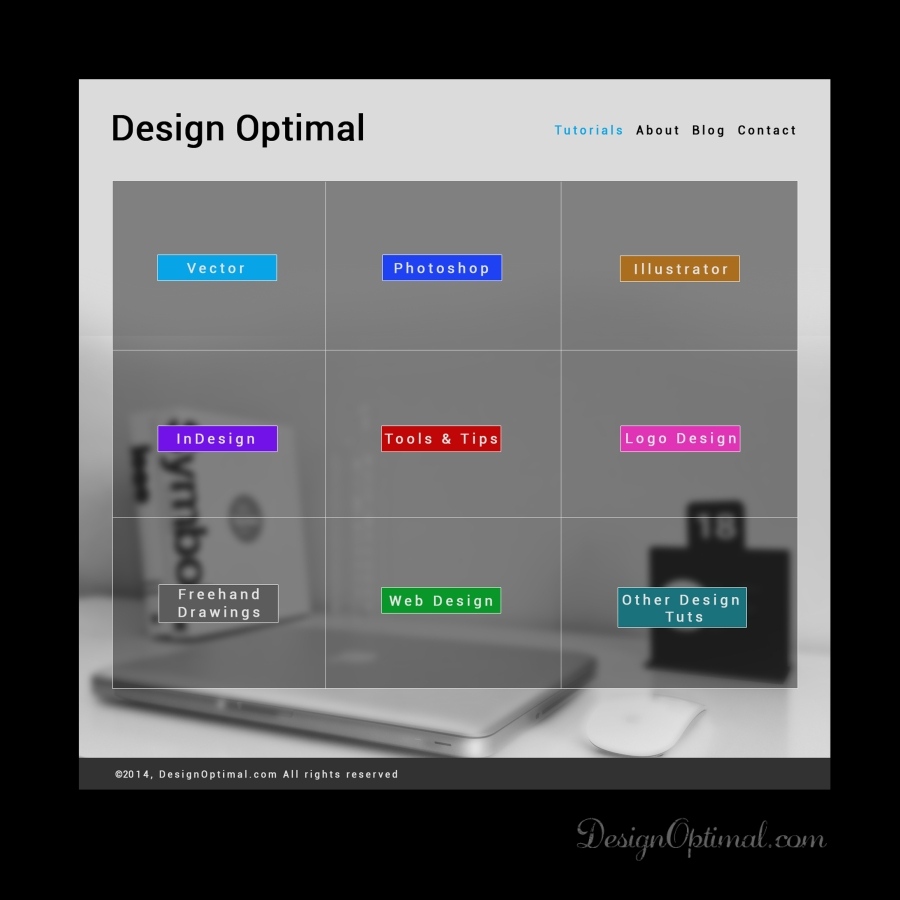
  • עכשיו יש לנו לעצמנו עיצוב פשוט של דף הבית. אם אתה צריך, אתה יכול לקבל יותר פרטים עבור הקטגוריות כמו במקום לקבל תיבה תוחמת עם צבעים, אנחנו יכולים להוסיף סמל או תמונה וקטורית הקשורה לכל קטגוריה. אם אתה צריך אתה יכול לקבל גופן אחר , תמונת רקע שונה , הכל תלוי בך ובנקודת המבט היצירתית שלך.

אז לשלב האחרון קח את כלי החיתוך וחתוך את דף האינטרנט אחרי המקום בו אנו מוסיפים את הקרדיטים התחתונים.

16_final_outcome_close (לחץ כדי להגדיל את התמונה)

איך ליצור קופסת תוכנה תלת מימדית בפוטושופ

שלום חברים, היום אנחנו הולכים להראות לכם איך ליצור תיבת תוכנה תלת מימדית פשוטה ומגניבה באמצעות Adobe Photoshop.

יש לו תהליך פשוט אבל זה נראה כמו קופסת תוכנה אמיתית בתוצאה הסופית.

ואתה יכול לגשת לקובץ הפרויקט עבור הדרכה זו בסוף עמוד זה. עם זאת, אנו ממליצים לעקוב תחילה אחר הדרכה עשה זאת בעצמך ולצבור כמה מיומנויות לפני השימוש בקבצי הפרויקט שלנו למטה.

שלב 01

  • פתח את Adobe Photoshop וצור מסמך חדש של 1274px x 1116px , והפוך אותו למצב נוף שמור אותו. כעת הוסף גוון אפור קטן לקרקע האחורית על ידי הוספת שכבה חדשה על גבי השכבה התחתונה
צבע רקע
צבע רקע
צבע רקע 01 (לחץ כדי להגדיל את התמונה)

שלב 02

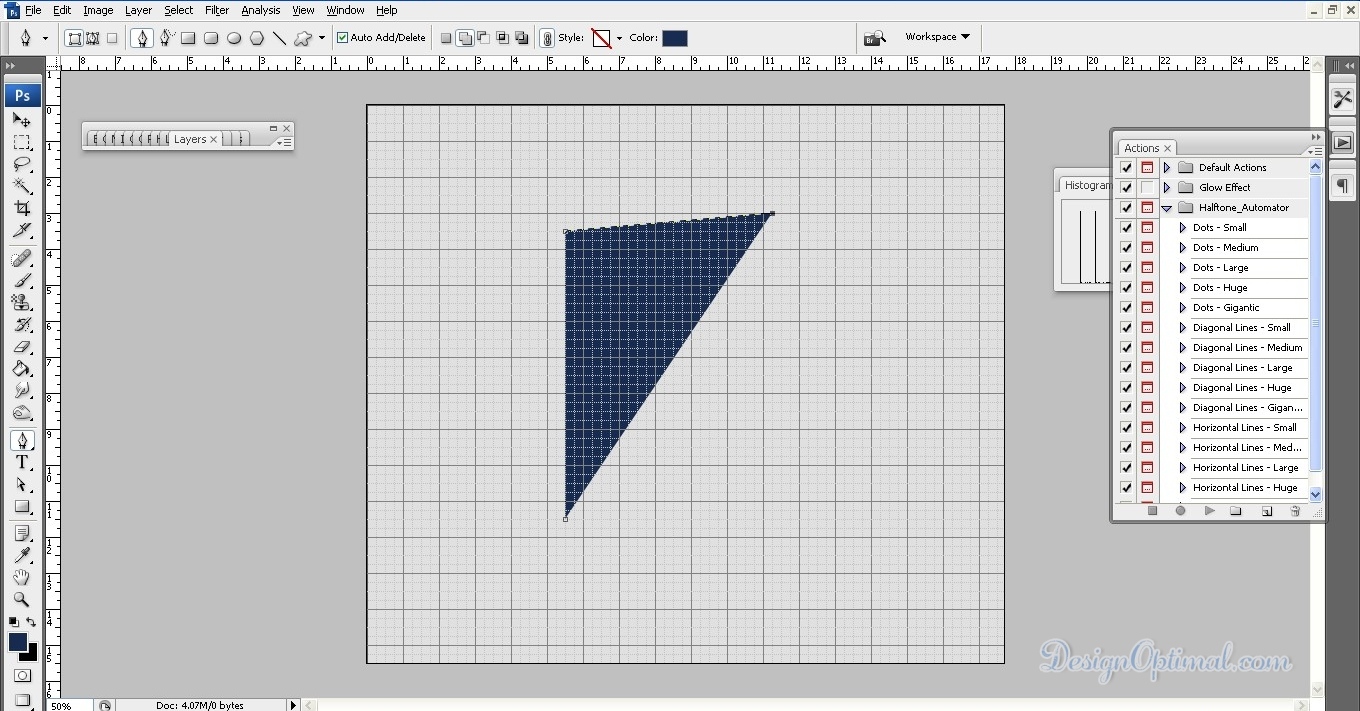
  • כעת קבל את כלי העט והתחל לצייר צורה כמו בתמונה למטה, זו תהיה הפאנל הקדמי של תיבת התוכנה. השתמש ב- #172b50 כצבע המילוי.
02_ציור הפאנל הקדמי של תיבת התוכנה (לחץ כדי להגדיל את התמונה)
שלב 03
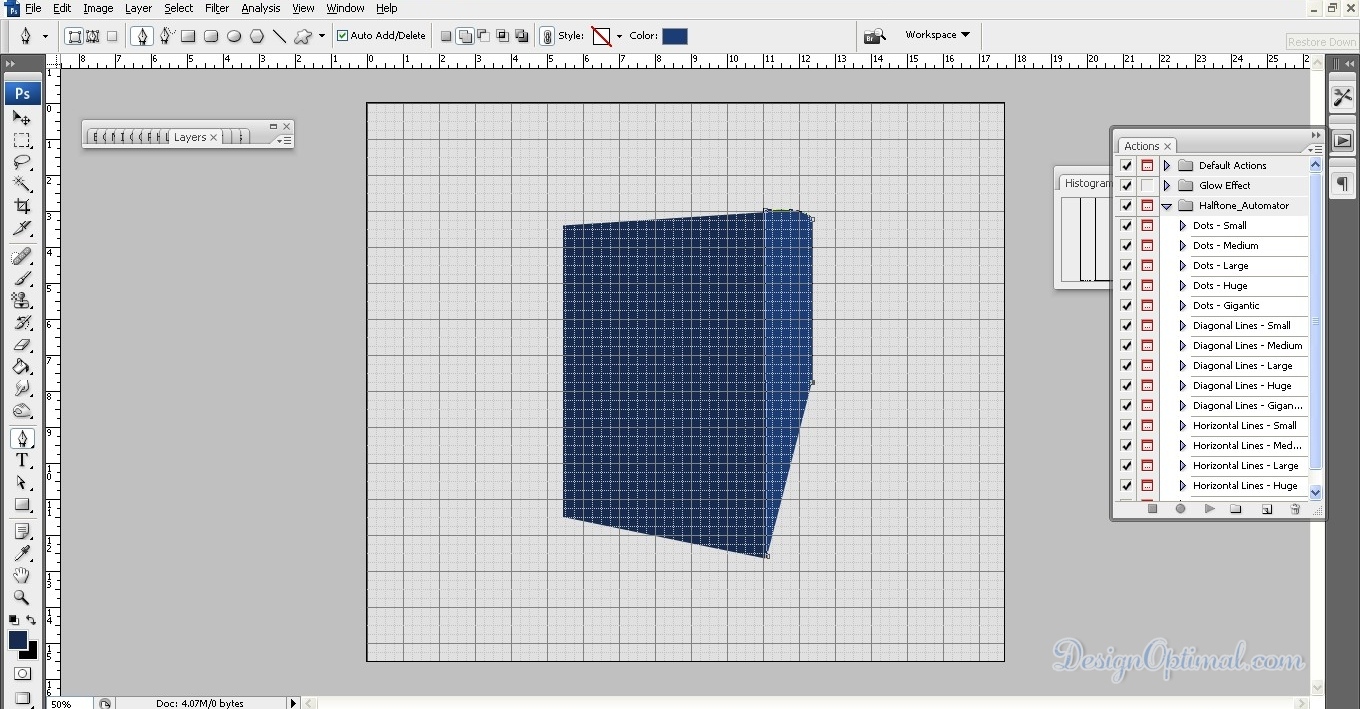
  • כעת צייר את לוח הצד של תיבת התוכנה כפי שמוצג בתמונה הבאה השתמש ב- #1c3c76 כצבע המילוי.
03_ציור הפאנל הצדדי של התיבה (לחץ כדי להגדיל את התמונה)

שלב 04

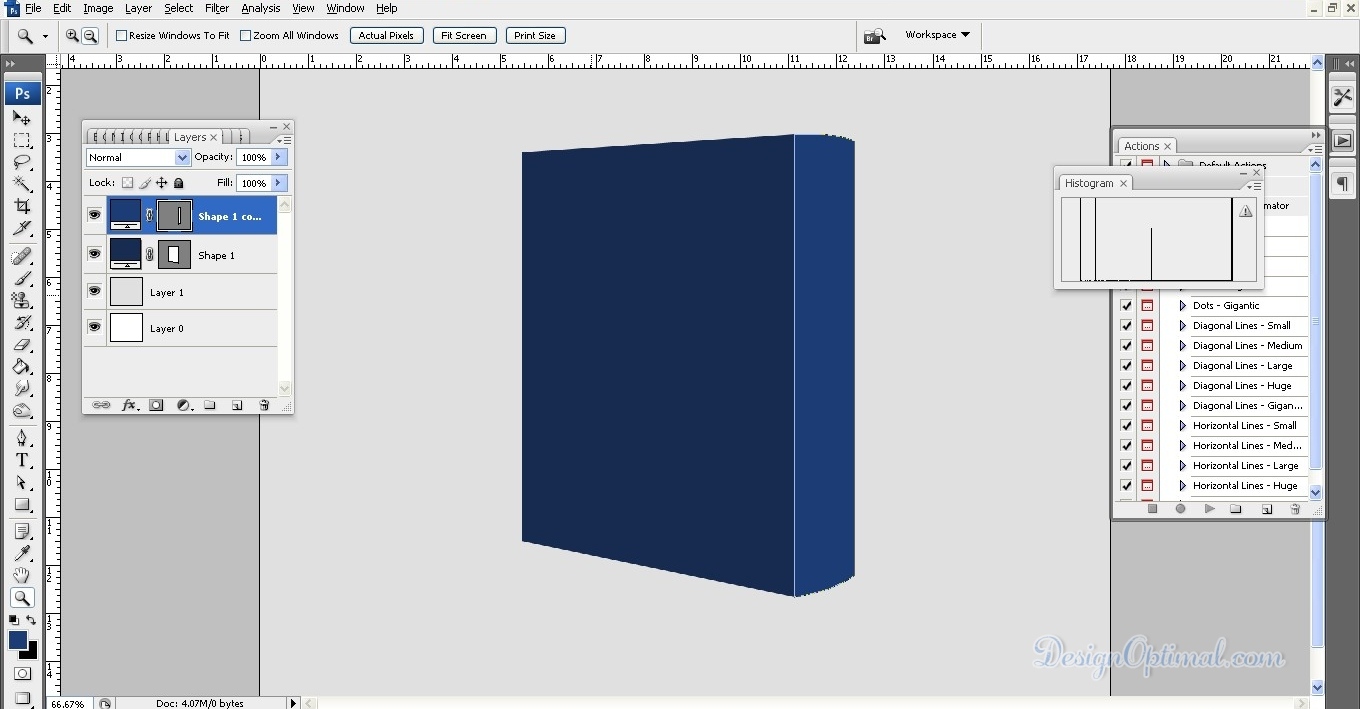
  • זה יהיה המראה של תיבת התוכנה עד לרמה זו.
04_סופית התוצאה של Softwerbox (לחץ להגדלה של התמונה)

שלב 05

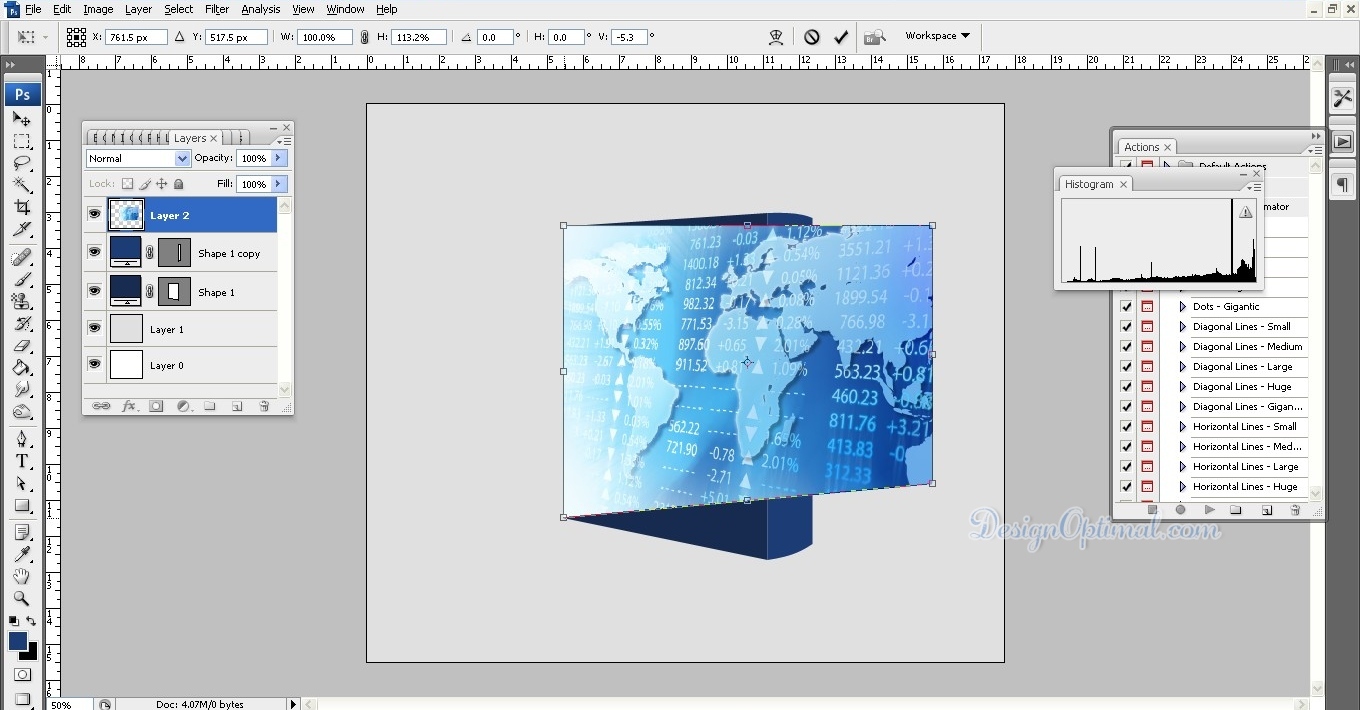
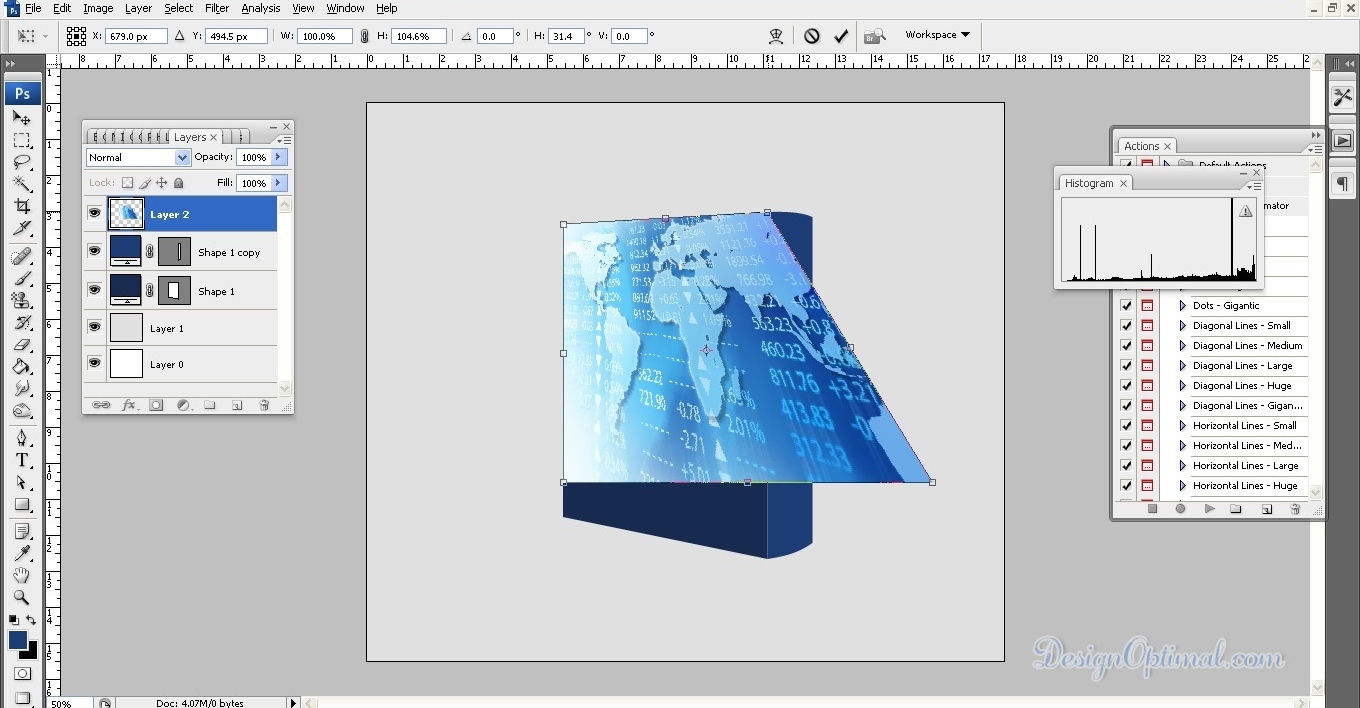
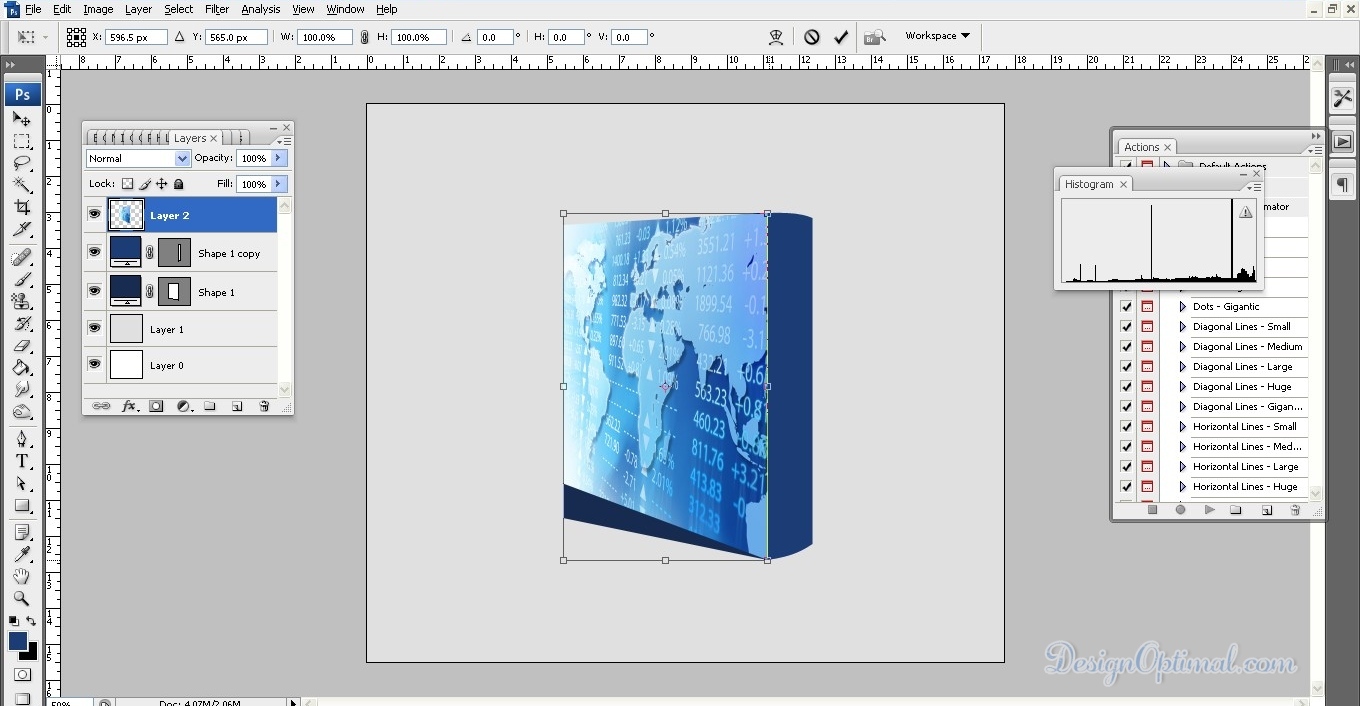
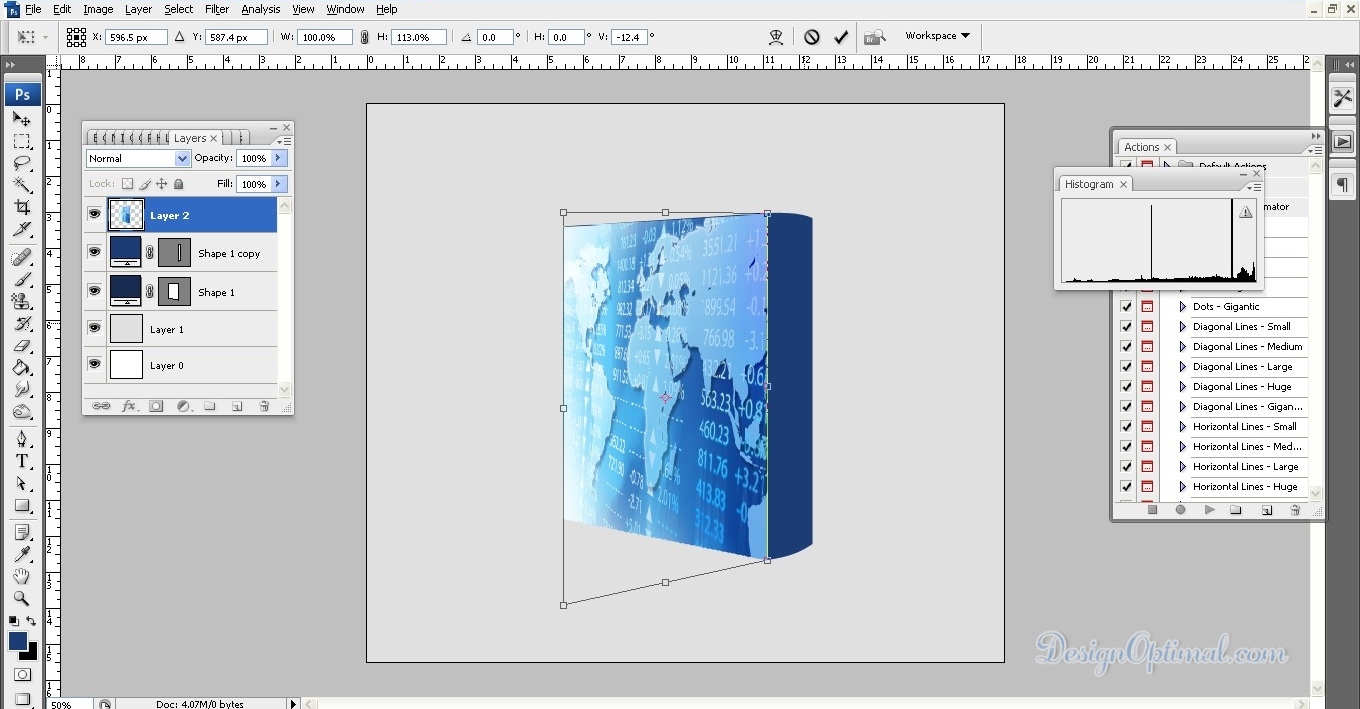
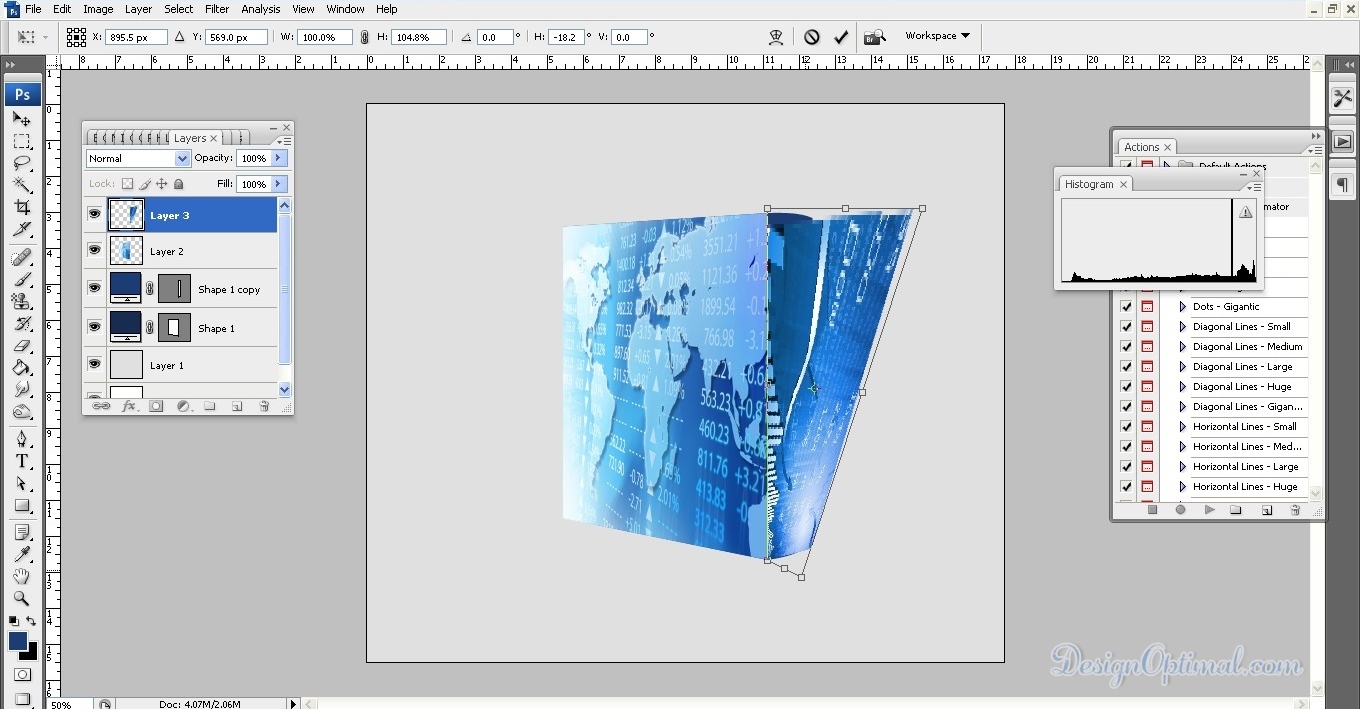
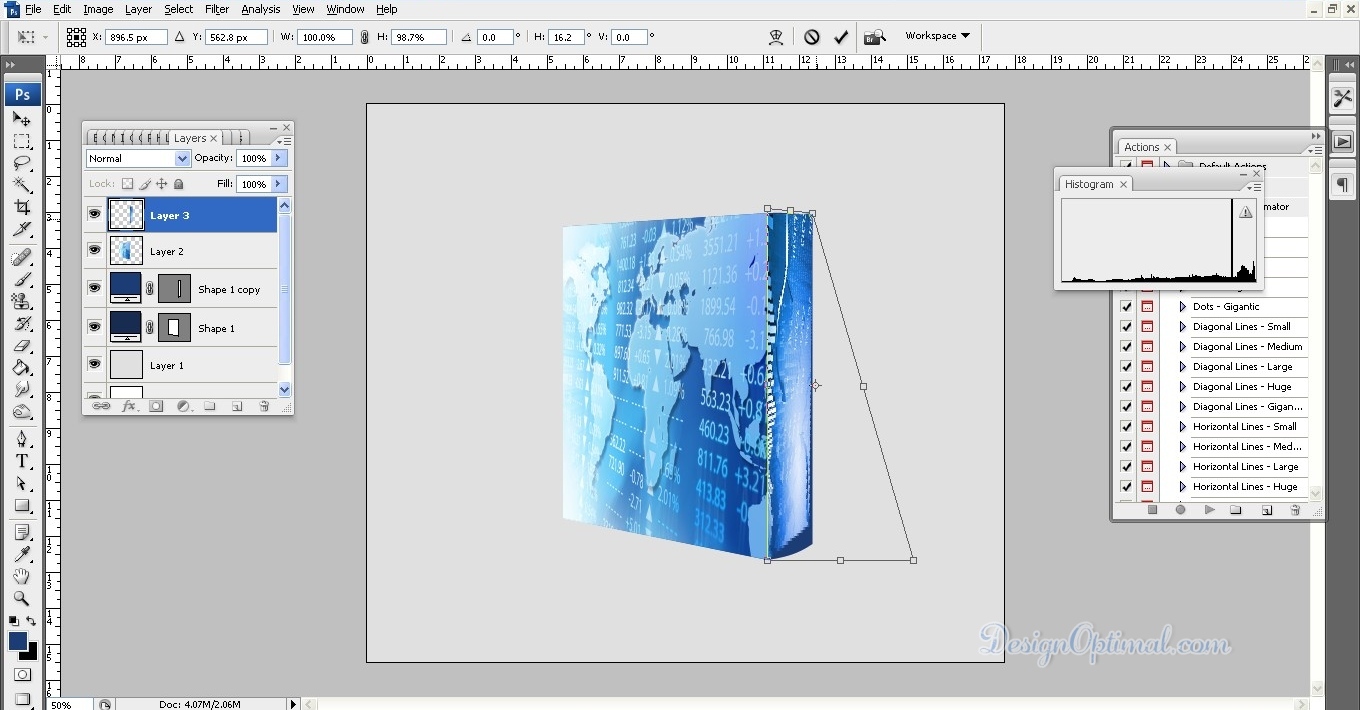
  • עכשיו הגיע הזמן להוסיף פרטים לקופסה. השתמש בתמונות כפי שהשתמשנו או שאתה יכול להשתמש בתמונות לפי העדפתך. השתמשתי כרקע של הפאנל הקדמי. כעת לחץ לחיצה ימנית על התמונה ובחר עיוות ושנה את גודלה כפי שמוצג בתמונות הבאות.
screen_05_distort_image_01 (לחץ כדי להגדיל את התמונה)
screen_05_distort_image_02 (לחץ כדי להגדיל את התמונה)
screen_05_distort_image_03 (לחץ כדי להגדיל את התמונה)
screen_05_distort_image_04 (לחץ כדי להגדיל את התמונה)
שלב 06
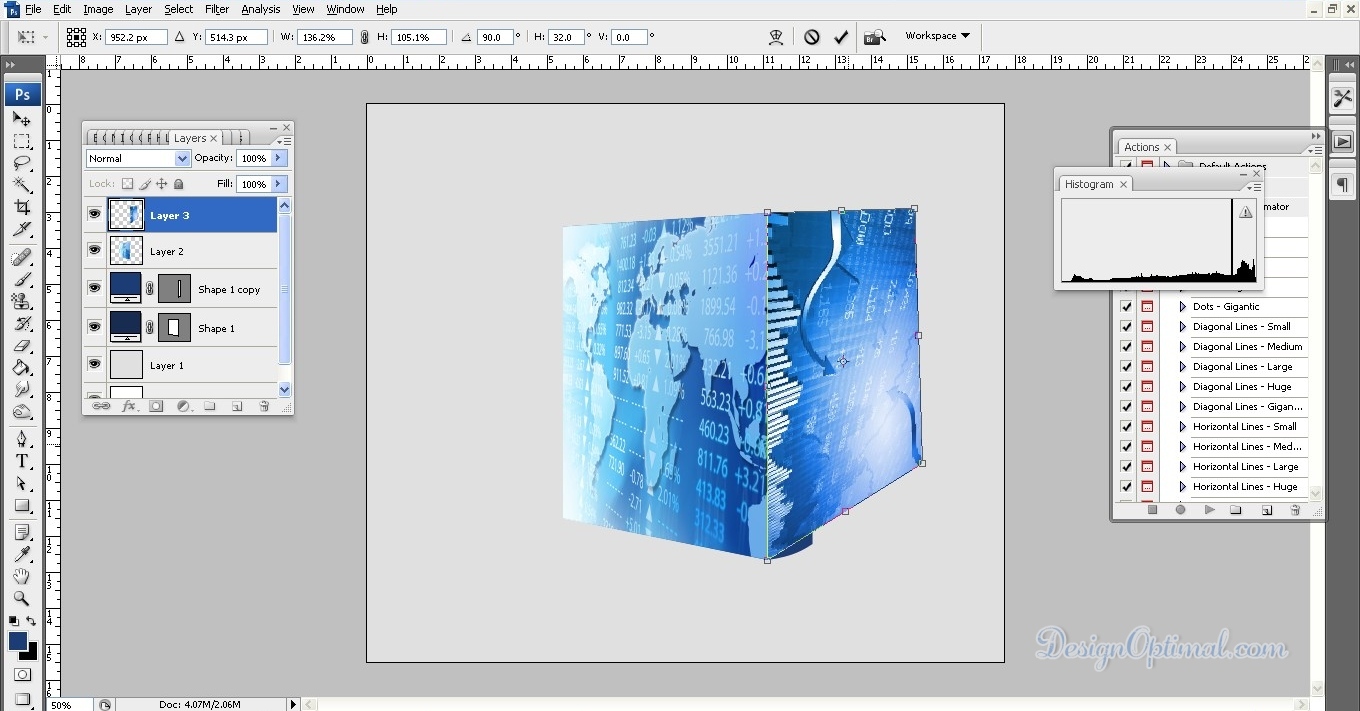
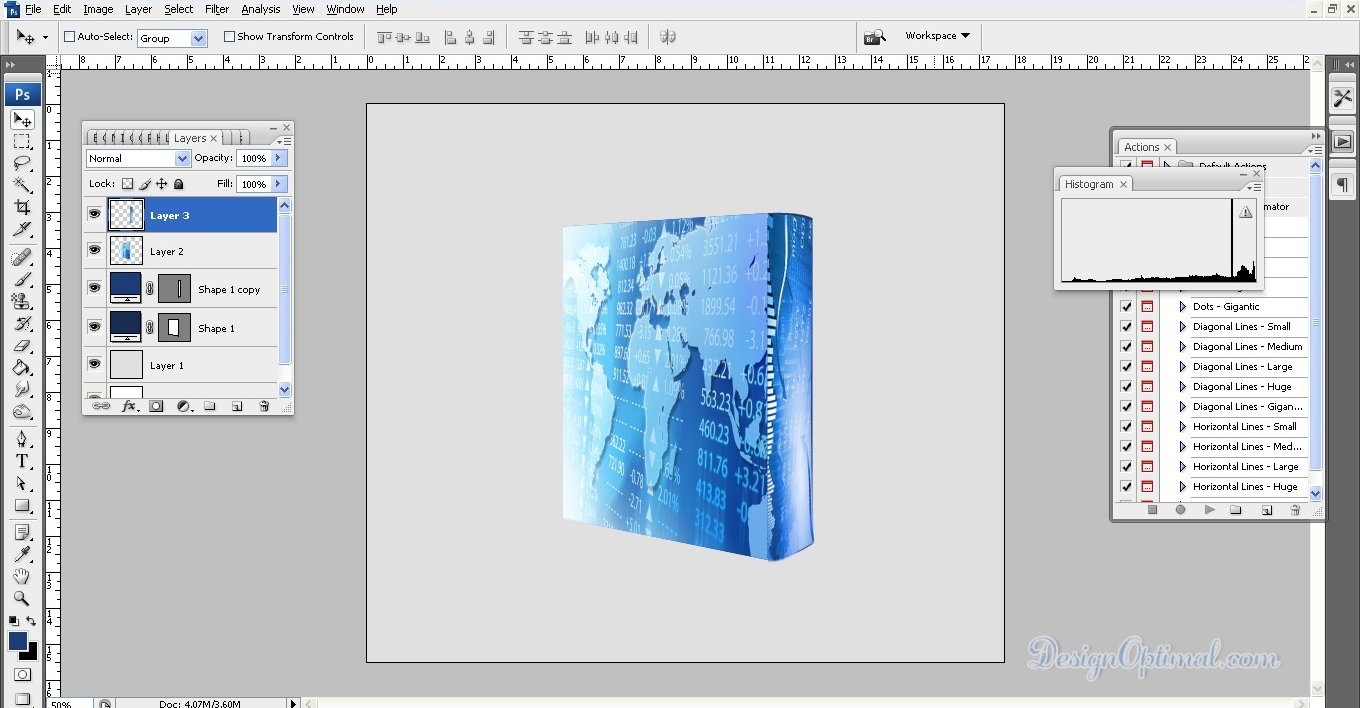
  • עכשיו עשו את אותו הדבר עם הפאנל הצדדי של קופסת התוכנה. התהליך מוצג להלן.
screen_06_distort_image_01 (לחץ כדי להגדיל את התמונה)
screen_06_distort_image_02 (לחץ כדי להגדיל את התמונה)
צור SoftwearBox 3D מגניב באמצעות Adobe Photoshop Steps - 6.3
צור SoftwearBox 3D מגניב באמצעות Adobe Photoshop Steps - 6.4

שלב 07

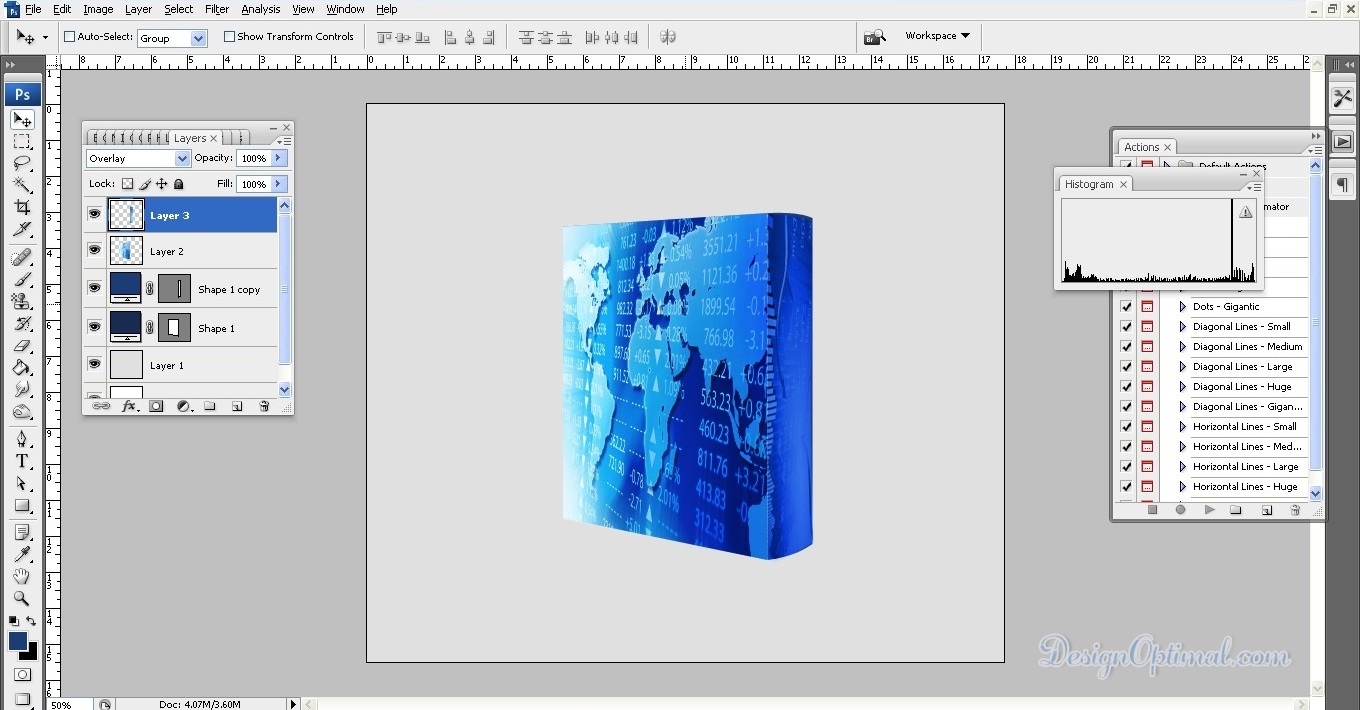
  • כעת שנה את אפשרות מיזוג הרקע של הלוח הקדמי ל- Hard Light ותמונת רקע של לוח הצד ל- Overlay ואז התוצאה תהיה כזו.
screen_07 (לחץ כדי להגדיל את התמונה)
  • כעת הוסף טקסט כדי להפוך את התיבה לאטרקטיבית יותר. הוספנו טקסט "עיצוב אופטימלי" כפי שמוצג בתמונות הבאות, השיטה בה השתמשתי היא אותה טכניקה בה השתמשתי להוספת תמונות הרקע. הקלד את הטקסט שאתה צריך והפוך אותו באמצעות פקודת העיוות למלאך הצורה שאתה צריך. הראיתי בתמונות הבאות איך זה עשה.
  • עם זאת, כדי להפוך את תמונות הרקע הקדמיות והצדדיות לכהות יותר, שכפלתי את התמונות הממופות ושיניתי את אפשרות המיזוג כדי להכפיל ולהפחית את השקיפות בסביבות 50% .

צור SoftwearBox 3D מגניב באמצעות Adobe Photoshop Steps - 7.2


screen_07_do_text_on_the-front_panel (לחץ כדי להגדיל את התמונה)
screen_07_do_text_on_the-front_panel_distort (לחץ כדי להגדיל את התמונה)
שלב 08
  • עכשיו עשה את אותו הדבר עם הטקסט האחר שהשתמשתי בו במדריך זה או כל טקסט אחר שבו תרצה להשתמש כשאתה עושה זאת. השתמשתי בטקסט ההורדה של psd והשתמשתי באותה טכניקה בהצבתו. הראתי את התמונה השלמה למטה.
screen_08_adding-more_text (לחץ כדי להגדיל את התמונה)

שלב 09

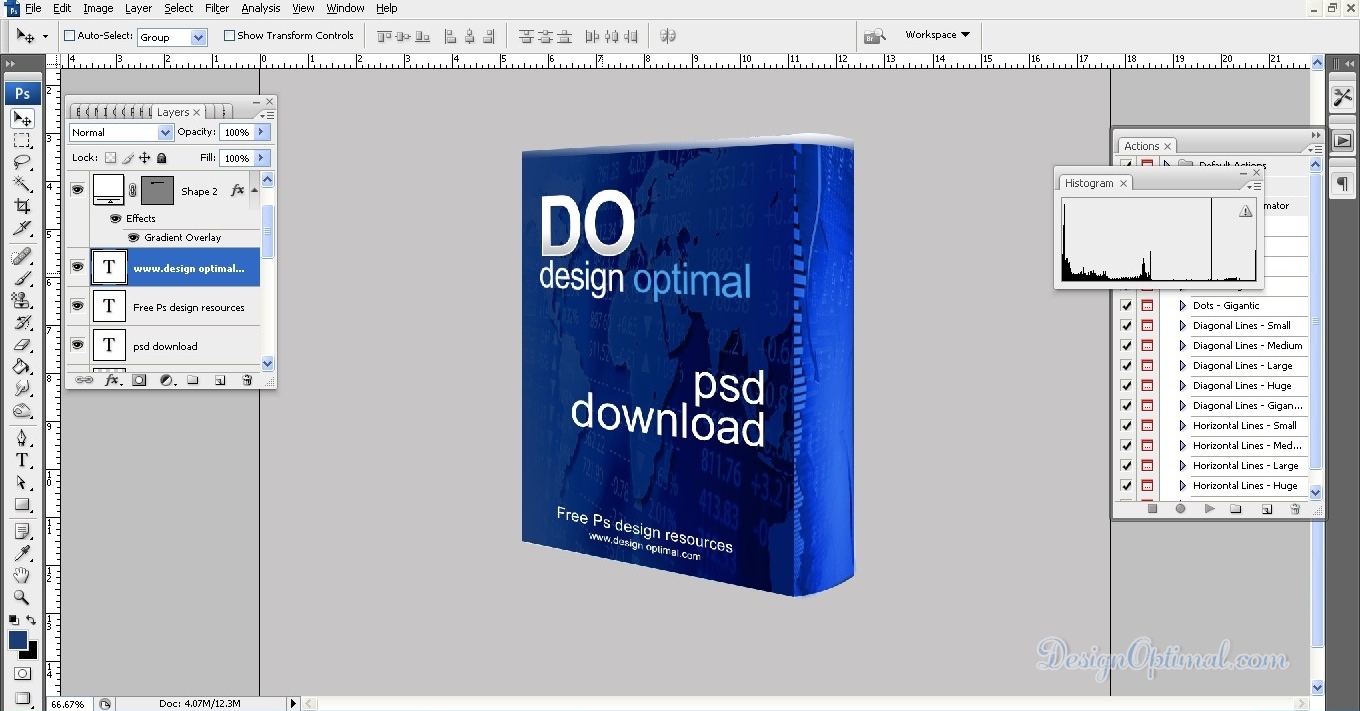
  • עכשיו להוסיף קצת ריפוד לחלק העליון של הקופסה. ציירתי צורה והוספתי לה שיפוע.
מסך_09_הוספת_ריפוד_למעלה

שלב 10

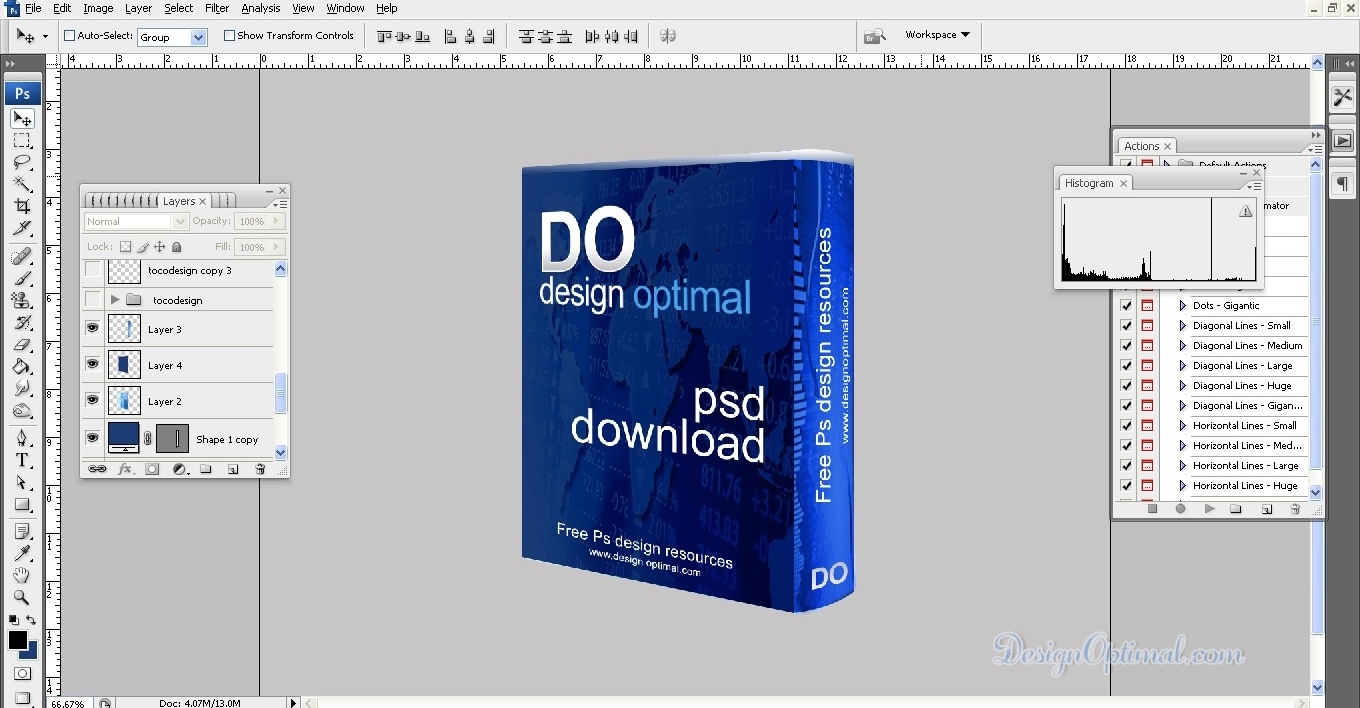
  • כעת להוסיף קצת טקסט ללוח הצד. השתמשתי בטקסטים "DO", "משאבי עיצוב PS בחינם" ובכתובת האינטרנט בשביל זה. הקלד את הטקסט, סובב אותו והצב אותו במקומות כפי שמוצג בתמונות הבאות.
screen_10_adding_side_txt
שלב 11
  • עכשיו יש לך קופסת תוכנת תלת מימד נחמדה. אם אתה עדיין צריך להוסיף קצת יותר עסקה לעיצוב, אתה יכול להשתמש כדי להוסיף צל לתחתית התיבה כפי שמוצג בתמונה הבאה.
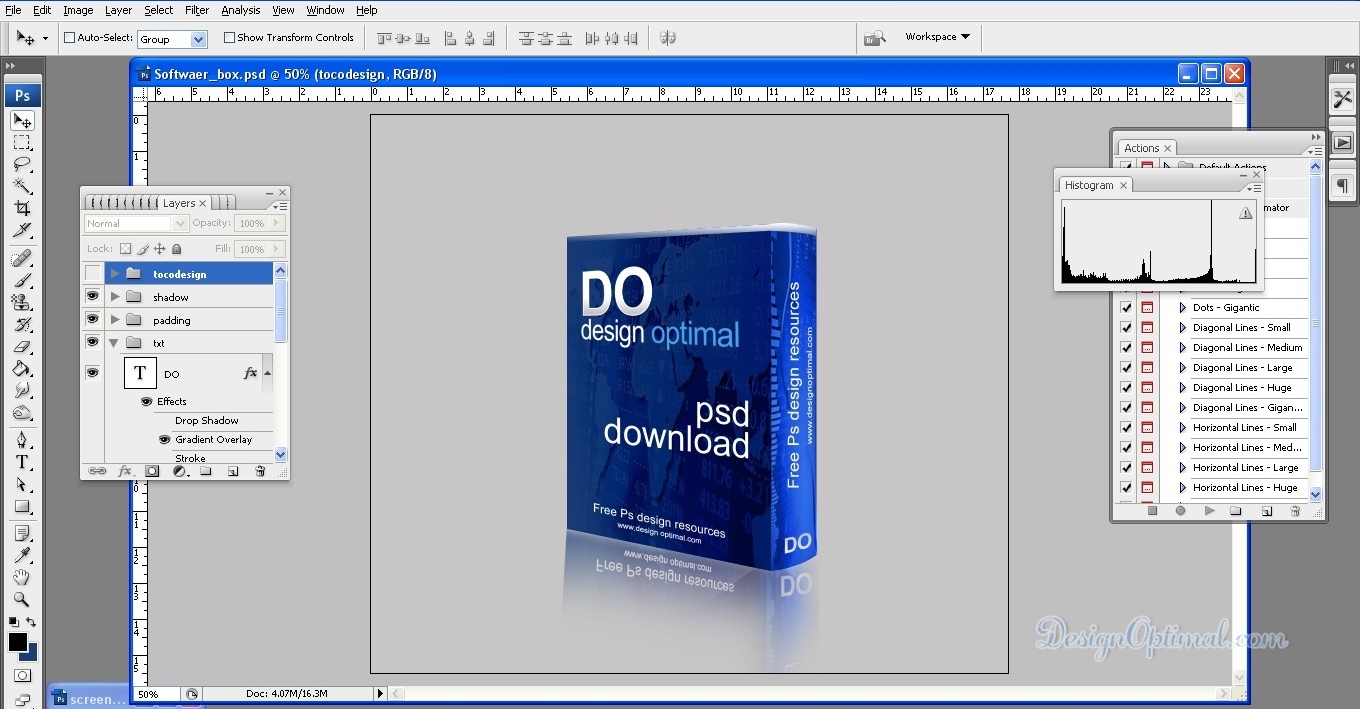
  • כדי להוסיף צל זה, בחר רק את השכבות עם העיצובים. כעת תמזג את כל השכבות. לאחר מכן הקש Ctrl+T כדי להפוך אותו ושוב על ידי מתן פקודת העיוות , גרור את הגרפיקה הממוזגת ימינה למטה בגרפיקה המקורית. לאחר מכן קח את כלי המחק ובחר בגודל מברשת מעט יותר גדול ומחק את החלקים הלא רצויים תוך שמירה רק על האזורים שהוצגו בתמונת ההפניה למטה.
screen_11_adding-the_shadow
  • אם אתה חושב שהצל לא נמצא במיקום הנכון, שנה את גודלו והשתמש באפקט Distort או Skew   על ידי לחיצה ימנית על התמונה והתאם אותה למיקום המתאים. זה קצת מסובך, אבל אם תשחקו עם הצל כמה דקות תקבלו צל מדהים כאילו הקופסה הייתה על איזה חפץ מוצק

שלב 12

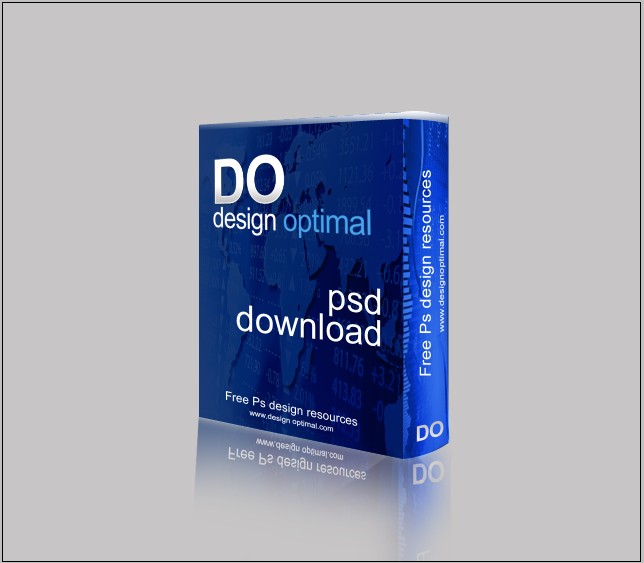
  • כעת זו תהיה התוצאה הסופית של תיבת התוכנה.
DO box final_outcome


איך מחשוב קוונטי יכול להועיל לגילוי תרופות

בשנת 2022, שוק גילוי התרופות הוערך ב-55.46 מיליארד דולר, ועד שנת 2032, נתון זה צפוי להיות יותר מכפול ב-133.11 מיליארד דולר. זהו סכום כסף עצום, עם זאת, לאחר אירועים כמו COVID-19, אנו יודעים כעת שהזמן הוא מכריע באותה מידה במגזר גילוי התרופות.

עם גילוי התרופות החדשות שנמשך עד עשור, ועלויות הפיתוח במגמת עלייה, למחשוב קוונטי יכול להיות השפעה משמעותית בתחום זה. במונחים של מקרי שימוש קוונטי, פיתוח של תרופות אנטי-ויראליות בספקטרום רחב יראה יתרונות ישירים. תעשיית התרופות הופכת ליותר ויותר דיגיטלית, במטרה לייעל ולתחזק תהליכים לאורך מחזור חיי הפיתוח כדי לצמצם את עלויות הזמן והמשאבים, תוך התאמה עם הופעתן של טכנולוגיות חישוב חדשות.

מהן היתרונות הקוונטיים הריאליים עבור מדעי החיים?

ראשית, הגילוי של תרכובות תרופות עם מחשבים קוונטיים ייקח פחות זמן במידה ניכרת מאשר במחשב עסקי קלאסי , דוחס מחקר כדי ליצור לידים איכותיים משנים לכמה חודשים או שבועות.

פעילות ליבה של חברות התרופות היא פיתוח תרופות טיפוליות שיטפלו או ירפאו מחלות מאתגרות. מחשבים קלאסיים מוגבלים בכוח החישוב, וחיזוי התנהגות מולקולרית מדויקת עשוי להימשך שנים כדי לחשב במדויק. מחשוב קוונטי יכול להפחית באופן משמעותי גילוי מוקדם של תרופות ולייעל את מחזור הפיתוח, ולצמצם את הזמן לקליניקה באופן משמעותי.

מחשוב קוונטי מתאים באופן אידיאלי לייעל תהליך זה, כשהיתרון הגדול ביותר של מחשוב קוונטי הוא עלייה ברמת הדיוק של החישובים מעבר לזה של כל מחשב קלאסי. כלומר, איכות התרכובות שתוכננו באופן חישובי תשתפר.

בנוסף, בשנת 2019, חברות התרופות הוציאו יותר מ-15% מהכנסותיהן על מו"פ, וחלקן אפילו הוציאו יותר מ-20%. תהליך המו"פ כולל זיהוי מולקולות ספציפיות לאופטימיזציה, סריקה של אלפי מולקולות ולאחר מכן בדיקה בתנאים מבוקרים, שיכולים לקחת שנים. לכן הבטחת מולקולות הקלט הן באיכות טובה יותר היא חשובה ביותר.