איך לשלוט בשני מחשבים עם עכבר אחד

זה משהו שכמעט כל אחד עם מחשב נייד ומחשב שולחני חווה. אם אתה עובד עם שני המכשירים ליד השולחן שלך בו זמנית, כמעט בוודאות ניפנפת בטירוף בעכבר ותהית למה המחשב הנייד שלך לא מגיב. זה קורה לטובים שבינינו, אבל יש פתרון בזכות עכבר ללא גבולות .

כלי השירות השימושי הזה של PowerToys נותן לך את היכולת להשתמש בעכבר בודד עם שני מחשבים או יותר. אם אי פעם השתמשת בהגדרה מרובה צגים, כבר יהיה לך מושג למה לצפות. עם Mouse Without Borders, אתה יכול להזיז את סמן העכבר מקצה שולחן העבודה של מחשב אחד ולגרום לו להופיע מחדש במחשב השני. אבל השירות המדהים הזה חורג הרבה מעבר לזה, כפי שתגלה.

שלבים

  • התקן את PowerToys בשני מחשבים
  • הגדר מפתח אבטחה
  • צור קשר
  • שתף את העכבר שלך

כלים ודרישות

  • Windows 10 או 11
  • Microsoft PowerToys

1. הפעלת עכבר ללא גבולות
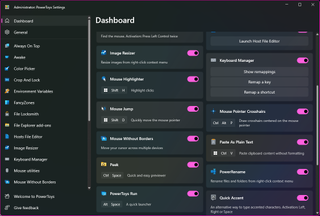
 

לאחר התקנת PowerToys מ- Microsoft Store או GitHub , בדוק ש-Mouse Without Border מופעל. אתה יכול לעשות זאת על ידי פתיחת אפליקציית PowerToys הראשית, מעבר למקטע לוח המחוונים והפעלת הלחצן Mouse Without Borders כאן. לחלופין, אתה יכול לקפוץ ישר לקטע Mouse Without Borders של PowerToys ולהזיז את הלחצן Enable Keyboard Manager למצב מופעל . תצטרך לעשות זאת בשני המחשבים שבהם ברצונך לשלוט בעכבר אחד.

2. צור מפתח אבטחה
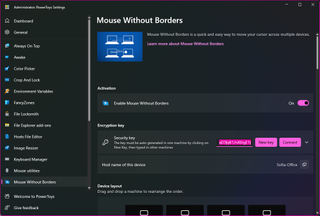
אנו עובדים עם שני מחשבים במדריך זה, וכדי להבדיל ביניהם, השתמשנו במכונת Windows 11 במצב כהה (המחשב הראשון), ובמכונת Windows 10 במצב אור (המחשב השני). במכונה הראשונה, עבור אל הקטע Mouse Without Borders של PowerToys והסתכל מתחת לכותרת מפתח הצפנה . לחץ על הלחצן מפתח חדש כדי ליצור מפתח אבטחה, ורשום אותו יחד עם השם תחת שם המארח של מכשיר זה .

3. ליצור קשר
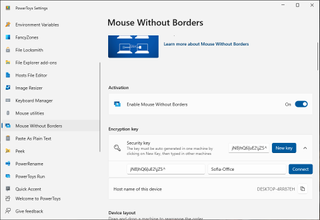
 

עבור למחשב השני שלך וחפש שוב מתחת לכותרת מפתח ההצפנה בקטע Mouse Without Borders של PowerToys. לחץ על הלחצן התחבר או על החץ למטה שלידו. בתיבה מפתח אבטחה , הקלד את הקוד שנוצר במחשב הראשון ולאחר מכן הקלד את שם המארח בשדה שם התקן . ודא שהכל מוקלד כהלכה ולאחר מכן לחץ על התחבר .

4. הגדר את הפריסה שלך
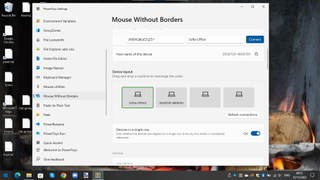
 

בכל אחד מהמחשבים שלך, תוכל לשנות הגדרות כדי לציין כיצד המחשבים שלך ממוקמים זה ביחס לזה. עיין בסעיף פריסת ההתקן ותראה ארבע תיבות, שתיים מהן מכילות את שמות שני המחשבים שלך. אתה יכול לגרור ולשחרר את הסמלים האלה למיקומים הנכונים כך שהתיבה השמאלית ביותר תציג את הסמלים של המחשב שלך שמשמאל על השולחן שלך. כאשר מוגדר נכון, אתה יכול להשתמש בעכבר כדי להזיז את הסמן מקצה הצג של מחשב אחד ולהציג אותו על הצג של המחשב השני.

5. הגדרת אפשרויות נוספות
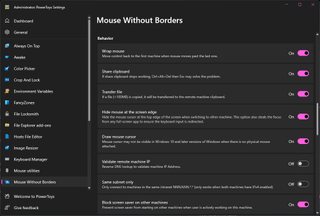
 

היכולת להעביר את העכבר בין שני מחשבים שימושית להפליא, אבל לעכבר ללא גבולות יש אפילו יותר מה להציע. גלול מטה לקטע התנהגות ותמצא סדרה של מתגים כדי לאפשר להשבית מגוון תכונות נוספות. מעניין במיוחד הוא Shareboard המאפשר לך להעתיק טקסט, תמונות או אפילו קבצים במחשב אחד ולהדביק אותם במחשב השני. אתה יכול להשתמש בעכבר או במקלדת שלך להעתקה והדבקה בדרך זו, וכל מחשב שבו סמן העכבר שלך נמצא, המחשב נחשב פעיל.

6. קיצורי מקשים
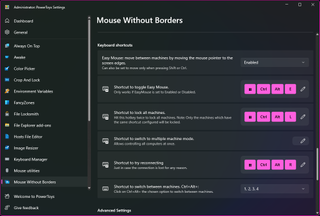
 

ישנם קיצורי מקשים שונים שניתן להשתמש בהם כדי להפוך את Mouse Without Borders ליעילה עוד יותר – ניתן לבדוק רשימה של מה שניתן לשלוט באמצעות המקלדת על ידי גלילה מטה לקטע קיצורי מקשים . קיצורי הדרך השונים כאן הם די מובנים מאליהם, אבל חלקם שימושיים יותר מאחרים – האפשרות לנעול את כל המכונות, קיצורי הדרך לקפיצה מהירה ממחשב אחד למשנהו, או אפילו לאפשר שליטה בו-זמנית, או מופע. ניתן להתאים אישית את כל קיצורי הדרך אם אתה לא אוהב את ברירות המחדל; פשוט ללקק את סמל העיפרון כדי לבחור משהו אחר.

לאחר שניסית לשלוט בשני מחשבים עם עכבר בודד, לעולם לא תרצה לחזור לדרך העבודה הקודמת שלך. העובדה שאתה פשוט כבר לא צריך לחשוב על מעבר לעכבר אחד למשנהו, או מעבר בין עכבר למשטח העקיבה, יכולה להיות חוסך זמן כזה. אולי תגלו שהחוויה קצת יוצאת דופן מלכתחילה מכיוון שהיא דורשת קצת להתרגל אליה, אבל בקרוב תתחילו להרגיש את היתרונות.

Mouse Without Borders הוא כלי מיושם בחוכמה, אך ישנם כלי עזר אחרים זמינים שעושים משימה דומה. אפשרות אחת כזו היא Synergy , אך ראוי לציין שלא מדובר בתוכנה חינמית. עם זאת, יש לו יתרונות על פני PowerToys מכיוון שניתן להשתמש בו בשילוב עם לינוקס ו-macOS בנוסף ל-Windows, מה שהופך אותו מושלם לכל מי שמשתמש במספר מערכות הפעלה .
איך ליצור טקסט תלת מימדי עם פוטושופ

שלום חבר'ה, היום אנחנו הולכים להראות לכם איך ליצור טקסט תלת מימד פשוט ומגניב באמצעות Adobe Illustrator. בנוסף, לעשות קומפוזיציה בפוטושופ.

זה עדיין פשוט אבל עדיין מסובך כי אתה צריך לאזן את התאורה והצבעים לפי הסביבה האמיתית שבה אנחנו הולכים להדביק את זה.

שלב 01

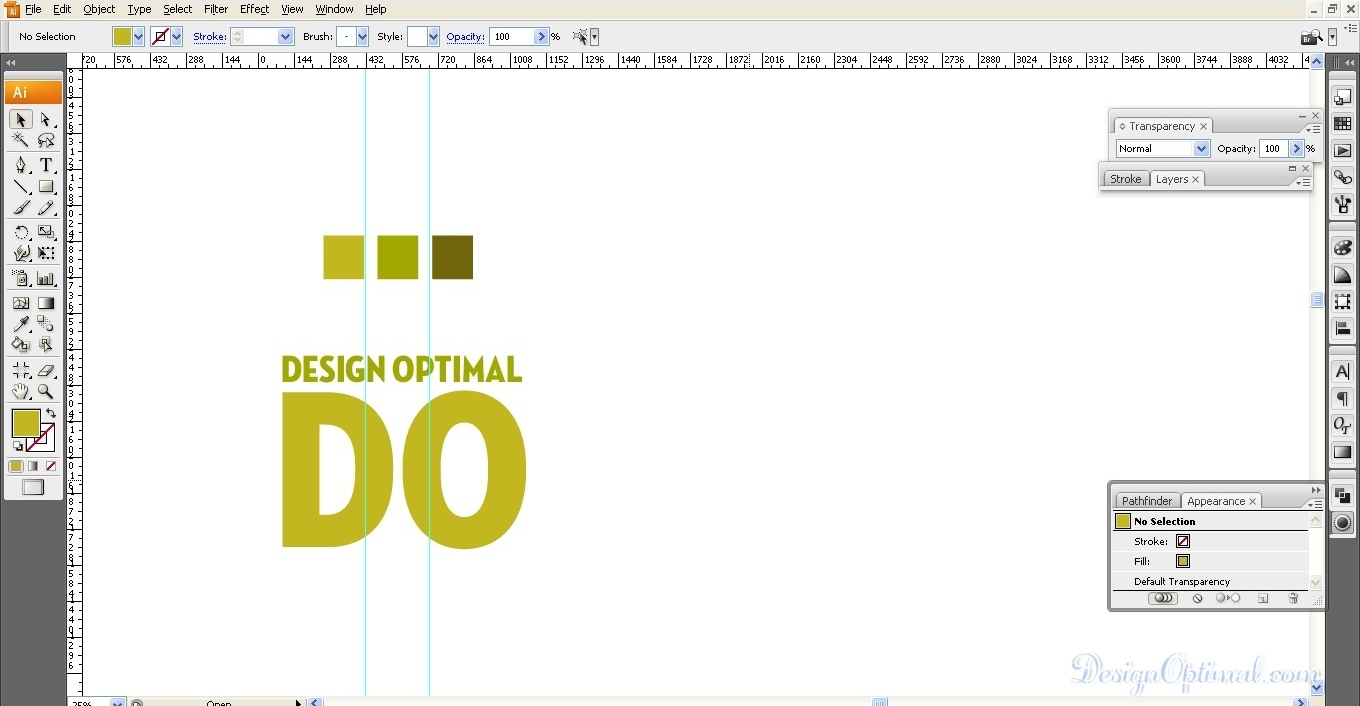
  • פתח את Adobe Illustrator וצור מסמך חדש של 1024px x768px , והפוך אותו למצב נוף שמור אותו כ- logo.ai. בתרחיש זה, אני משתמש בשם האתר שלנו בתור לוגו Design Optimal או בצורת Shorten DO. השתמשתי בגופן Neutraface Condensed Titling כדי להקליד את הטקסט שאומר design optimal and DO.
  • כדי להפוך את צבעי הטקסט מחוברים יותר לתמונה שאנו הולכים למקם את הטקסט, השתמשתי בצבעים המוצגים למטה בתור צבעי הטקסט.
תמונת רקע 01 המשמשת לטקסט (לחץ כדי להגדיל את התמונה)
תמונת רקע 01 המשמשת לטקסט
צור טקסט תלת מימדי מגניב באמצעות Adobe Illustrator ו-Photoshop - שלבים 1.2

שלב 02

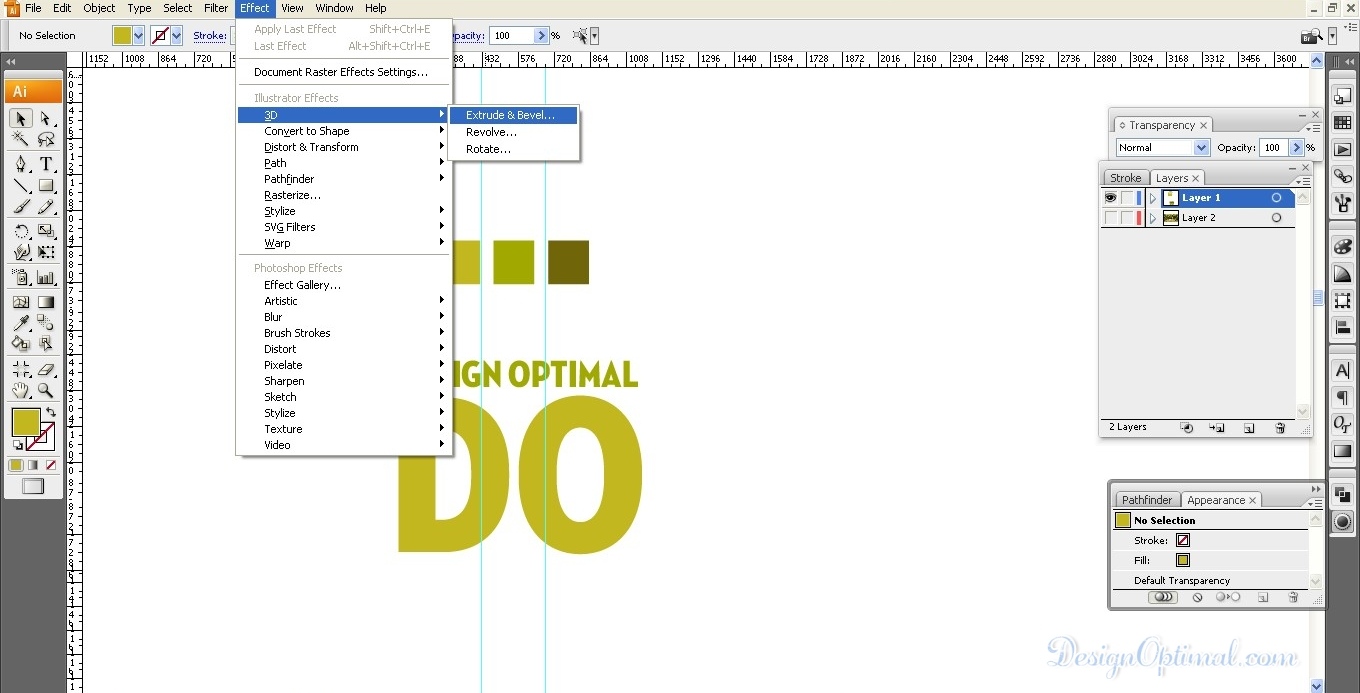
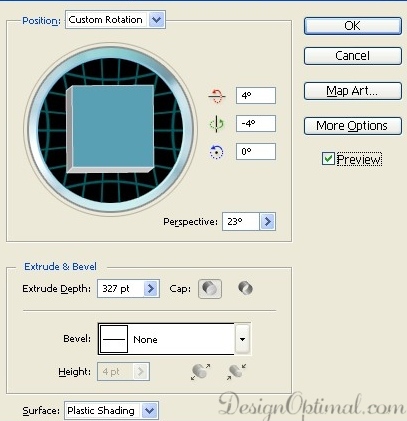
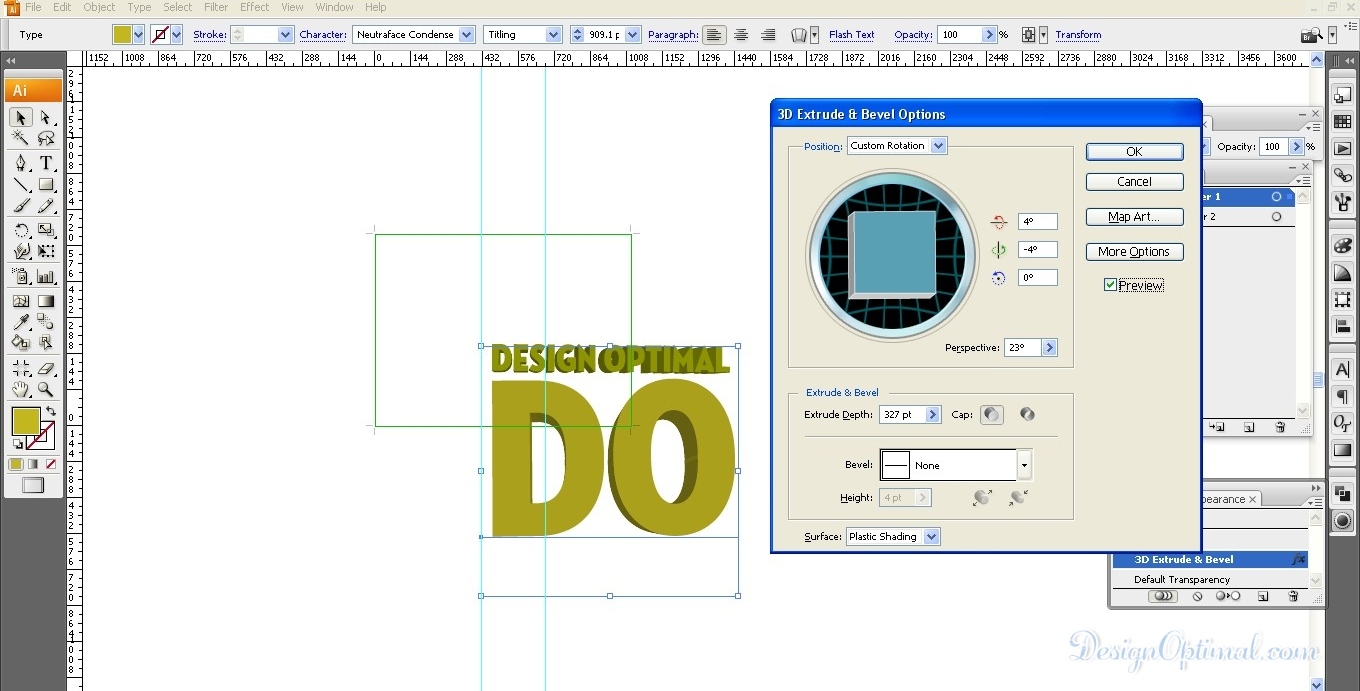
  • עכשיו הגענו אל Effect>3d>Extrude ו-Bevel ותן את הגדלים המוזכרים להלן עבור הפרמטרים של אפשרות ה-extrude וה-bevel.
03_extrude-and-bevel (לחץ להגדלה של התמונה)
04_exterude-and-bevel_parameters_close (לחץ כדי להגדיל את התמונה)
04_exterude-and-bevel_parameters_02 (לחץ כדי להגדיל את התמונה)

שלב 03

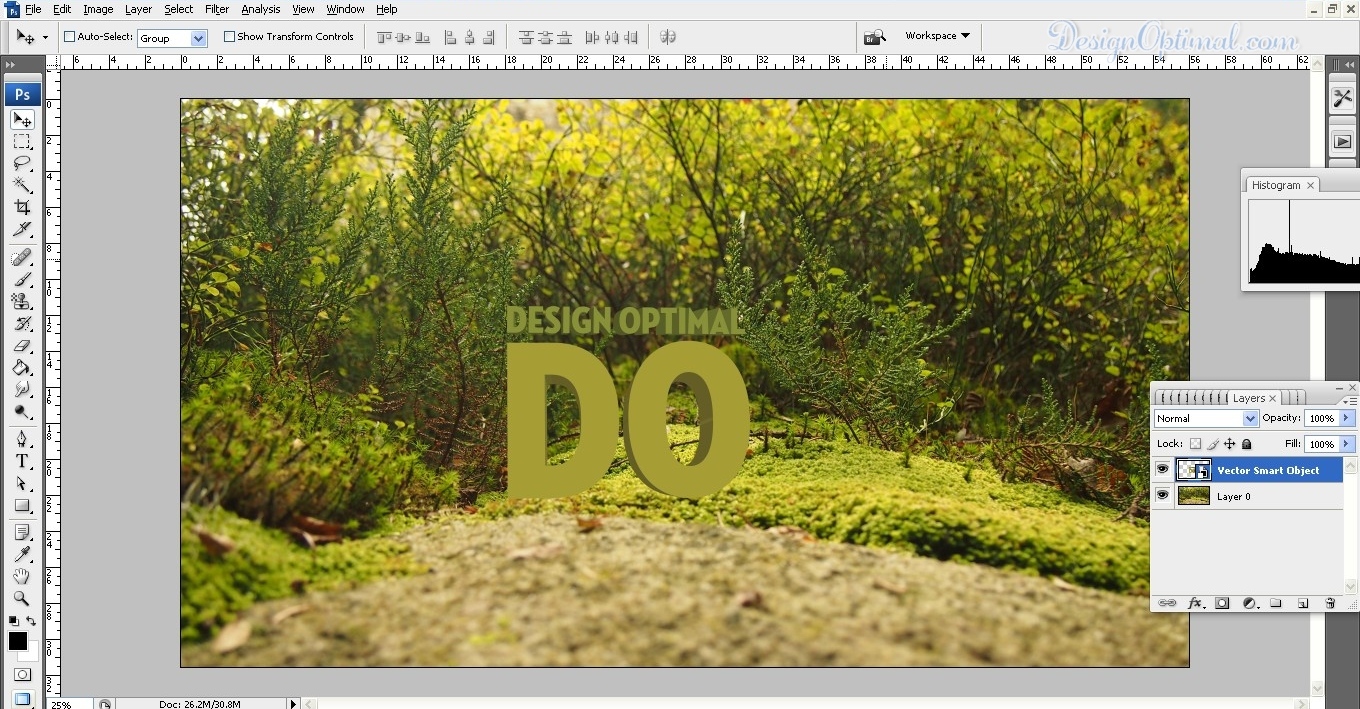
  • כעת לגרור את הטקסט התלת-ממדי לפוטושופ. ראשית פתח את התמונה שסופקה בשם Foliage.png . כעת הנח את הטקסט התלת-ממדי החדש שנוצר על גבי אותה תמונה כפי שמוצג בתמונה הבאה. כעת שמור את ה-PSD בתור Foliage .psd
05_placing-_the_text_on_Ps_document (לחץ כדי להגדיל את התמונה)

שלב 04

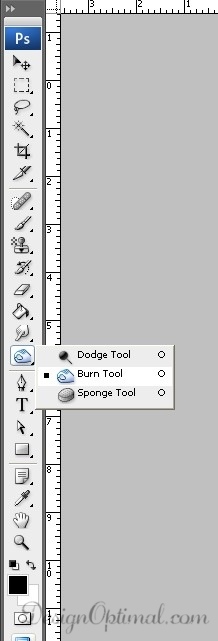
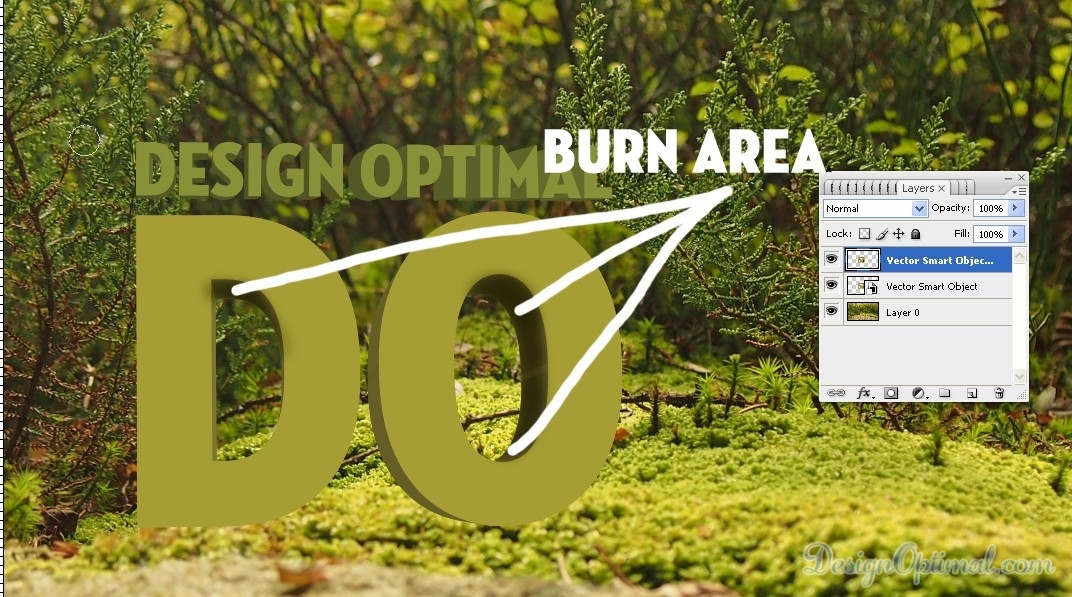
  • כעת שכפל את השכבה ושמור אותה מעל שכבת הטקסט הנוכחית. נשתמש בזה כדי להוסיף פרטים נוספים ועומק עבור הטקסט. כעת קח את כלי הצריבה, הפוך את גודל המברשת לסביבות 80px והתחל להבריש אזורים כהים בתוך טקסט ה-DO כפי שמוצג בתמונה.
צור טקסט תלת מימדי מגניב באמצעות Adobe Illustrator ו-Photoshop - שלבים 4.1
07_burn_Area (לחץ להגדלה של התמונה)

שלב 05

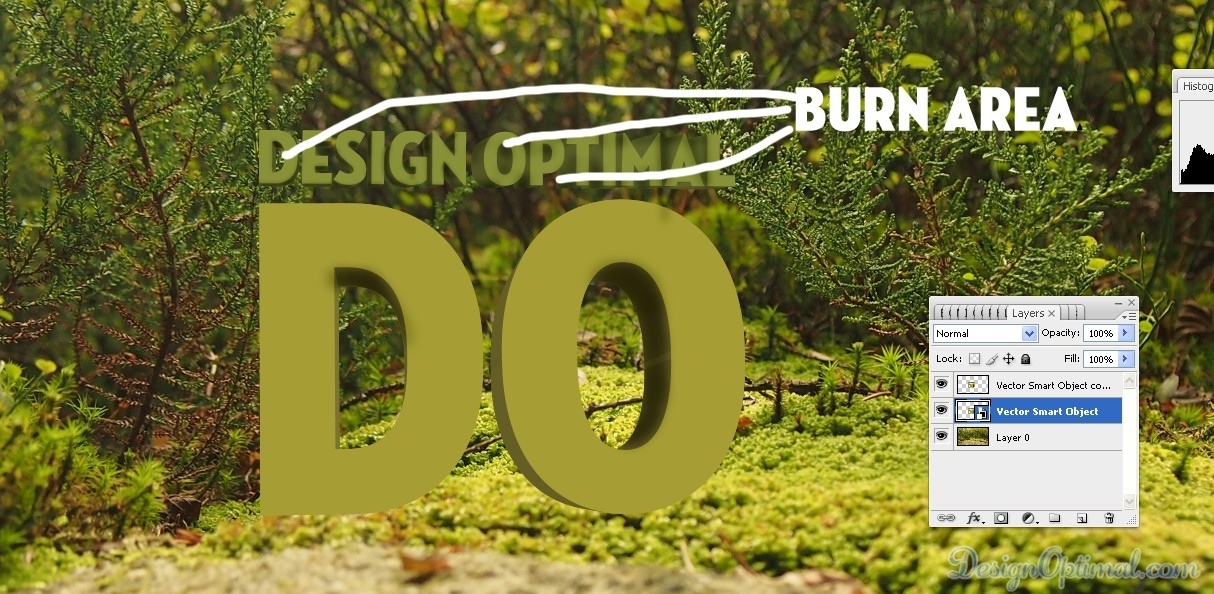
  • עכשיו להוסיף את אותו אפקט לטקסט העליון שנקרא עיצוב אופטימלי הפעם. הפוך את מברשת הצריבה בסביבות 20 פיקסלים והתחל להבריש את האזורים הכהים של הטקסט הזה כדי להוסיף לו יותר עומק כפי שמוצג בתמונה הבאה.
צור טקסט תלת מימדי מגניב באמצעות Adobe Illustrator ו-Photoshop - שלבים 5.1

שלב 06

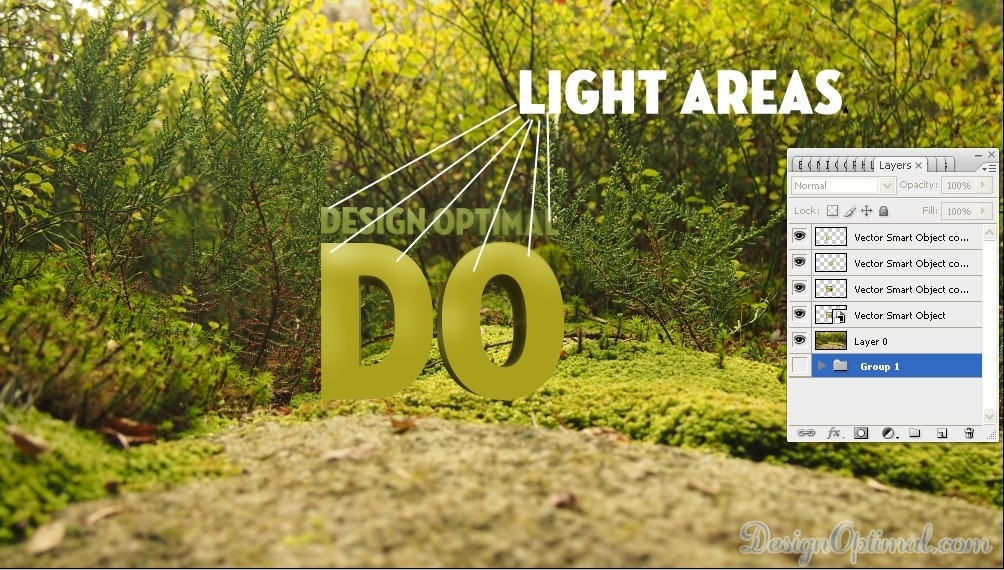
  • כעת להוסיף אזורים בהירים עבור הטקסט . בחרו בכלי ההתחמקות מאותו מזרן שבחרת בכלי צריבה והתחילו להוסיף אזורים בהירים כפי שמוצג בתמונה הבאה.
צור טקסט תלת מימדי מגניב באמצעות Adobe Illustrator ו-Photoshop - שלבים 6.1

שלב 07

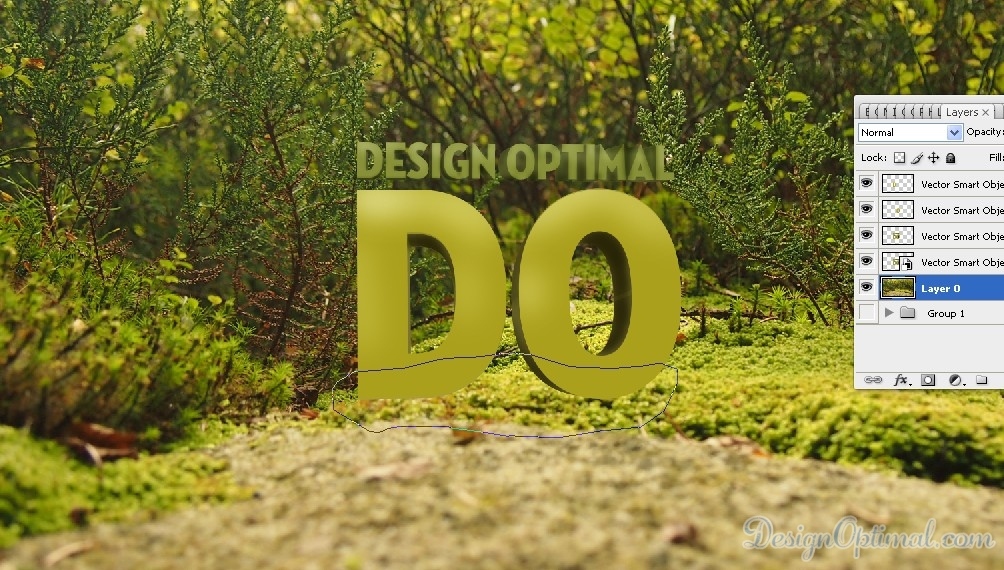
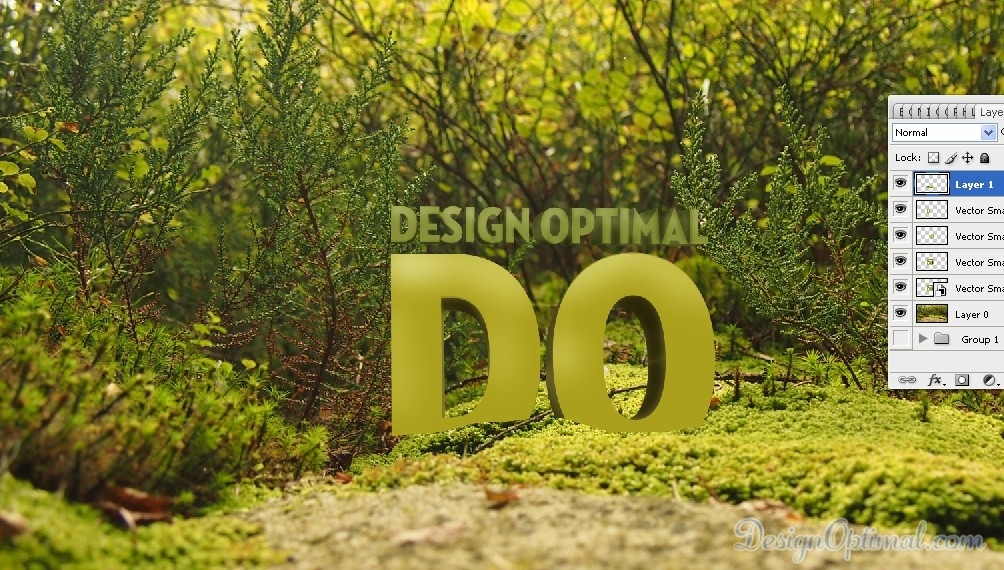
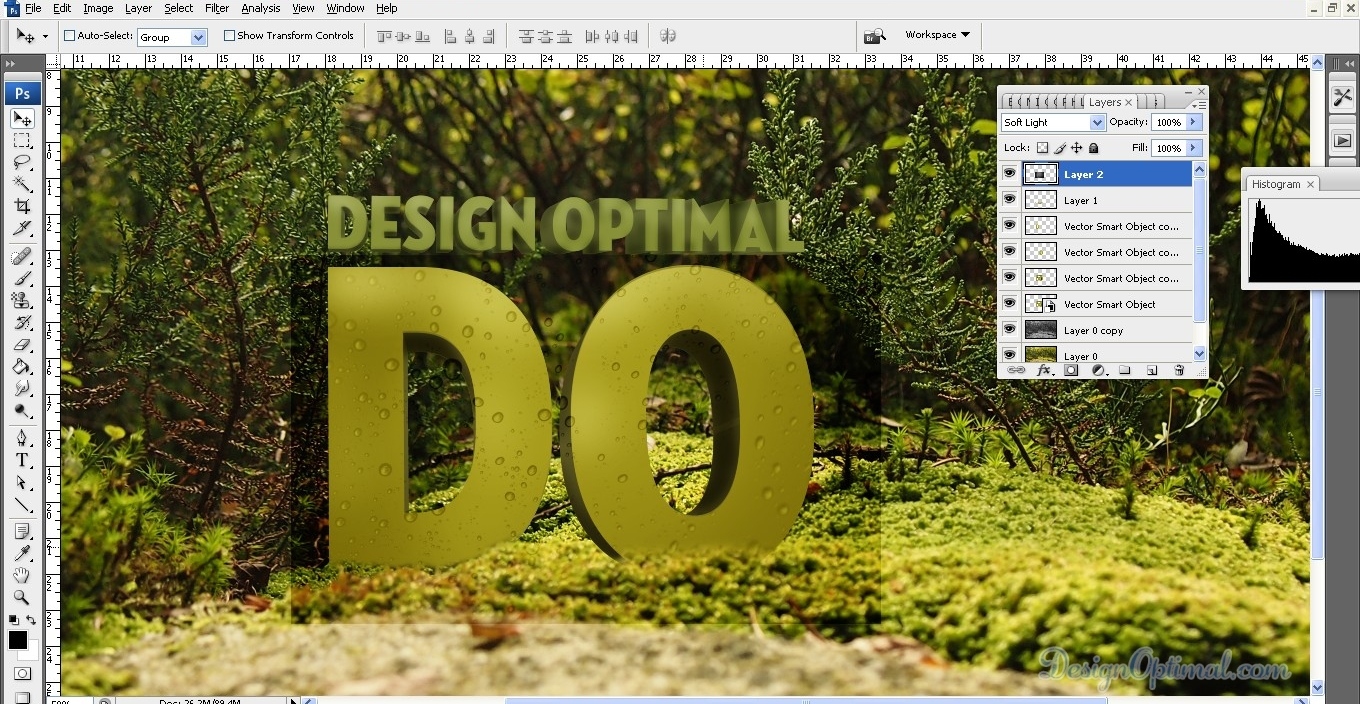
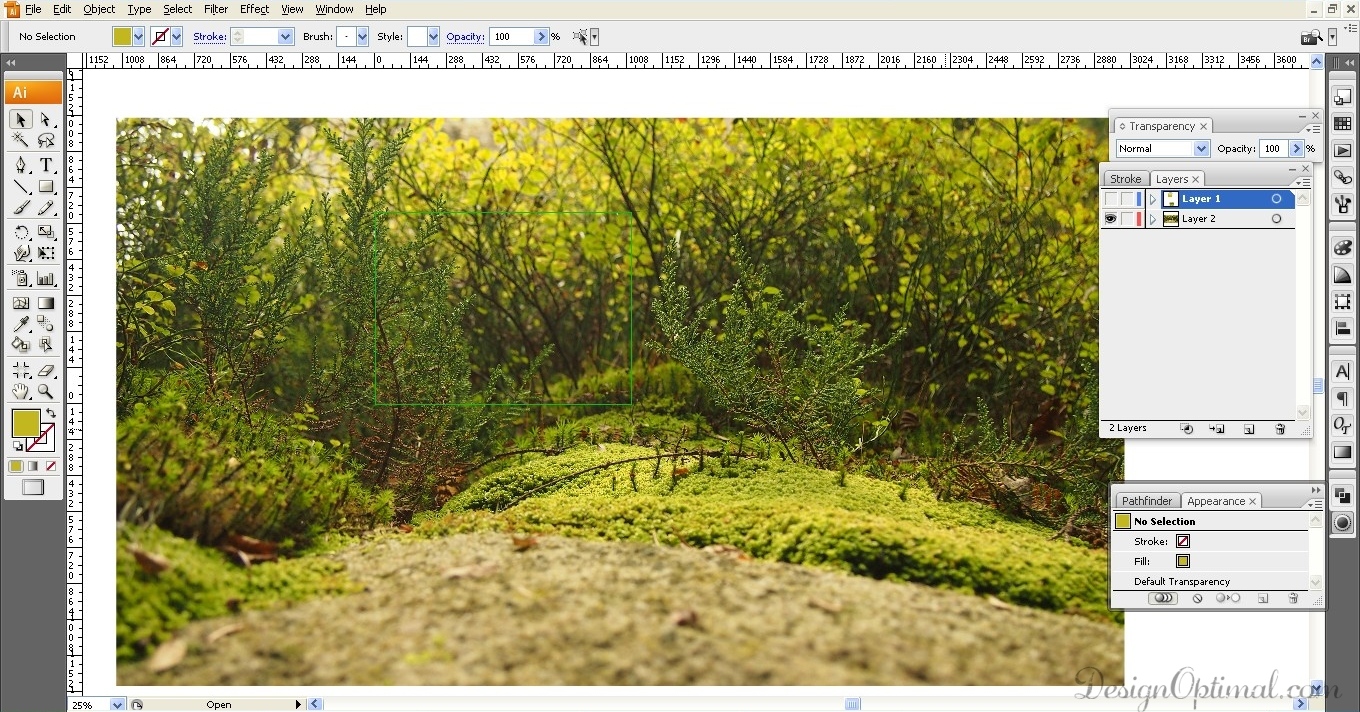
  • עכשיו כדי להפוך את הטקסט ליותר התחבר לתמונת הרקע. בחר את חלק העלווה שנמצא מתחת לטקסט DO והעבר בראש כל השכבות ומחק את החלקים המיותרים כפי שמוצג בתמונות הבאות.
10_בחירת-ה-foilage (לחץ כדי להגדיל את התמונה)
11_pasting-the-foilage (לחץ להגדלה של התמונה)
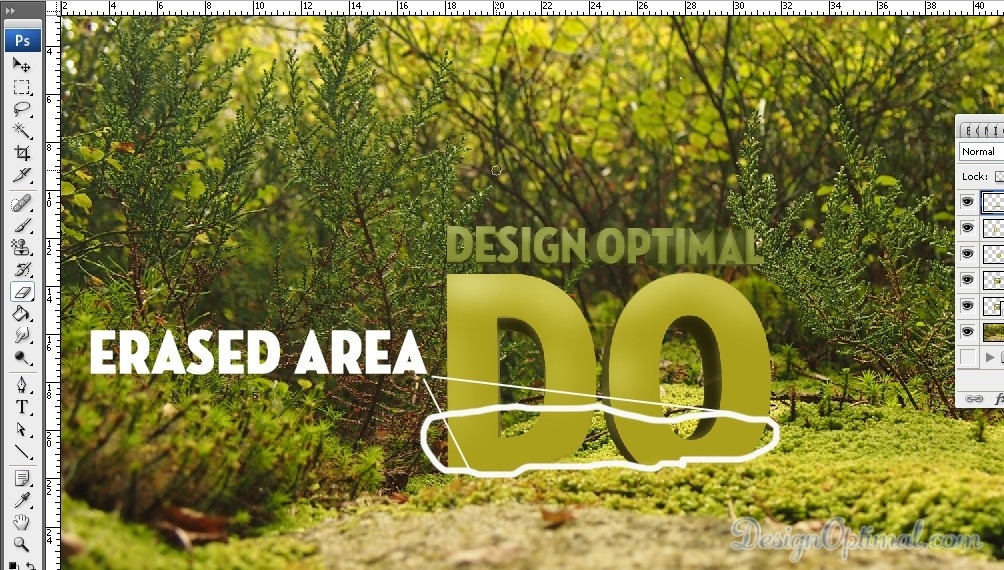
  • כדי למחוק את החלקים הלא רצויים של העלווה המכסה את טקסט ה-DO, השתמש במברשת הטשטוש בסביבות 35px , והתוצאה הסופית לאחר מחיקת אזור העלווה התמונה תיראה כך.
12_מחיקה--העלווה (לחץ כדי להגדיל את התמונה)

שלב 08

  • כעת כדי להפוך את תמונת הרקע לאטרקטיבית יותר, שכפל את התמונה עם העלווה ושנה את הצבע לשחור ולבן. לאחר מכן הפוך את אפשרות המיזוג לאור רך ושנה את האטימות ל -70% אחוז.
  • לאחר מכן, שוב אנו הולכים להוסיף עוד כמה פרטים לטקסט. הפעם אנחנו הולכים להוסיף לו טיפות טל כאילו הטקסט היה בעלווה כל הלילה.
  • אז בשביל זה אנחנו הולכים להשתמש בתמונה עם טיפות המים . שנה את צבע התמונה לשחור ולבן , כעת גרור ושחרר את התמונה עם טיפות המים בחלק העליון של הטקסט DO ושנה את מצב המיזוג לתמונה באור רך . אז זה יהיה כמו התמונה המוצגת למטה.
13_הוספת_טיפות_המים (לחץ להגדלה של התמונה)

שלב 09

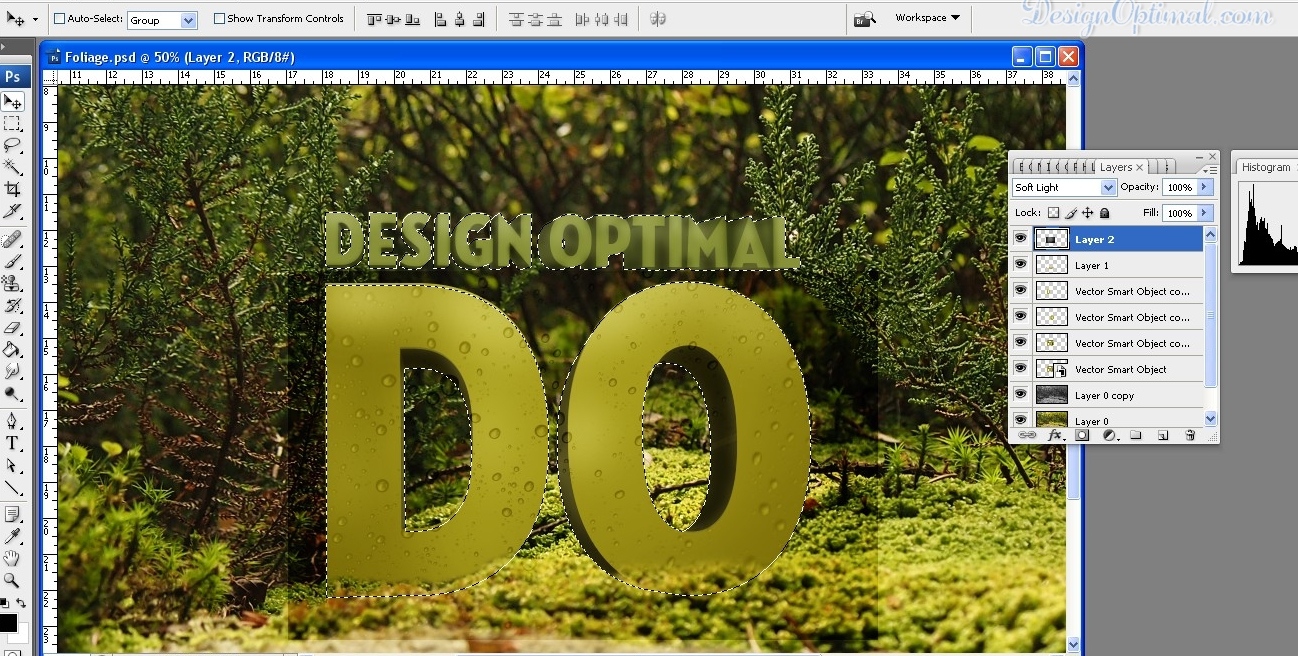
  • כעת Ctrl + לחץ על הטקסט הראשון DO מתחת לשכבת טיפת המים ועבור לבחור > הפוך או Ctrl+Shiftkey+I ומחק את הרקע הלא רצוי.
צור טקסט תלת מימדי מגניב באמצעות Adobe Illustrator ו-Photoshop - שלבים 9.1

שלב 10

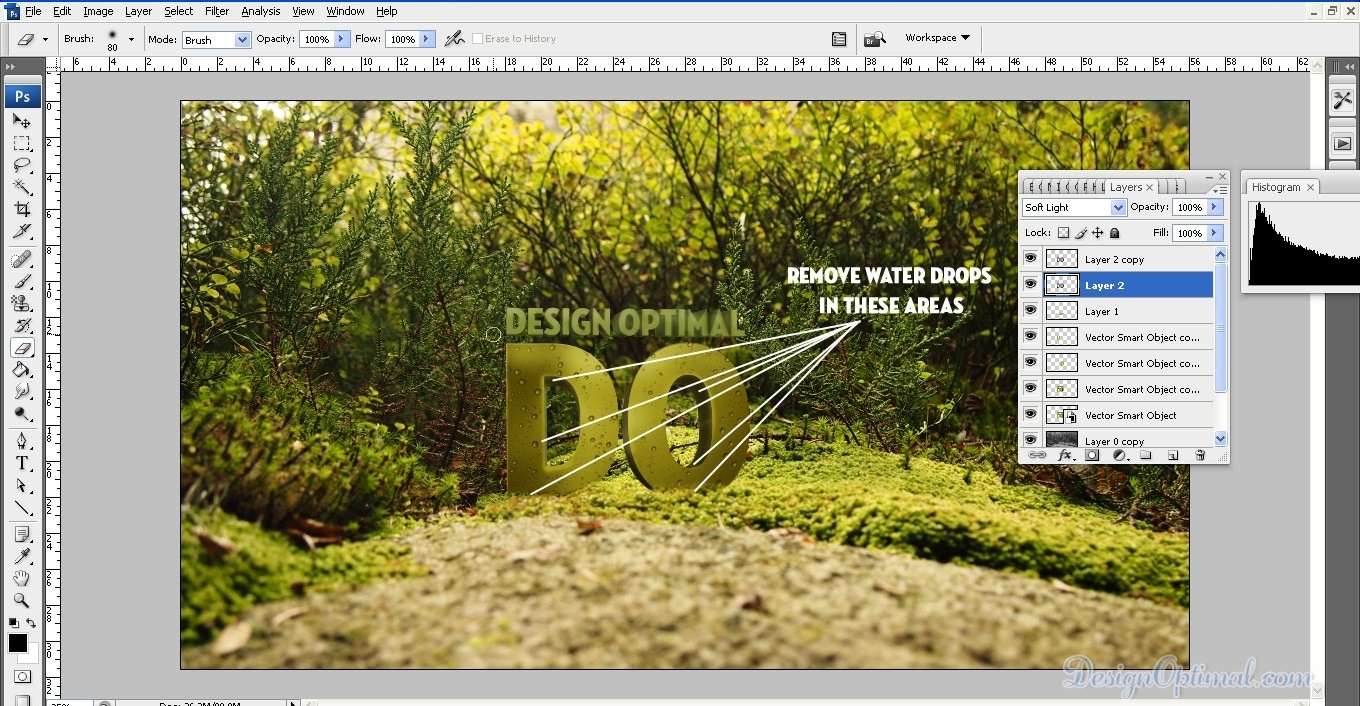
  • כעת כדי למחוק את טיפות המים הלא רצויות בטקסט, לשימוש זה יש לטשטש מברשת בסביבות רדיוס של 45 פיקסלים ולהסיר את טיפות המים באזורים המוצללים של בדיקת ה-DO מכיוון שאנו זקוקים רק לטיפות מים בחלקים הבהירים העליונים של טקסט ה-DO . כדי להפוך את טיפות המים לנראות יותר על הטקסט, שכפל את שכבת טיפת המים עם אפקט מיזוג האור הרך .
15_הסרת_טיפות_המים (לחץ כדי להגדיל את התמונה)

שלב 11

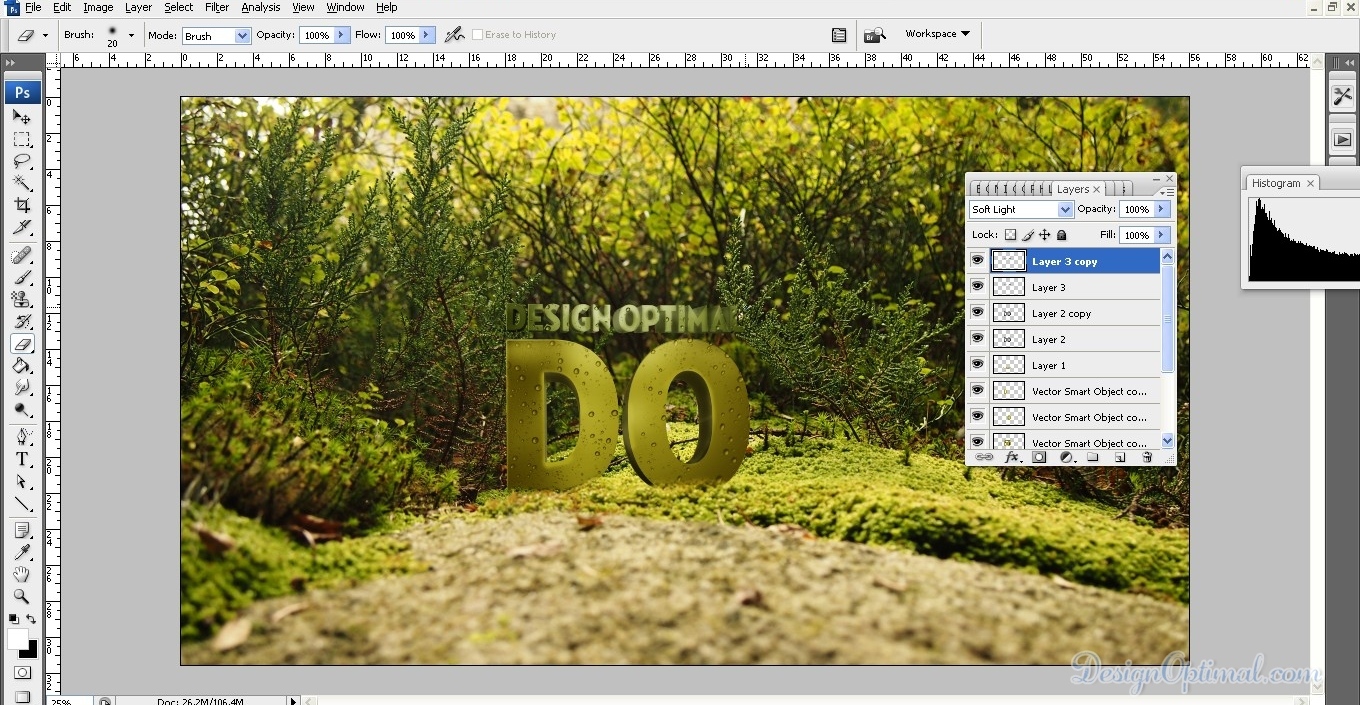
  • כעת בצע את אותם השלבים עבור הטקסט העליון שאומר עיצוב אופטימלי ומחק את טיפות המים הלא רצויות, ואז זה ייראה כמו התמונה המוצגת למטה.
צור טקסט תלת מימדי מגניב באמצעות Adobe Illustrator ו-Photoshop - שלבים 11.1

שלב 12

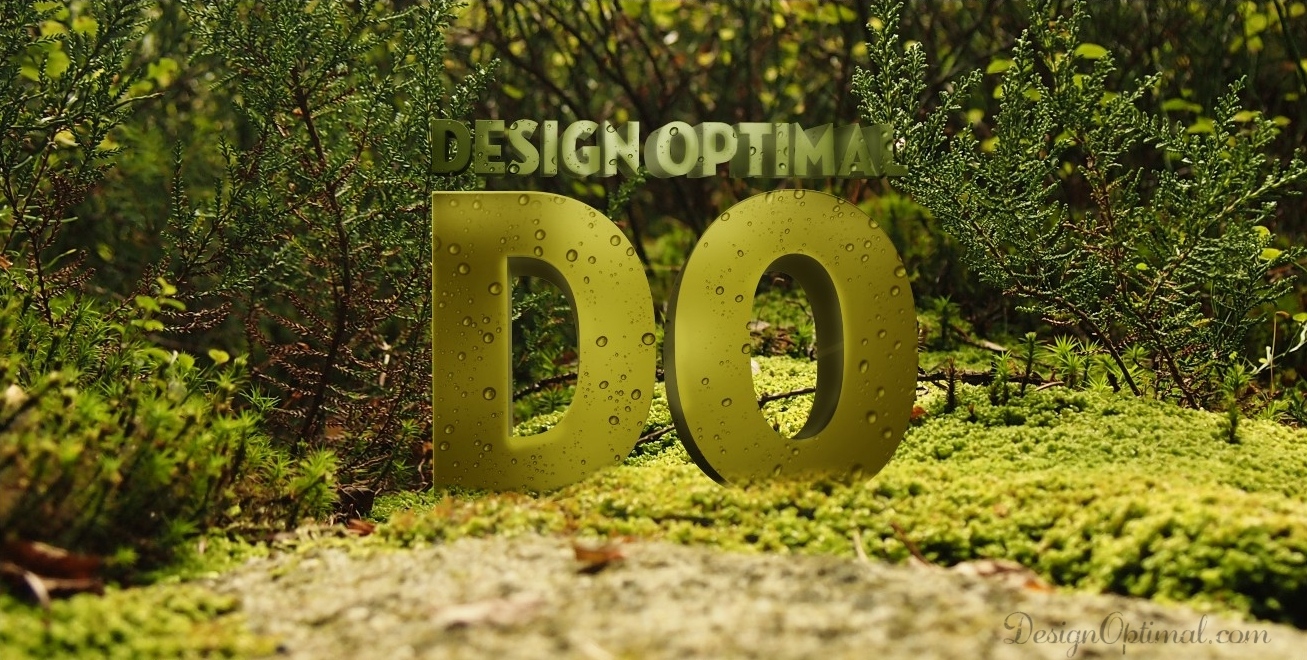
  • עכשיו זה כמעט גמור. זה יהיה הלוגו הסופי עם האפקטים עכשיו יש לך לעצמך טקסט תלת מימדי נחמד משולב עם הסביבה הטבעית.
צור טקסט תלת מימדי מגניב באמצעות Adobe Illustrator ו-Photoshop - שלבים 12.1
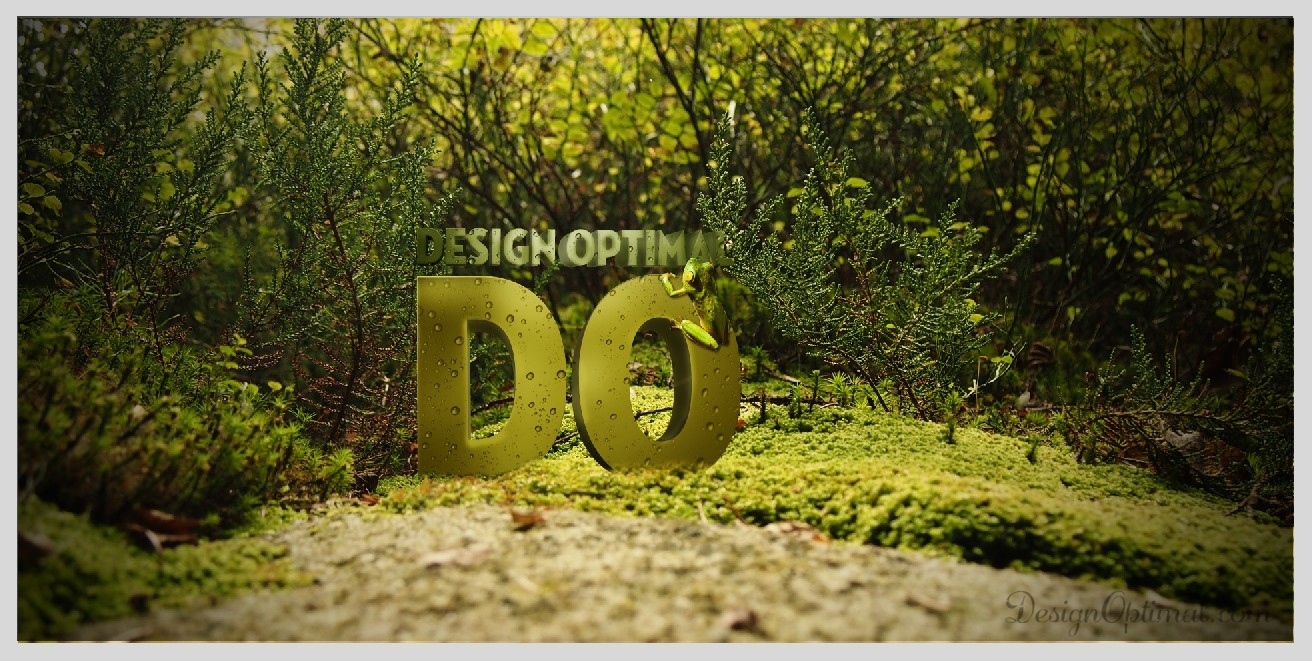
  • אם אתה צריך לעשות את זה יותר אטרקטיבי אתה יכול להוסיף יצור קטן לסביבה או על גבי הטקסט, מצאתי לעצמי צפרדע קטנה וחמודה וכך השתמשתי בה.
DO_logo_in_Natural- תוצאה סופית (לחץ להגדלה של התמונה)

מה זה usim service (USIM)

ה-USIM הוא המקבילה הפונקציונלית של ה-SIM במכשיר GSM. הישות היא המאחסנת מידע הקשור למנויים ומיישמת את פונקציות האבטחה הנוגעות לאימות והצפנה בצד המשתמש בהתקני UMTS ו-LTE (3G ו-4G).

USIM אחד עשוי להכיל פרופילים רבים, שכל אחד מהם מיועד למטרות מסוימות. נניח שלמשתמש יש שני מסופי UTMS: האחד הוא מהסוג הקלאסי, והשני הוא מסוף מולטימדיה. כאשר משתמש מכניס את ה-USIM לכל אחד משני המסופים, המנוי זהה אך כל מסוף מציג מידע בצורה שונה. פרופיל שונה משמש לאותו מנוי בהתאם ל-TE בו נעשה שימוש. לדוגמה, דרך מסוף מולטימדיה, המנוי יכול לקבל גישה לארכיון תמונות שאינו זמין ממסוף קלאסי.

קונספט ה-SIM הוא חידוש מרכזי של GSM, שיצר פרדיגמה של ניידות מנויים שממשיכה לשמש ב-UMTS ו-LTE. ההבדל הברור בין GSM SIM ל-USIM הוא ש-USIM, כברירת מחדל, ניתן להורדה ולעדכון דרך נתיב הרדיו.

Universal Subscriber Identity Module (USIM)

הבדל מפתח: SIM (Subscriber Identity Module) הוא שבב זיכרון המשמש בטלפונים ניידים. המונח SIM משמש לציון יישום דור 2. כרטיס USIM (Universal Subscriber Identity Module) הוא גם כרטיס SIM עבור שירותי דור שלישי. USIM מספק תכונות משופרות בהשוואה ל-SIM כמו אבטחה משופרת וכו'.

SIM או Subscriber Identity Module הוא שבב מיקרו-מעבד המשמש בטלפונים ניידים. USIM או Universal Subscriber Identity Module הוא גם סוג של כרטיס SIM אך במיוחד עבור טלפונים WCDMA/UMTS (3G). SIM מתייחס לאפליקציית 2G שהוצגה במהלך הימים הראשונים או המוקדמים של תקני GSM, מאוחר יותר עם הצגת יישומי 3G, גם פונקציות מורכבות יותר משתלבות עם הכרטיס וה-SIM התפתח ל-USIM.

כרטיסי ה-SIM ממלאים תפקיד חיוני בתעשיית הסלולר מכיוון שהם משמשים לגישה לרשת GSM. כרטיסי USIM משמשים לגישה לרשתות 3G. זה לא אומר שלא ניתן להשתמש בכרטיסי SIM פשוטים במקום USIM לגישה לרשת 3G. השימוש ב-USIM מספק גם כמה יתרונות נוספים, ולכן מעדיפים להשתמש ב-USIM על פני SIM לצורך גישה לרשת 3G.

SIM מציע ספר טלפונים גלובלי, ואילו USIM מציע ספר טלפונים גלובלי וספר טלפונים נסתר. כרטיסי SIM מסוגלים לספק ספר טלפונים עם קיבולת מוגבלת שהיא 32k או 64k. מצד שני, לכרטיסי USIM יש ספר טלפונים מורחב (256 קילו). USIM מספק גם כמה תכונות שאינן זמינות בסים אחרים כמו – ניתן לכתוב הגדרות APN ישירות על כרטיס USIM וניתן לאחסן MMS גם בכרטיס USIM. USIM עושה שימוש באלגוריתם חדש המגן מפני גישה לא מורשית לקו הטלפון של האדם. שיחות מוצפנות וחילופי נתונים של USIM עושים שימוש במפתחות חזקים מאשר במפתחות המשמשים את ה-SIM.

השוואה בין SIM לכרטיס USIM:


             כרטיס ה – SIM

     כרטיס USIM

טופס מלא מודול זהות מנוי או כרטיס מודול זיהוי מנוי מודול זהות מנויים אוניברסלי
הגדרות SIM הוא שבב זיכרון המשמש בטלפונים ניידים. הוא מאחסן נתונים עבור טלפון סלולרי GSM/CDMA

מנויים.

כרטיס USIM הוא הרחבה הלוגית של כרטיס ה-SIM שתוכנן במיוחד עבור סביבת 3G.
ספר טלפונים ספר טלפונים גלובלי ספר טלפונים גלובלי וספר טלפונים נסתר
תאימות תואם עם 3G תואם לאחור עם טכנולוגיית 2 GSM GSM
אבטחה אלגוריתמי A5, A3 ו-A8 אינם מאובטחים במיוחד יחסית מאובטח יותר: Milenage ו- Kausami Algo's
ספר טלפונים ספר טלפונים מוגבל (32 K או 64 K) ספר טלפונים מורחב (256 K)

איך לחסום הודעות טקסט באייפון

למרות שחסימת הודעות טקסט במכשיר אייפון היא לא בדיוק אתגר, חלק מהאנשים מצאו דרך לעקוף הגנות סטנדרטיות של אפל . על ידי זיוף מספר הטלפון, אנשים יכולים כל הזמן לשלוח הודעות טקסט לאותו מכשיר אייפון. 

למרות שמבחינה טכנית, זה אומר שתקבל הודעות טקסט ממספר חסום, יש דרך לעצור גם את זה.

אבל לפני שנכנס לכל הדרכים שבהן אתה יכול לחסום הודעות טקסט לא רצויות, הקפד לשים את המספר שלך במרשם ' אל תתקשר' . זה לא יפתור את כל בעיות הספאם שלך, אבל זו נקודת התחלה טובה.

טקסט הונאה שאומר לי ללחוץ על קישור חשוד כדי לחסום הודעות ספאם

אל תלחץ על קישורי טקסט חשודים, גם אם הם מבטיחים לגרום להודעות ספאם להיעלם. חסום אותם במקום זאת.(קרדיט תמונה: עתיד)

כיצד לחסום את המקור של הודעת טקסט באייפון

נניח שאתה מקבל הודעת טקסט חשודה ולא רצויה, כפי שקיבלתי אתמול עם הטקסט המאוד אירוני הזה שצולם למעלה. אתה יכול לחסום את המספר הזה בכמה צעדים מהירים.

  • פתח את הטקסט והקש על סמל הפרופיל הריק מעל מספר הטלפון.
  • הקש על מידע . לאחר מכן הקש שוב על מידע בתפריט הבא.
  • בתחתית העמוד הבא, תראה את האפשרות לחסום מתקשר זה .
שיטה זו פועלת עבור הודעות ספאם שהתקבלו לאחרונה. אבל אם כבר מחקת הודעות טקסט של מישהו, או שעדיין לא קיבלת אחת אבל רוצה לחסום אותן מראש, תוכל להשתמש באנשי הקשר בטלפון שלך כדי לעשות זאת – בהנחה שאתה יודע את מספר הטלפון שברצונך לחסום.

רשומה מזויפת של איש קשר באייפון

ימי הספאם שלך מסתיימים כאן, ספמינגטון(קרדיט תמונה: עתיד)
  • פתח את אפליקציית הטלפון והקש על הכרטיסייה אנשי קשר .
  • אם כבר רשום את האדם המדובר, הקש על שמו ולאחר מכן גלול לתחתית אפשרויות התפריט כדי למצוא חסום מתקשר זה .
  • אם לא, יהיה עליך ליצור רשומת איש קשר. לחץ על הסמל + בפינה השמאלית העליונה של דף אנשי הקשר. הוסף שם ומספר טלפון ולאחר מכן הקש על סיום . לאחר מכן גלול לתחתית כדי לחסום אותם.

אם אי פעם תחליט לבטל חסימה של מספר, תוכל לעשות זאת בקלות באמצעות דף יצירת הקשר שלו בטלפון. אתה יכול גם לעבור להגדרות > הודעות > אנשי קשר חסומים כדי לראות רשימה של כל מספר שחסמת.

כיצד לחסום או לסנן טקסטים מכל המספרים הלא ידועים

אם אתה מוצא את עצמך מקבל יותר מדי הודעות טקסט ממספרים לא ידועים, אולי לא תרצה לטרוח לחסום אותם אחד אחד. האפשרות הטובה ביותר שלך, אם כן, היא לסנן את כל הטקסטים שאינם מגיעים מאיש קשר מאומת כדי שלא תראה אותם.

עבור אל הגדרות > הודעות וגלול לתחתית התפריט. שם תראה אפשרות 'סנן שולחים לא ידועים', שממיינת את כל הטקסטים הלא רצויים לרשימה נפרדת.

לאחר מכן, כדי למצוא את הטקסטים המוסתרים, הקש על כפתור המסננים , ולאחר מכן על שולחים לא ידועים . לאחר מכן תוכל לבדוק באופן חצי קבוע אם טקסטים לגיטימיים כלשהם הגיעו למקום שבו הם לא אמורים. כמובן, מצב זה יכול גם להיות חסר טקסטים חשובים אלא אם כן אתה חרוץ להכניס מספרים חדשים לרשימת אנשי הקשר שלך.

למה אני עדיין מקבל הודעות טקסט ממספר שחסמתי?

זו אחת השאלות הנפוצות יותר שאנשים שואלים בפורומי התמיכה של אייפון, לפחות עבור גרסאות iOS ישנות יותר ולמרבה הצער, אף פעם אין תשובה ברורה. לדוגמה, זה היה הבולט ביותר במהלך iOS 14 שבו משתמשים רבים דיווחו על קבלת שיחות והודעות טקסט ממספרים שחסמו לפני זמן רב. 

במקרה שזה יקרה לך, גם אם אתה משתמש ב-iOS חדש יותר, תוכל לנסות לאפס רך את האייפון . חלק מהאנשים דיווחו שהבעיה נעלמה לאחר שפשוט כיבו את הטלפון ואז הפעילו אותו שוב.

דבר נוסף שאתה יכול לעשות הוא לעבור להגדרות > הודעות > שלח וקבל ולהקיש על מספר הטלפון שלך. כאשר תעשה זאת, תוכל לסמן את הקטע 'אתה יכול לקבל iMessage אל ולהשיב מ', ואחריו גם את מספר הטלפון שלך וגם את האימייל של Apple ID.

יכול להיות שחסימת איש קשר מונעת מאנשים לשלוח לך הודעות דואר זבל כל הזמן (כפי שצריך), אבל זה לא עושה כלום לאימייל Apple ID שלך. אז, ההימור הטוב ביותר שלך יהיה לבטל את הסימון של הדוא"ל של Apple ID שלך ואז לראות אם זה עזר.

איך לאפס מחשב להגדרות היצרן

לפעמים אתה צריך לאפס את המחשב שלך להגדרות היצרן. אולי אתה משדרג וצריך לנקות אותו לפני שתמסור אותו, או אולי יש לך וירוס או בעיות במנהל התקן פגומות שמתוקנות לרוב עם איפוס נקי.

בעוד שהשלבים דומים במקצת למה שהייתם עושים עם Mac, אנחנו הולכים להתמקד במכונות מבוססות Windows. לכן, אם בבעלותך אחד מהמחשבים הטובים ביותר המריצים את מערכת ההפעלה של מיקרוסופט (או אפילו אחד בינוני), תוכל לבצע את ההוראות כאן כדי לאפס את היצרן.

אם אתה מתכנן לעשות זאת, שים לב שאמנם השלבים פשוטים וההתחלה לוקחת דקות, התהליך כולו יכול לקחת כמה שעות מכיוון שהמחשב שלך מנקה לחלוטין את כל הקבצים והתוכניות שהצטברו עם הזמן. עם זאת, ברגע שתתחיל את התהליך, אתה אמור להיות מסוגל להתרחק לאחר הדקות הראשונות. נציין מתי תוכל להלן.

שלבים לאיפוס מחשב להגדרות היצרן

  1. עבור להגדרות השחזור
  2. התחל את תהליך האיפוס
  3. בחר אם לשמור את הקבצים שלך
  4. בחר כיצד ברצונך להתקין מחדש את Windows
  5. עקוב אחר ההוראות שעל המסך
  6. המתן עד שסרגל ההתקדמות יסתיים

כלים ודרישות

  • מחשב Windows
  • גישה לאינטרנט או כונן שחזור USB

מדריך צעד אחר צעד

1. עבור להגדרות השחזור


כדי לעבור להגדרות השחזור, הקלד הגדרות שחזור או אפס את המחשב הזה ולחץ על פתח או על הסמל . לחלופין, אם אפליקציית ההגדרות פתוחה, לחץ על מערכת > הגדרות שחזור .

2. התחל את תהליך האיפוס


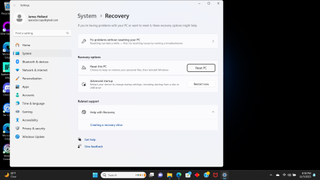
לאחר שעמוד הגדרות השחזור פתוח, לחץ על אפס מחשב זה באמצע החלון.

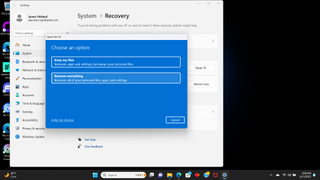
3. בחר אם לשמור את הקבצים שלך

יופיע חלון עם רקע כחול שישאל אם ברצונך לשמור את הקבצים האישיים שלך או להסיר הכל. בחר את הראשון אם אתה רק מנסה לנקות כמה מנהלי התקנים שבורים או בעיות תוכנה. אם אתה מתכנן להעביר את המחשב למישהו אחר, בחר את השני. אז בחר באפשרות ' שמור את הקבצים שלי' או 'הסר הכל' בהתבסס על איזה מהם עונה על המצב הנוכחי שלך.

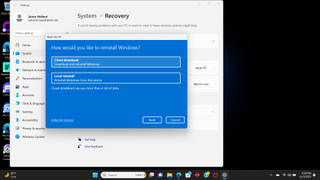
4. בחר כיצד ברצונך להתקין מחדש את Windows


בחירה חדשה תופיע באותו חלון קופץ, ותאפשר לך להתקין מחדש את Windows באמצעות חיבור לאינטרנט או מדיה פיזית. אם אין לך חיבור לאינטרנט ויש לך כונן שחזור, תרצה לבחור את השני. אז בחר הורדה בענן או התקנה מחדש מקומית , תלוי מה מתאים יותר.

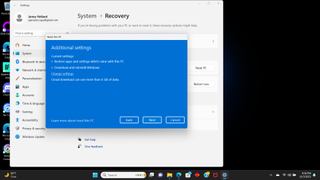
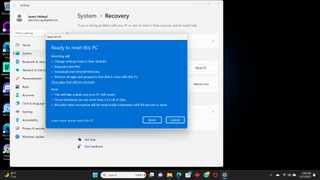
5. בצע את ההוראות שעל המסך


כעת אתה אמור לראות את אותו חלון קופץ עם הגדרות נוספות , כדי לבדוק אילו שינויים יבוצעו. בחר הבא . ואז החלון הקופץ ייתן לך סקירה אחרונה של מה שהאיפוס יעשה. לחץ על איפוס כשתהיה מוכן. אם אתה משתמש בכונן שחזור להתקנה נקייה, זה הזמן לחבר אותו ליציאת USB.

6. המתן עד שסרגל ההתקדמות יסתיים

לאחר שלחצתם על איפוס , מערכת ההפעלה תיקח אותו מכאן, ותציג לכם סרגל התקדמות עד להשלמת האיפוס להגדרות היצרן. ודא שהמכשיר שלך נשאר מחובר במהלך תהליך זה. כל מה שאתה צריך לעשות זה לחכות עד שזה יסתיים.

אם אין לך גישה לאינטרנט, תצטרך ליצור כונן שחזור באמצעות מקל USB. למרות שזה מעבר לתחום המאמר הספציפי הזה, זה תהליך פשוט ( לפי מיקרוסופט ). רק ודא שיש לך כונן USB עם לפחות 16 GB של שטח, ואז הקלד "צור כונן שחזור" בשורת החיפוש ופעל לפי ההוראות שעל המסך.

מומלץ לעשות זאת לפני שתתקלו בבעיות. עם זאת, אם אתה בעיצומו של צורך לאפס את המחשב שלך להגדרות היצרן, שאינו מקבל גישה לאינטרנט (אולי מנהל התקן Wi-Fi פגום), השתמש במחשב Windows אחר כדי ליצור את כונן השחזור.

ללא קשר לאופן שבו תנהג, לדעת כיצד לבצע איפוס להגדרות היצרן הוא כלי רב ערך ויכול להקל על החיים כאשר אתה מנסה למכור מחדש את המחשב שלך או לנקות בעיות תוכנה בסיסיות.

איך ליצור אפקט פיזור קל בפוטושופ

מתן אפקט פיזור או התזה לתמונה יכול ליצור תמונה דינמית מדהימה. וזה מאוד מהיר וקל לעשות עם כמה מברשות פוטושופ, אבל הפלט הסופי יכול להיראות מורכב מאוד כאילו לקח לך שעות ליצור. במדריך זה, אני הולך להראות לך כמה שלבים פשוטים ליצירת אפקט הפיזור.

שלב 1

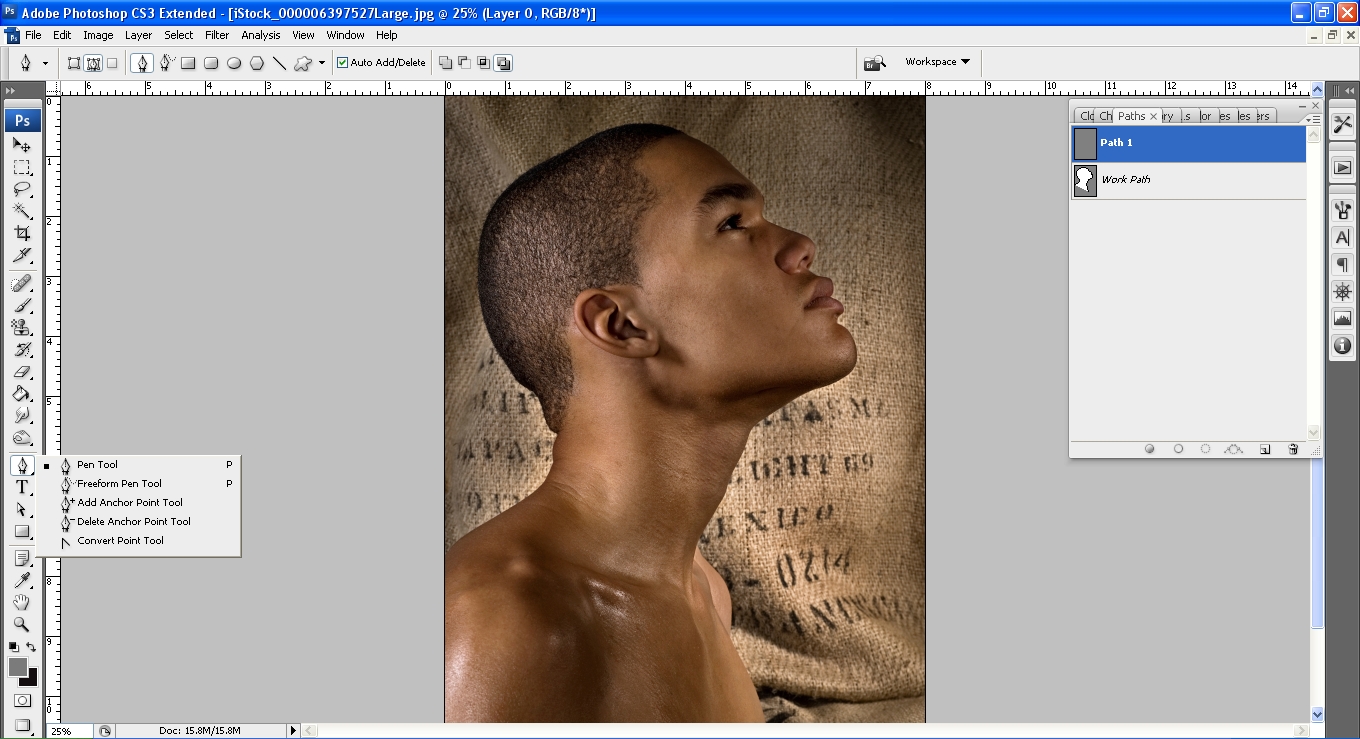
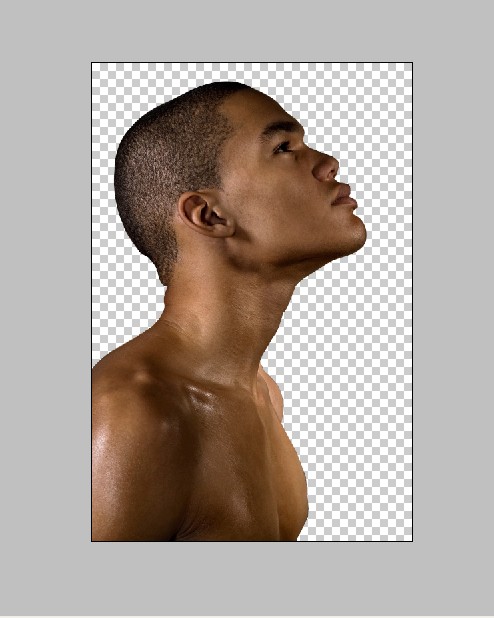
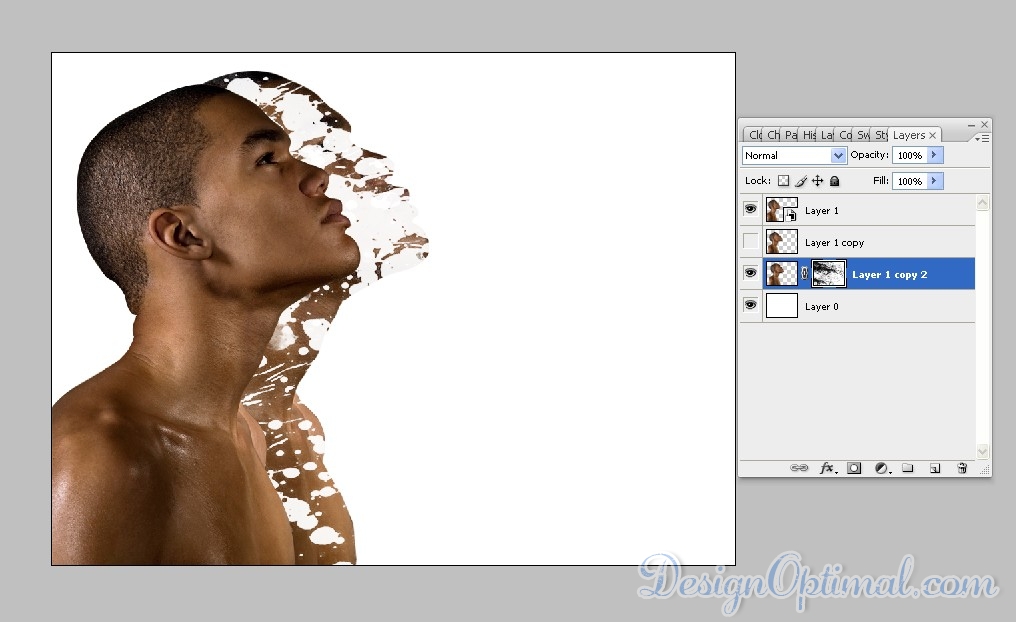
  • ראשית פתחו את התמונה שסופקה, היא תיראה כך כאשר היא תיפתח בפוטושופ.

1.0

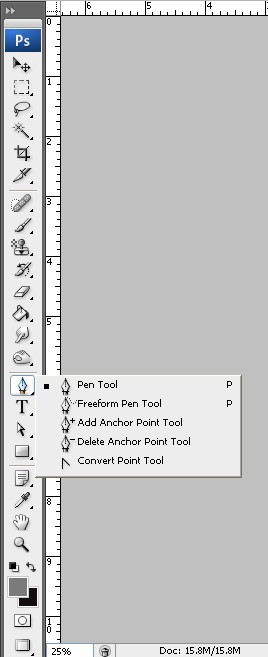
  • ובחר את כלי העט מקטע כלי Ps

1.1


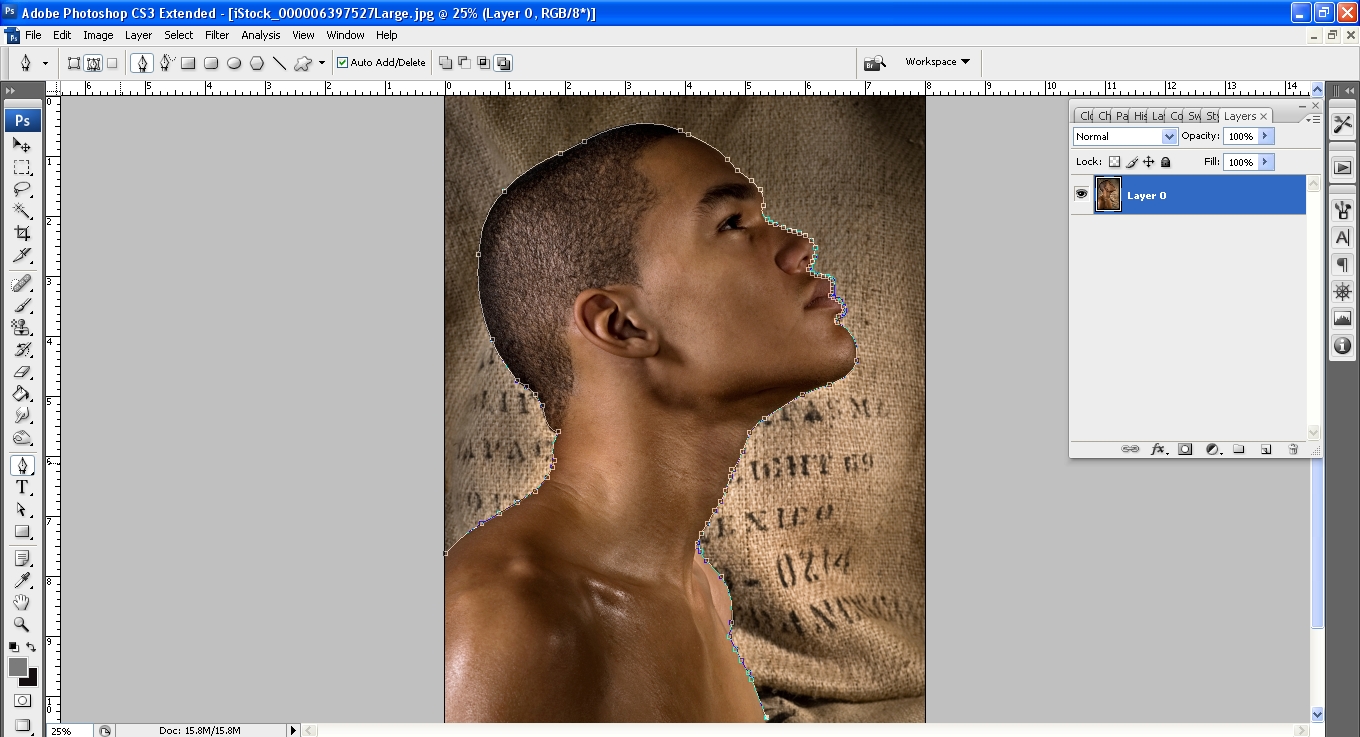
  • ואז התחל לבחור את הרקע סביב הבחור באמצעות כלי העט כמו שהראיתי למטה,

1.2

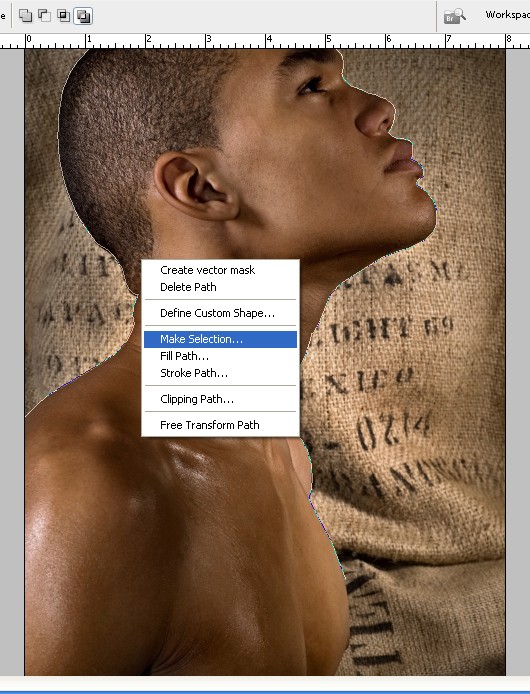
  • לאחר מכן, לאחר בחירה סביב הבחור, לחץ לחיצה ימנית ובצע בחירה כפי שהצגתי מתחת לתמונה

1.3

  •  לאחר בחירת הרקע למחוק אותו. אז זה אמור להיראות כך.

1.4


שלב 2

  • צור מסמך Ps חדש זה יכול להיות בכל גודל שתרצה. אני מעדיף את ה-1024x768px עבור הפרויקט הזה, ושומר אותו. גרור ושחרר את התמונה שהסרת את הרקע למסמך Ps החדש שיצרת לאחרונה ושנה את גודל התמונה כך שתתאים לאזור המסמך.

שלב 3

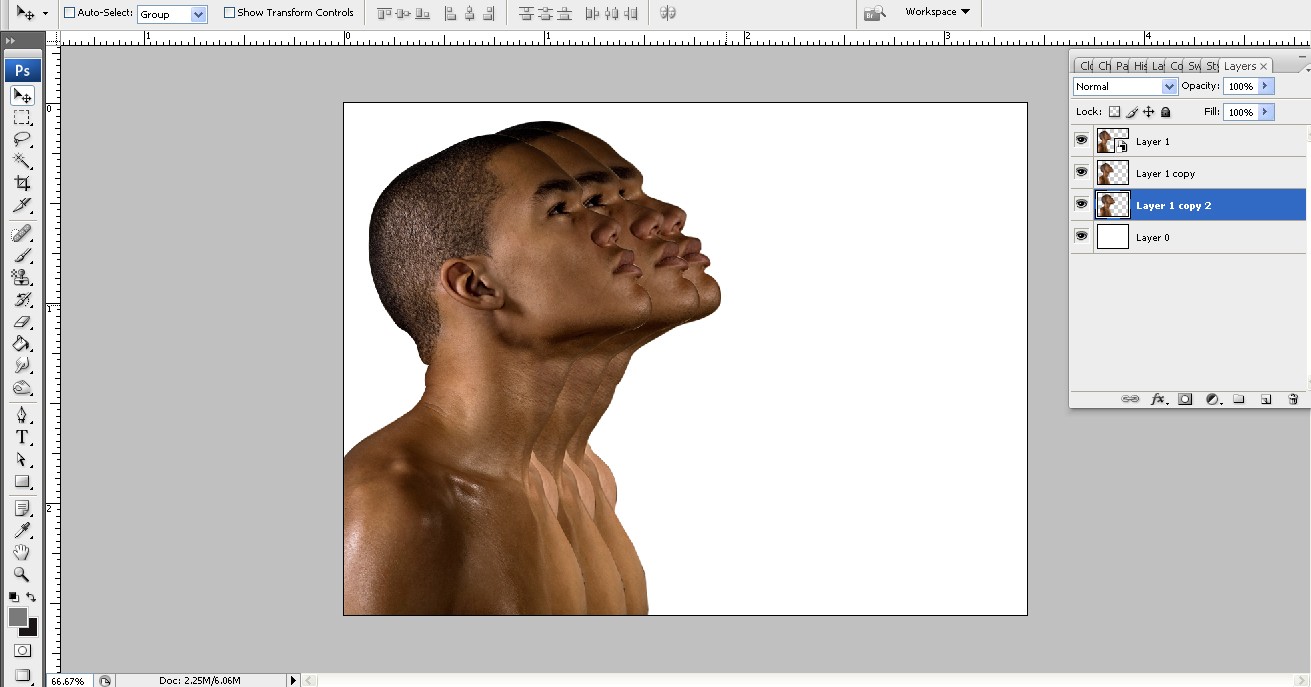
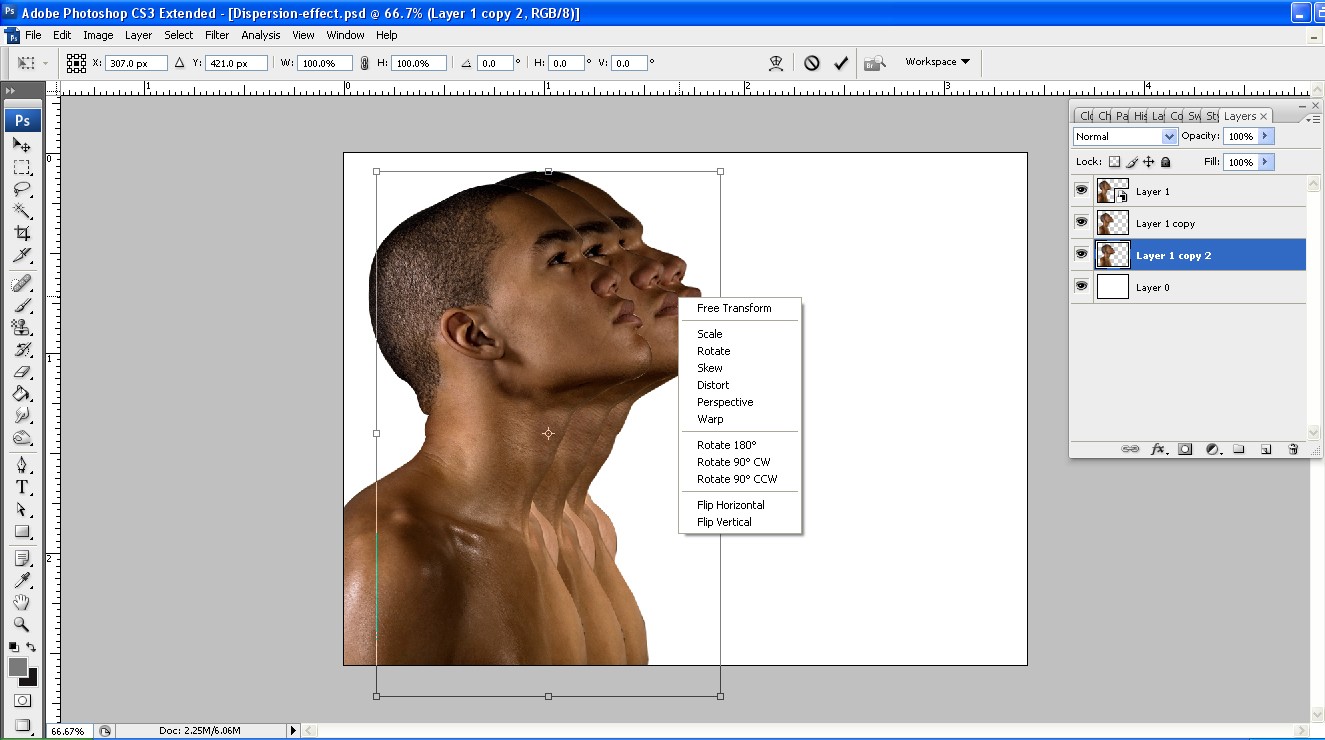
  • שכפל את התמונה בערך פעמיים נוספות (תמונה-שכפל) ועווה את התמונה באמצעות אפשרות טרנספורמציה חופשית ( Ctrl+T ) לחץ באמצעות לחצן העכבר הימני על התמונה שנבחרה להמרה ותקבל רשימה של שיטות טרנספורמציה (image_duplicate_transform)
3.0
שכפול תמונה
image_duplicate_transform

שלב 4

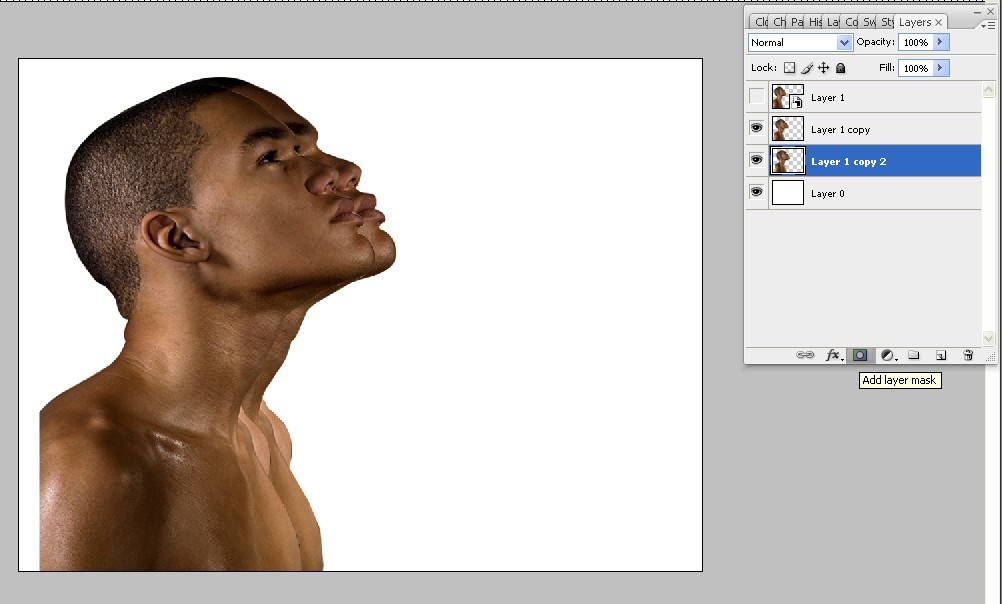
  • בחרו את השכבה התחתונה ששכפלנו והוסיפו מסיכת שכבה ומלאו אותה בשחור 
add-layer_mask_01
  • כעת השתמש במברשות השפריץ כדי לחשוף חלקים מהשכבה על ידי לחיצה על המסכה תוך שימוש בצבע לבן מוצק כצבע הקדמי. (מתז-מברשת-שכבת-מסכה).
מתיז-מברשת-שכבת-מסכה
  • חזור על אותו הדבר עם השכבה הכפולה השנייה אך הפעם שמור על צבע המילוי עבור המסכה כלבנה. והשתמש במברשת מסוג אחר כדי לחשוף את החלקים בתוך מסכת השכבה.
מתיז-מברשת-שכבת-_מסכה_02

שלב 05

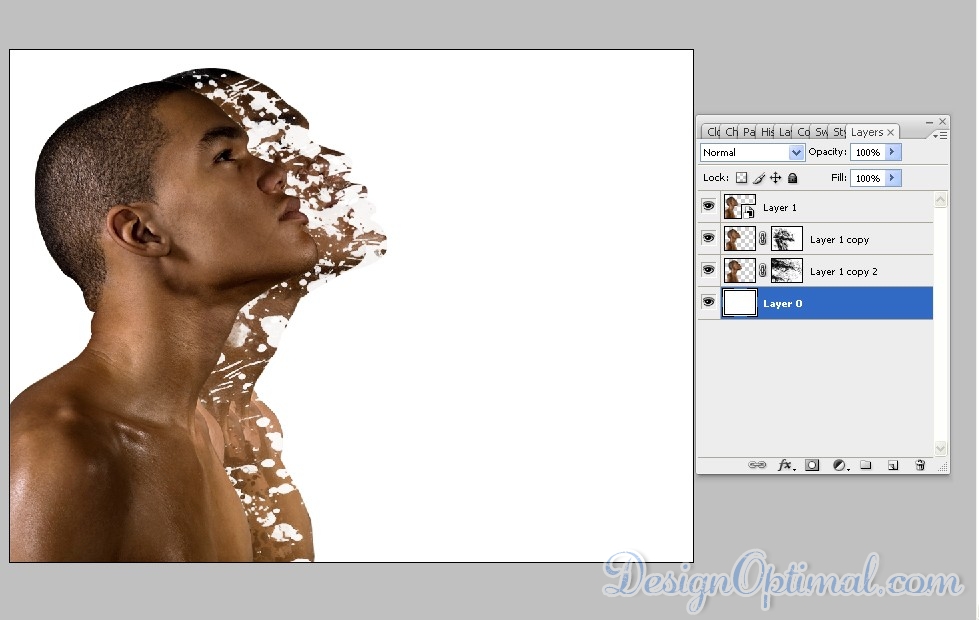
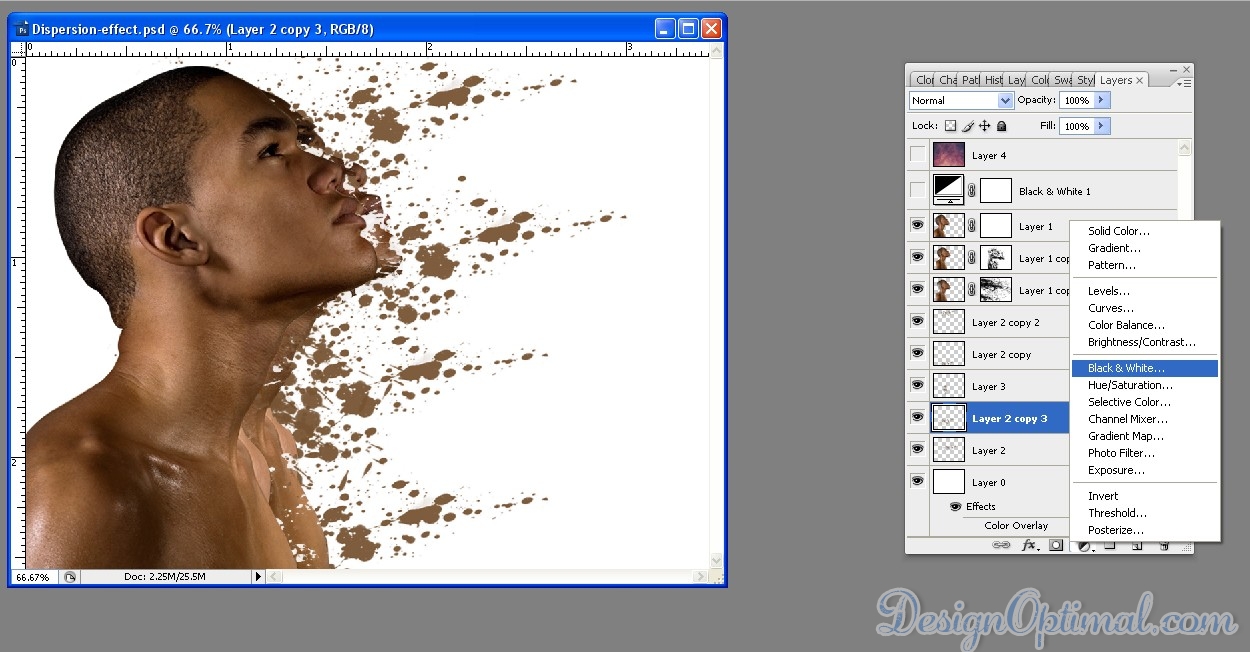
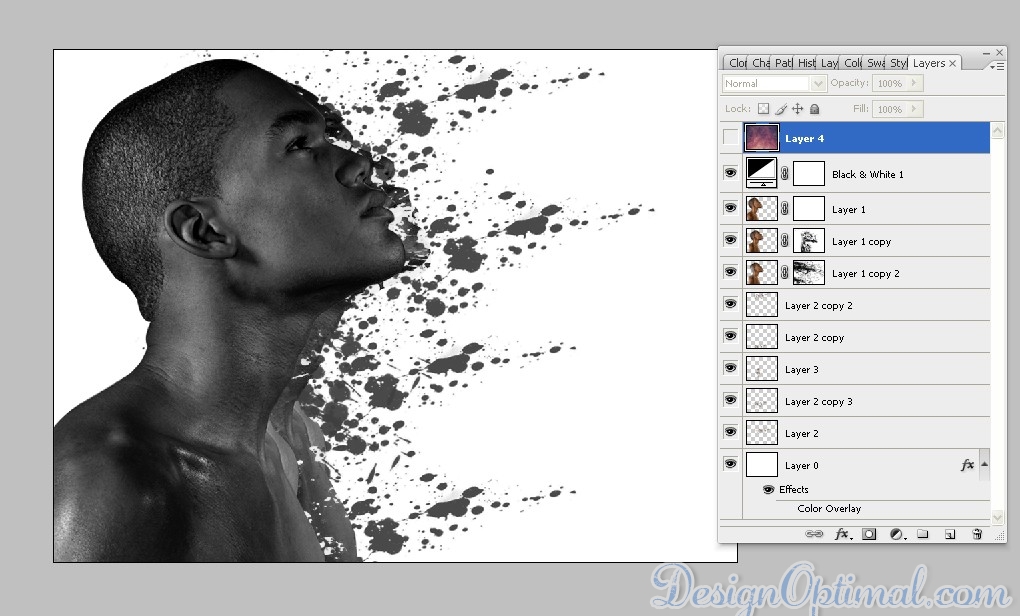
  • לאחר השלבים האלה, התמונה צריכה להיראות כמו למטה. אתה יכול לשחק עם התמונות המסוכות בשכבה כרצונך, לשנות את גודלן או להזיז אותן מלפנים או אחורה, אתה יכול לחזור על אפקט מסכת השכבות עם שכבות נוספות על ידי שכפול התמונה המקורית וההנאה של החלקים על ידי מברשות שפריץ שונות. זה תלוי בנקודת המבט היצירתית שלך, לעיצוב שלי אני בוחר להוסיף ערוץ שחור לבן.
new_adjustment_layer_B&W
new_adjustment_layer_B&W_image

שלב 06

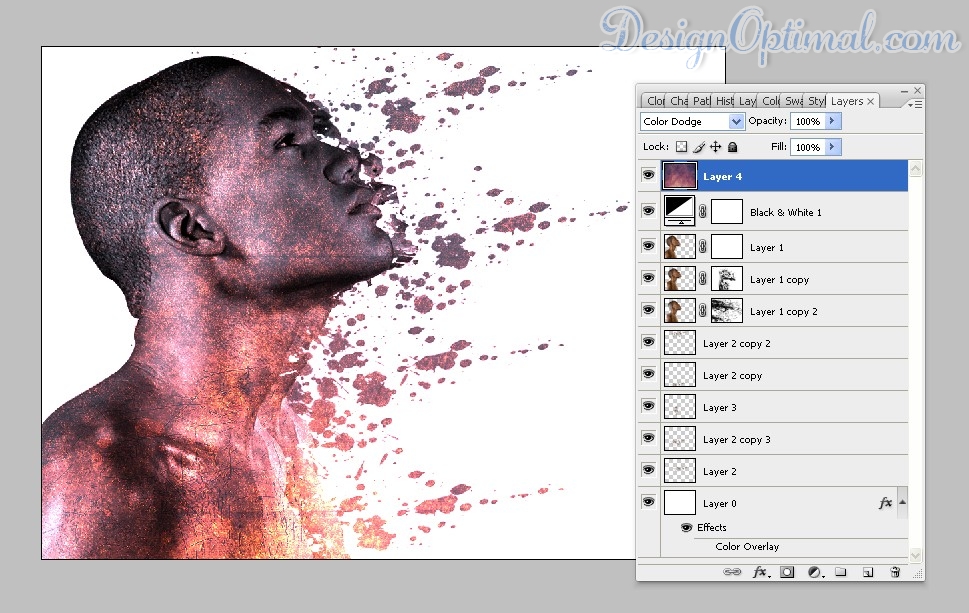
  • עכשיו זה כמעט הושלם אבל כדי לקבל את העיצוב יותר קליט לעין אתה יכול להשתמש בתמונה האחרת שסופקה בתיקיית המשאבים שהורדת. הוסף אותו בחלק העליון של כל השכבות ומאפשרויות המיזוג הפוך אותו ל- Color Dodge ואז העיצוב שלך צריך להיראות כמו התמונה המופיעה למטה.
הוספת-ה-top-texture-colour_dodge

איך לגבות אייפון: מדריך לאבטחת הטלפון שלך

לדעת איך לגבות אייפון יכול להיות ההבדל בין שמירת כל ההודעות, התמונות, סרטוני הווידאו ושמירה על נתוני אפליקציה נבחרים בטוחים, לבין אובדן הכל.

לאבד את הטלפון שלך או לנפץ אותו כל כך קשה שאתה אפילו לא יכול להשתמש בו, זה סיוט טכנולוגי. אבל הנתונים בפנים הם שבאמת חשובים לרובנו. לא הזכוכית והאלומיניום מבחוץ.

השתמש באייפון כפי שאפל התכוונה ולמעשה קשה לאבד את רוב הדברים שאנו מוקירים; כמו תמונות והודעות. עם זאת, אתה עדיין צריך ללמוד גיבויים כדי לוודא שאתה מוכן לגרוע מכל, אם יתעורר.

להלן תמצא כיצד לגבות את האייפון שלך ל- iCloud , כמו גם טיפים כיצד להתאים את הגיבוי ל-iCloud ופתרונות חלופיים כדי לענות בצורה הטובה ביותר על צורכי הגיבוי שלך.

כלים ודרישות

  • אייפון
  • חיבור לאינטרנט
  • מספיק שטח אחסון ב-iCloud

שלבים מהירים: איך לגבות אייפון

  • ודא שיש לך חיבור לאינטרנט (באופן אידיאלי דרך WiFi).
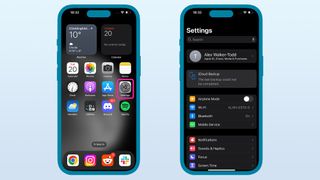
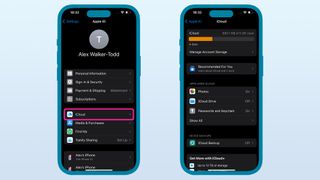
  • פתח את ההגדרות באייפון שלך.
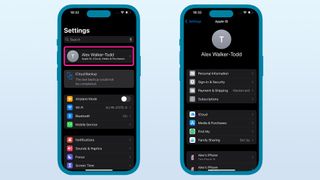
  • הקש על ה-Apple ID שלך .
  • הקש על iCloud .
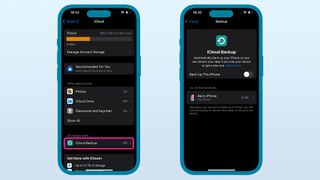
  • הקש על גיבוי iCloud .
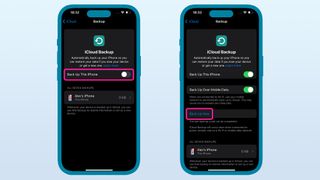
  • ודא שהבורר ' גבה את האייפון הזה ' פועל .
  • ה-iPhone שלך ​​יתחיל לגבות באופן אוטומטי ל-iCloud, אבל אתה תמיד יכול להקיש על גיבוי עכשיו כדי לאלץ גיבוי באופן ידני.

מדריך צעד אחר צעד

1. פתח את ההגדרות


פתח את אפליקציית ההגדרות . כברירת מחדל, זה יופיע במסך הבית הראשי שלך, עם סמל המציג שני גלגלי שיניים מכסף קונצנטריים .

2. הקש על ה-Apple ID שלך


לאחר פתיחת הגדרות, מזהה Apple שלך ​​אמור להיות גלוי לחלק העליון של המסך, בדרך כלל מתחת למילה 'הגדרות' או מתחת לשורת החיפוש של תפריט ההגדרות, אם כבר גללת למעלה או למטה בכלל. ניתן לזהות אותו כמציג את תמונת הפרופיל והשם שלך ב-Apple ID, שמתחתם תראה טקסט קטן יותר כולל 'Apple ID', 'iCloud' ועוד. לאחר שאיתרת אותו, הקש על ה-Apple ID שלך .

3. פתח את הגדרות iCloud


בדף Apple ID שלך, בערך חמישה ערכים למטה תראה ערך עבור iCloud. הקש על iCloud .

4. הקש על גיבוי iCloud


בסמוך לתחתית דף ההגדרות של iCloud תראה 'גיבוי iCloud' בליווי סמל הכולל חץ עגול לבן על רקע צהבהב. לא משנה אם זה כבר רשום כ'מופעל' או 'כבוי', הקש על גיבוי iCloud כדי להתקדם לשלב הבא.

5. גבה את האייפון שלך


אם גיבוי iCloud היה רשום ככבוי במסך הקודם, תחילה תצטרך להפעיל את המתג ליד 'גבה את האייפון הזה' ולאחר מכן הקש על האפשרות 'גבה עכשיו' שמופיעה כתוצאה מכך.

אם גיבוי iCloud כבר הופעל, פשוט לחץ על האפשרות 'גבה עכשיו' .

האם אני יכול להתאים אישית את מה שמגובה ב-iCloud?

כן, במסך ההגדרות של iCloud (הגדרות > Apple ID > iCloud), תראה קטע בשם 'אפליקציות המשתמשות ב-iCloud' שמתחתיו רשימה קצרה של אפליקציות עם 'פועל' או 'כבוי' ליד כל אחת מהן, בהתאמה אם הן מגבים ל-iCloud או לא.

כיצד לגבות אייפון - iCloud, אפליקציות באמצעות iCloud, סנכרון אייפון זה

כדי להתאים אישית אילו אפליקציות המותקנות באייפון שלך יבצעו גיבוי ל-iCloud או לא, הקש על 'הצג הכל' ובמסך האפליקציות הבאות באמצעות iCloud, הקש על האפליקציות הזמינות שאומרות 'פועל' או 'כבוי' והפוך את הסמל ' סנכרן את בורר ה-iPhone הזה במסך הבא, או עבור אפליקציות שפשוט יש להן מתג לידן במסך האפליקציות באמצעות iCloud, הקש כדי להפעיל או לכבות את הלחצן הזה לפי הרצוי.

האם אני צריך להשתמש ב-iCloud כדי לגבות?

לא. בהנחה שאינך רוצה לעשות גסות ולאחסן רק את התוכן שלך במכשיר, בהתאם למה שברצונך לגבות, תוכל לגבות באופן מקומי ל-Mac או Windows PC שלך באמצעות iTunes , או לגבות דברים ספציפיים – כמו תמונות ווידאו – לשירותים אחרים, כגון Google Photos.

רק שימו לב, אם תבחרו לגבות את האייפון שלכם ל-Mac או למחשב האישי שלכם במקום להשתמש ב-iCloud, היבטים שונים שאחרת היו מגובים ב-iCloud לא יגובו בעת שימוש בשיטה המקומית, כולל:

  • הגדרות Face ID / Touch ID
  • כל מידע על Apple Pay
  • נתוני פעילות ובריאות

איך אני מגבה אייפון לתמונות גוגל?

אתה יכול להשתמש בשירות גיבוי התמונות והסרטונים של גוגל עם שני דברים בלבד: אפליקציית Google Photos (זמינה מ-App Store) וחשבון גוגל (שהוא בחינם).

בדיוק כמו iCloud, אתה מוגבל על ידי שטח האחסון שהוקצה לחשבון שלך. עם זאת, גוגל קצת יותר נדיבה מאפל, ומציעה 15GB כסטנדרט, ולא 5GB.

תראה את האפשרות לגבות את התמונות והסרטונים שלך דרך תמונות Google בפעם הראשונה שתפעיל את האפליקציה באייפון שלך. Saver Storage מגביל את התמונות לרזולוציית 16MP ואת סרטוני הווידאו לרזולוציית Full HD (1080p), אך במקום זאת תוכל לבחור באיכות מקורית אם ברצונך לגבות תוכן מבלי לאבד נתונים.

אפל הקלה להפליא על גיבוי אוטומטי של האייפון שלך לענן, עם קלט משתמש מינימלי המאפשר חוויה נטולת דאגות. הצד השני של המטבע הוא ששיטת הגיבוי הקלה והמקיפה ביותר מסתמכת על הענן של אפל עצמה, iCloud, שדוחף את המשתמשים לשלם עבור מנוי נוסף לאפל כשהם זקוקים ליותר אחסון בענן, ומשאיר אותם נתונים לחסדי התמחור של אפל. מִבְנֶה.

בעוד ששיטות אחרות אינן חלקות כל כך, בהתאם לצורך ולתקציב, רק דעו שיש אפשרויות זמינות.

איך לבחור מעבד: 5 טיפים לבחירת מעבד למחשב

כשמדובר בבנייה או שדרוג של מחשב אישי, יחידת העיבוד המרכזית (CPU, או סתם מעבד) נמצאת בלב המערכת, ומניעה את היכולות והביצועים שלה. בחירת המעבד הנכון יכולה להיות פעולת איזון בין מחיר, ביצועים והגנת עתיד של ההגדרה שלך. 

אבל זה לא מספיק רק לקנות את המעבד הטוב ביותר שאתה יכול להרשות לעצמך, שכן אין ' מעבד אינטל הטוב ביותר ' או ' מעבד AMD הטוב ביותר ' אחד. איזה מהם מתאים לך יהיה תלוי במידה רבה במה שאתה צריך שהמעבד יעשה, מכיוון שאתה יכול בקלות להשקיע מאות דולרים או פאונד במעבד כל כך מוגזם שאתה רק לעתים רחוקות, אם בכלל, ממנף את היכולות שלו במלואן.

זה יכול להיות בזבוז עצום של כסף, שכן מעבדים מתקדמים יכולים לבוא עם כל מיני עלויות נוספות במונחים של קירור מעבד ושדרוגי לוח אם שעלולים להיות מיותרים לחלוטין.

על מנת למצוא את המעבד המתאים לצרכים ולתקציב שלכם, חיוני לדעת כיצד לבחור מעבד מתוך שלל האפשרויות הקיימות בשוק. למרבה המזל, בדקתי והשתמשתי בהרחבה בכל המעבדים הקיימים כיום בשוק, ואני כאן כדי לעזור לך להדריך אותך בתהליך של בחירת המעבד המתאים למחשב האישי שלך.

הבנת מפרטי המעבד

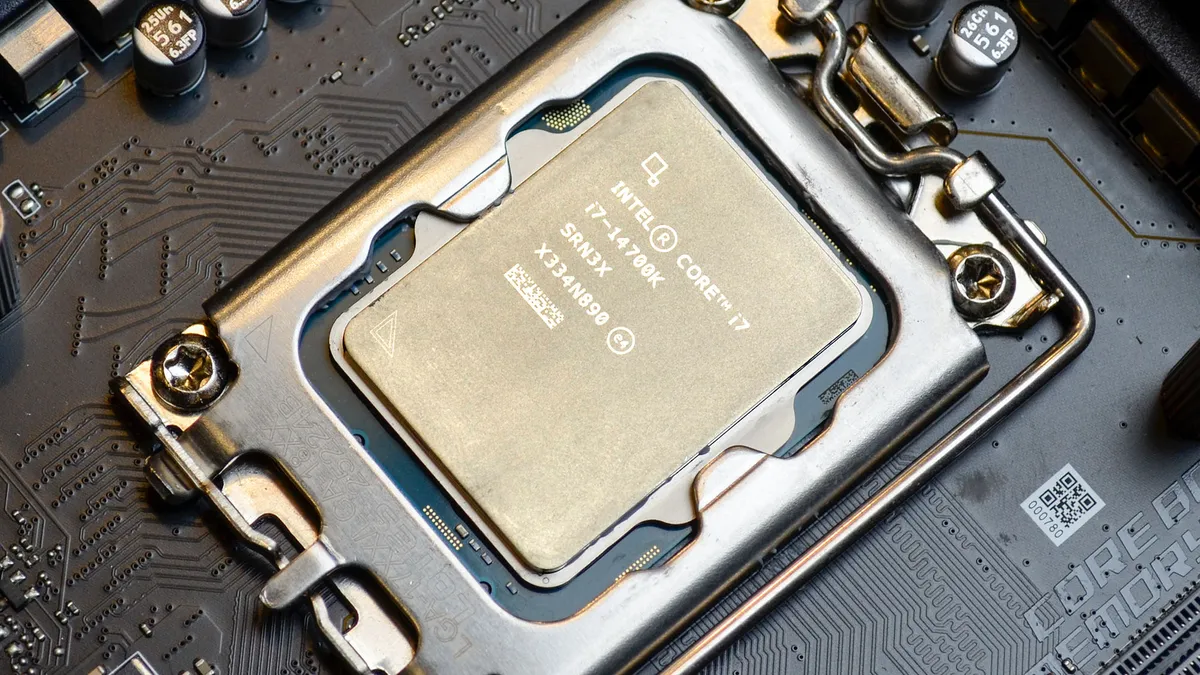
Intel Core i7-14700K מחורץ ללוח אם

לפני שצולל לבחירת מעבד, חיוני להבין את המפרטים הבסיסיים המגדירים את ביצועי המעבד:

ליבות וחוטים: ליבה היא בעצם מעבד בתוך מעבד, המסוגל לבצע פעולות ללא תלות בליבות אחרות. מעבד מרובה ליבות יוכל לבצע ריבוי משימות בצורה יעילה יותר, מה שיכול לשפר משמעותית את הביצועים. שרשורים מתייחסים למספר המשימות שליבה יכולה לטפל בו זמנית. רוב ליבות ה-CPU הסטנדרטיות הן עם הברגה בודדת, כלומר הן יכולות לבצע רק משימה בודדת לכל מחזור שעון, אך ליבות בעלות ביצועים גבוהים יותר מסוגלות 'התברגות יתר', מה שמאפשר להן לבצע שתי משימות בכל מחזור שעון, מה שיכול לשפר מאוד את הביצועים באפליקציות המשתמשים בריבוי הליכים.

מהירות שעון: נמדדת בכפולות של הרץ (הרץ, מגה-הרץ, גיגה-הרץ), מהירות השעון של מעבד מציינת כמה מחזורי שעון עובר מעבד בכל שנייה, ומכיוון ש-CPU יכול לעבד הוראה (או שתיים בליבות עם היפר-threading) , זה קשור ישירות לכמה הוראות מעבד יכול לבצע בכל שנייה. הרץ בודד מייצג מחזור בודד, ולכן קילו-הרץ (kHz) הוא אלף מחזורים בשנייה, בעוד מגה-הרץ (MHz) הוא מיליון מחזורים לשנייה. מעבדים מודרניים נמצאים בטווח הגיגה-הרץ (GHz), או כפולה של מיליארד מחזורים לשנייה.

בעוד מהירויות שעון הן המדד הישיר ביותר לביצועי המעבד, מהירויות שעון גבוהות יותר לבד אינן הגורם היחיד בביצועים הכוללים.

גודל מטמון: המטמון הוא הזיכרון המשולב של ה-CPU, המשמש לאחסון נתונים שנגישים אליהם תכופים לאחזור מהיר. מטמונים גדולים יותר יכולים לשפר את הביצועים על ידי צמצום הזמן הדרוש לגישה לנתונים מהזיכרון הראשי או מ-RAM.

כוח עיצוב תרמי (TDP): TDP הוא כמות החום המקסימלית שמעבד מייצר בשימוש רב, נמדדת בוואטים. זה יכול לציין כמה קירור ידרוש המעבד שלך ואת צריכת החשמל שלו.

גרפיקה משולבת: חלק מהמעבדים מגיעים עם גרפיקה משולבת, ומבטל את הצורך בכרטיס גרפי נפרד למשימות בסיסיות ולמשחקים קלים. עם זאת, כרטיסי מסך ייעודיים מומלצים עבור משחקים אינטנסיביים ועומסי עבודה מקצועיים.

זיהוי הצרכים שלך

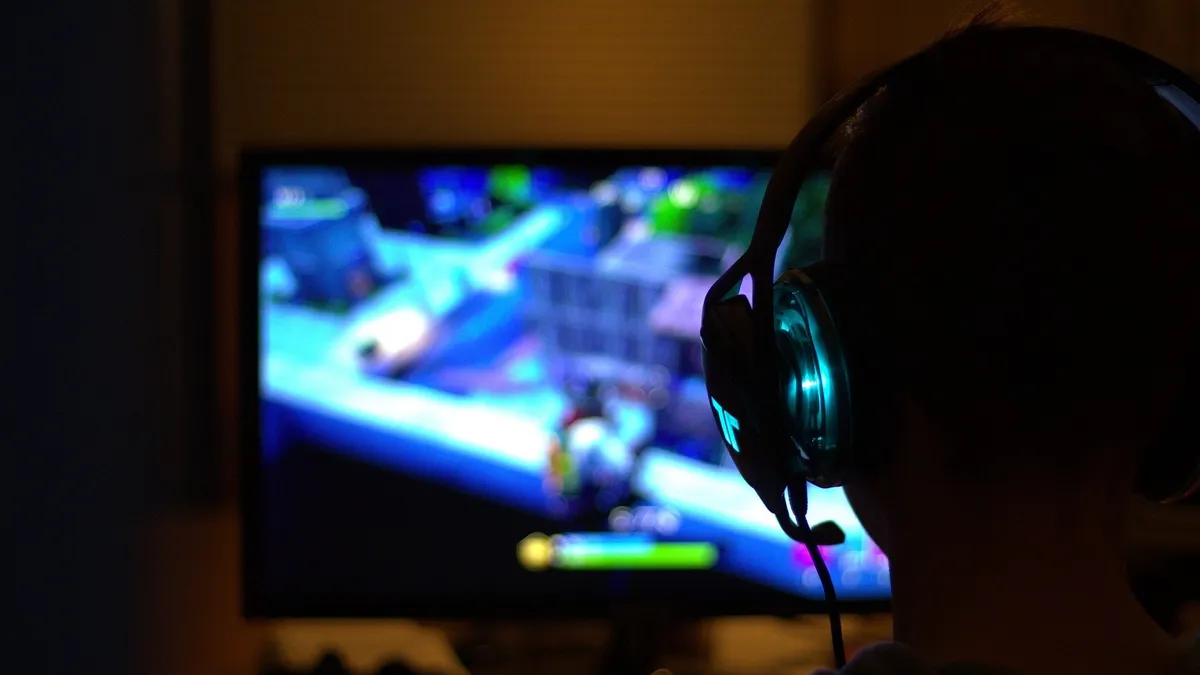
מחשב שמריץ Fortnite

בחירת המעבד שלך צריכה להיות מונחית לפי האופן שבו אתה מתכוון להשתמש במחשב שלך:

משחקים: חפש מעבדים עם מהירויות שעון גבוהות וגדלי מטמון גדולים יותר. משחקי מחשב הם כמעט תמיד יישומים עם חוטים בודדים, כך שיש יותר ליבות לא בהכרח ישפר את ביצועי המשחקים, אבל עיבוד יותר הוראות בשנייה חיוני למשחקים הדורשים חישובי פיזיקה מורכבים וגדלי מטמון גבוהים יותר מאפשרים נתונים חיוניים יותר עבור חישובים אלה. להישאר בזיכרון המחשב המהיר ביותר האפשרי. 

אמנם זה נכון באופן כללי עבור כל יישומי המשחקים, אבל אם אתה משחק ברזולוציות גבוהות יותר (1440p ומעלה), אז הכרטיס הגרפי שלך עומד לעקוף את המעבד שלך בתור צוואר הבקבוק של קצב המסגרת, כך שההשפעה של ביצועי CPU גבוהים יותר ב-1440p ומעלה היא פחות או בוטלו לחלוטין.

עם כל האמור, שבב Intel Core i7 או AMD Ryzen 7 הוא בדרך כלל די והותר למשחקים, ואם אתה יכול למצוא AMD Ryzen 7 עם 3D-VCache (מסומן על ידי 'X3D' במספר הדגם), זה אפילו יותר טוב.

יצירת תוכן ועומסי עבודה מקצועיים: משימות כגון עריכת וידאו, עיבוד תלת מימד וחישובי נתונים בקנה מידה גדול נהנות ממעבדים עם יותר ליבות וחוטים, שיכולים להתמודד עם עיבוד מקביל ביעילות. במקרה זה, מהירות השעון חשובה, אבל אם יש פי שניים יותר ליבות שהן איטיות ב-25%, בסופו של דבר תעניק לך ביצועים טובים יותר בעומסי עבודה מסוג זה. באופן כללי, תחפשו מעבד Intel Core i9/AMD Ryzen 9 עבור עומס עבודה מסוג זה.

שימוש ופרודוקטיביות כלליים: לגלישה, אפליקציות משרדיות ועריכת תמונות קלות, יספיק מעבד בינוני עם איזון הגון של מהירות שעון וליבות. אתה לא צריך יותר מאשר Intel Core i5/Intel Core 5/AMD Ryzen 5 עבור סוג זה של מחשוב, ובמקרים מסוימים Intel Core i3/Intel Core 3/AMD Ryzen 3 יספיק למשתמשים מזדמנים שלא לא מתכוון לעשות שום עבודת משחקים או יצירת תוכן.

בהתחשב בתאימות ובהגנה לעתיד

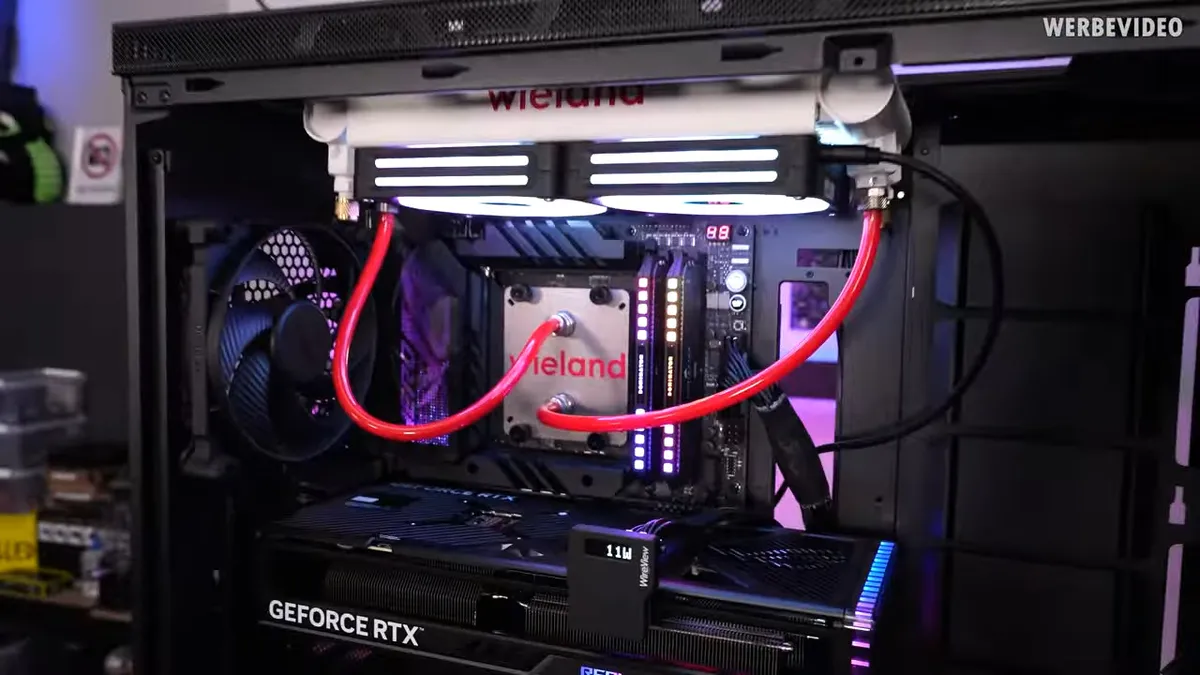
מצנן מעבד וילנד

תאימות עם לוח האם שלך היא קריטית. ודא שה-CPU שבחרת מתאים לשקע בלוח האם שלך ושערכת השבבים של לוח האם תומכת בתכונות ה-CPU. גם יכולת השדרוג צריכה להיות שיקול; בחירה בפלטפורמה חדשה יותר עשויה להציע תמיכה טובה יותר לדורות המעבד העתידיים.

הוכחה לעתיד כוללת בחירת מעבד שיענה על הצרכים שלך למשך מספר שנים. אמנם זה בלתי אפשרי להגן לחלוטין על מחשב אישי בשל התקדמות הטכנולוגיה המהירה, אבל בחירה במעבד עם מעט יותר ביצועים ממה שאתה צריך כרגע יכולה לעזור למערכת שלך להישאר רלוונטית יותר זמן.

איזון בין ביצועים לתקציב

התקציב מכתיב לעתים קרובות את מגוון המעבדים הזמינים לך. 

מעבדים מתקדמים , כמו מעבדי Intel Core i9/AMD Ryzen 9, מציעים את הביצועים הטובים ביותר בכל עומסי העבודה, אך מגיעים להשקעה משמעותית בשבבים עצמם, כמו גם בקירור ובלוח האם הדרושים לתמיכה בהם.

מעבדים בינוניים כמו מעבדי Intel Core i7 ו-AMD Ryzen 7 מציעים בדרך כלל את האיזון הטוב ביותר בין מחיר לביצועים, ומתאימים לרוב המשתמשים (כולל משחקי מחשב רציניים). 

מעבדים ברמת התחלה כמו Intel Core i5/AMD Ryzen 5 ומטה הם הזולים ביותר, אך עשויים להיאבק במשימות אינטנסיביות, ולכן נעשה בהם שימוש טוב בהרבה במחשבים משפחתיים בסיסיים או במחשבים עסקיים שמשתמשים בעיקר בפלטפורמות ענן כמו Salesforce או דומות.

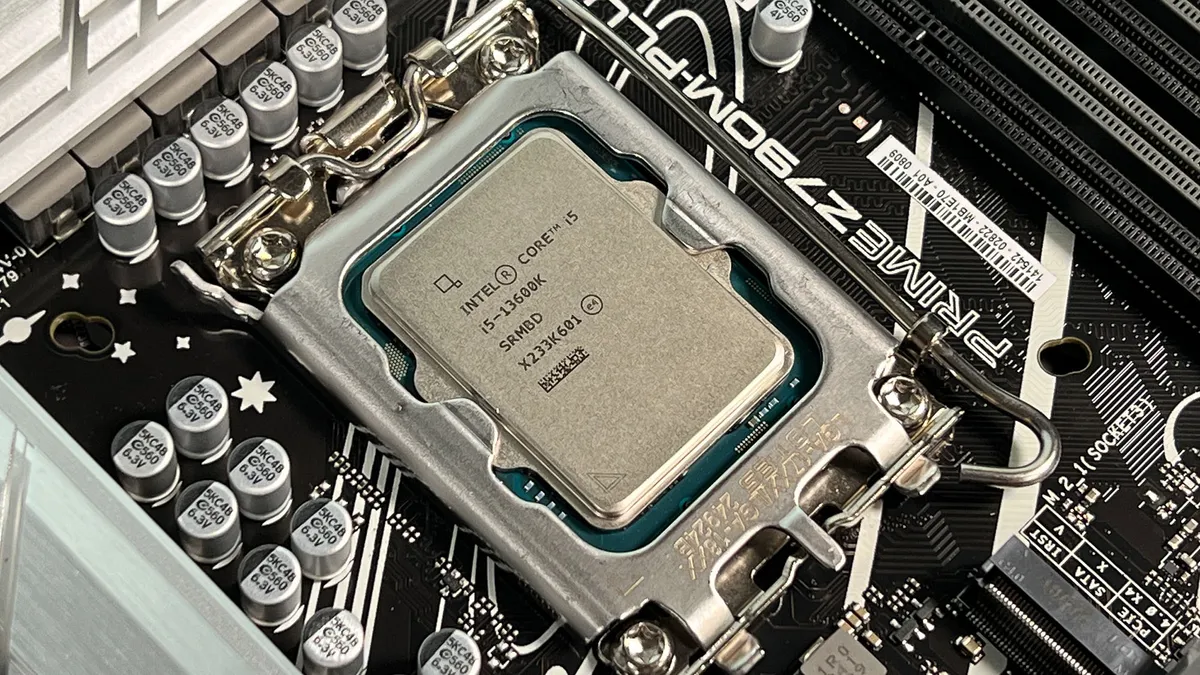
מעבד אינטל מחורב בלוח אם

קרא ביקורות ואמות מידה

לפני קבלת החלטה, התייעץ עם ביקורות מעבד והשווה ציוני אמת מידה ממקורות מוכרים. אתה אפילו לא צריך להישאר עם הביקורות שאני עושה כאן ב-TechRadar, ואני ממליץ לך לקרוא כמה שיותר ביקורות מעבד כדי לקבל סקירה טובה יותר של יכולות המעבד על פני מגוון שלם של בדיקות ומקרי שימוש 

אלה מספקים נתוני ביצועים מהעולם האמיתי שבהם אתה יכול להשתמש כדי להשוות בין מעבדים שונים שאולי אתה שוקל, ובוחרי CPU מטפלים כמעט אך ורק בסוגים אלה של ביקורות עבור הפרסומים שלהם, כך שהם בדקו כמה שבבים כדי להכין את הביקורות שלהם, כך שהם יבדקו להיות מומחים באיזה מעבדים טובים לאיזה משימות. 

רק הקפד להתמקד במדדים המשקפים את השימוש המיועד שלך, כגון ביצועי משחקים, רינדור או ריבוי משימות, במקום ללכת על איזה מעבד מקבל את ה"טוב" המוחלט בסך הכל – מכיוון שזה כנראה יכלול מקרי שימוש שאולי לא באמת להשתמש במעבד עבור.

עושה את הבחירה שלך

עם הבנה של מפרטי CPU, מושג ברור של הצרכים שלך, תקציב בראש וידע כיצד לנתח ביקורות CPU, אתה תהיה מצויד היטב לבחור את המעבד המתאים עבור המחשב האישי שלך. שקול את השלבים הבאים כדי לסיים את ההחלטה שלך:

רשימת מעבדים קצרים העונים על דרישות הליבה והחוט שלך, העדפות מהירות השעון והתקציב שלך.

בדוק את התאימות של כל שבב ללוח האם שלך, וודא שהשקע תואם וערכת השבבים תומכת בתכונות המעבד.

השווה ביצועים באמצעות מדדים וסקירות , תוך התמקדות בתרחישים התואמים את מקרה השימוש שלך.

הערך תוספות כמו גרפיקה משולבת או מצננים מצורפים, שעשויים להציע ערך נוסף או לחסוך ברכישות עתידיות.

קחו בחשבון את העתיד , אבל זכרו שהטכנולוגיה מתפתחת במהירות. בחר מעבד שיענה על הצרכים שלך לעתיד הנראה לעין מבלי לתעדף יתר על המידה הגנה לעתיד על חשבון הביצועים הנוכחיים או מגבלות התקציב.

בחירת המעבד הנכון היא שלב קריטי בבנייה או שדרוג של מחשב. על ידי בחינת הצרכים שלך, התקציב והמפרטים של המעבדים הזמינים, אתה יכול לבחור מעבד המציע את הביצועים הטובים ביותר עבור הדרישות הספציפיות שלך, מה שמבטיח הגדרת מחשב מאוזנת ובעלת יכולת.

מערכות ללא סיסמה הן העתיד של האימות?

סיסמאות משמשות כקו ההגנה הראשון מפני פרצות מידע, אך לעתים קרובות אנשים מפגינים הרגלים גרועים בכל הנוגע לבחירה או עדכון הסיסמאות שלהם באופן קבוע. למרות הדרישות הנרחבות לסיסמאות מאובטחות בכל יישומים ואתרים, מחקרים מצביעים על כך ש-75% מהאנשים בעולם מתעלמים מהשיטות המומלצות שנקבעו, כאשר 64% בוחרים בסיסמאות חלשות או מבצעים שינויים קלים בלבד כאשר מתבקשים לבחור סיסמה חדשה במקום להשתמש במחולל סיסמאות מאובטח. .

לזלזל בהשלכות האבטחה של בחירת סיסמאות לא תקניות היא שגיאה משמעותית, המספקת לתוקפים הזדמנויות רבות לחדור למערכות. ברגע שתוקפים רוכשים אישורי סיסמה חוקיים, הם יכולים בקלות להסלים את ההרשאות שלהם לרמות מנהל או משתמש-על, תוך עקיפת אמצעי האבטחה של ניהול זהויות של ארגון.

פרצות נתונים עלולות להכתים קשות את המוניטין של החברה ולגרום להפסדים כספיים משמעותיים, כלומר יש צורך במאמץ משותף לשיפור נוהלי סיסמאות ויישום מסגרת אבטחת זהות חזקה. כתוצאה מכך, ארגונים שחושבים קדימה מאמצים אימות רב-גורמי (MFA) כדי להפחית את הסיכון של גניבת אישורים וגישה לא מורשית. באמצעות MFA, משתמשים מקבלים גישה ליישומים ולרשתות ארגוניות על ידי מתן צורה נוספת של אימות, כגון קוד שהתקבל בדוא"ל או מוצג לרגע בטלפונים שלהם.

עם זאת, ככל שחברות מאמצות שיטות אימות מאובטחות יותר, התוקפים ממציאים אסטרטגיות חדשניות לעקוף הגנות MFA. טקטיקות אלו כוללות גניבת עוגיות, הנדסה חברתית והתקפות מבוססות עייפות של MFA. לכן, בעוד MFA מציע אבטחה גבוהה יותר מאשר סיסמאות מסורתיות, חיוני להכיר בכך שתוקפים מחפשים כל הזמן דרכים לערער אותה.

חברות חייבות להגביר את המאמצים שלהן כדי לחזק את אבטחת הזהות. איומים מתעוררים מהווים הזדמנות לטפל באופן יזום בסיכון ההולך וגובר של פרצות מידע, ולמרות שהיא לא קונבנציונלית, גישה ללא סיסמה עשויה להציע פתרון בר-קיימא.

החוצה עם הישן ונכנס עם החדש

עסקים מתחילים לאט לאט לוותר על סיסמאות מסורתיות כדי לאמץ גישות ללא סיסמאות. עם אימות אפס סיסמה, אנשים יכולים לאשר את זהותם בדרכים שונות – בין אם זה קוד QR המוצג בכניסה או באמצעות אימות ביומטרי כמו זיהוי פנים – מעבר לסיסמה שזכורה. סוג זה של גישה מסייע בהפחתת הסיכונים של חדירת שחקני איומים לרשתות, שכן מפתחות פרטיים הם ייחודיים ונגישים רק מהמכשיר המקומי של המשתמש. בסך הכל, אבטחת הזהות משופרת.

בנוסף, קל ונוח יותר גם למשתמשים וגם לצוותי IT להסיר סיסמאות. משתמשים כבר לא צריכים לזכור את הסיסמה שלהם או לשנות אותה באופן קבוע, ו-IT כבר לא צריך להשקיע זמן בסיוע לעובדים עם ביטול נעילת חשבונות ואיפוס סיסמה. לגישה זו יש גם השפעה חיובית על הפרודוקטיביות הודות לחוויית כניסה חלקה יותר.

ביצוע המעבר למערכת ללא סיסמה

חשוב לזכור שלמרות שטכנולוגיה נטולת סיסמה מביאה יתרונות משמעותיים, ביצוע המעבר הזה לא יכול להיעשות בן לילה וארגונים מסוימים עשויים אף לא להיות מסוגלים לאמץ גישה נטולת סיסמה לחלוטין. הסרת סיסמאות היא מחויבות גדולה, במיוחד עבור עסקים המנהלים אלפי משתמשים, אינספור יישומים, סביבות היברידיות ומרובות עננים וזרימות התחברות מורכבות. יש יותר מדי מערכות מדור קודם המושרשות עמוק בתשתית IT שדורשות סיסמאות.

לכן, מדובר במציאת הגישה הטובה ביותר עבור כל חברה ומה שעובד גם מנקודת מבט של אבטחת זהות וגם מנקודת מבט של עלות. המסע לאימות אפס סיסמה ייחודי לדרישות של כל חברה, ולצרכים של כל משתמש. אין גישה אחת שמתאימה לכולם. ועם הטכנולוגיה המתפתחת ללא הרף ואימוץ המשתמש עולה, השגת סביבה מוצלחת לחלוטין ללא סיסמה כרוכה בגישה מדורגת.

שקול את כל הפתרונות הזמינים

למרות שביטול מוחלט של סיסמאות עשוי להוות אתגרים לעסקים מסוימים, הם עדיין יכולים להפחית את התלות שלהם בהן על ידי אימוץ פתרונות ניהול זהות וגישה (IAM) מתאימים המאפשרים פונקציונליות ללא סיסמאות. וכאשר מעריכים פתרונות IAM, ארגונים צריכים לתעדף יכולות ספציפיות, כגון:

1. כניסה אפסית (ZSO) משתמשת בתקני הצפנה חזקים כגון אישורים ומערבבת זהויות משתמש עם מידע הקשרי כגון טביעות אצבע של מכשיר ותנוחת אבטחה. זהו העמוד הראשון של פתרון אמיתי ללא אישורים. עם ZSO, משתמשים יכולים להיכנס בצורה חלקה ליישומים ולשירותים שהוקצו להם לאחר שהמכשירים שלהם נבדקו ויאושר שהם עומדים בדרישות תנוחת האבטחה. משתמשים אינם זקוקים לשום צורה של אימות נוסף. ניתן לשלב את ZSO עם גורמי אימות אחרים ללא סיסמה המתאימים ביותר לדרישות העסקיות, מה שמאפשר לעסקים לשפר את השימושיות ולהגביר את אבטחת הזהות.

2. אימות אינטרנט FIDO2 (WebAuthn) נתמך באופן נרחב על ידי כמעט כל ספקי זהות וממלא תפקיד מרכזי בהפעלת אימות ללא סיסמה עבור משתמשי קצה טיפוסיים. יחד עם FIDO2, מפתחות הסיסמה של FIDO מציעים גישה חדשה להשגת גישה ללא סיסמה על פני התקנים מרובים, תוך שימוש ביכולות האבטחה של מכשירי המשתמשים כדי לשפר עוד יותר את חוויית האנשים. מפתחות סיסמה אלה גם עמידים מאוד בפני ניסיונות דיוג, במילים אחרות, הם יכולים להפחית ביעילות וקטורי תקיפה הקשורים ל-MFA המחייבים אינטראקציה אנושית.

3. מאחר שעבודה מרחוק כיום היא מגמה רווחת, הבטחת גישה מאובטחת לעובדים הניגשים לרשת ארגונית דרך VPN היא חיונית. בפרט, מומלץ להשתמש ב-MFA אדפטיבי מכיוון שהדבר מוסיף שכבה נוספת של אבטחת זהות לגישה מרחוק, הגנה על הרשת הארגונית של החברה ועל האפליקציות והמשאבים באתר, תוך הבטחת חווית כניסה חלקה שמעריכה ומתכווננת באופן רציף לפי הצורך עם גורמים ללא סיסמה. מבוסס על ניתוח הקשר וסיכון . MFA אדפטיבית כגישה חשובה ויעילה מכיוון שהיא נותנת למשתמשים בסיכון גבוה או לבקשות הרשאה שלבים נוספים לפני מתן גישה ולהיפך.

4. כדי להשיג חוויה אמיתית ללא סיסמה, חיוני לפרוס פתרון המאפשר למשתמשים לרשום בעצמם, להחליף ולמחוק מאמתים ללא סיסמה תחת פרוטוקולי אבטחה מתאימים, יחד עם מגוון רחב של שיטות אימות אלטרנטיביות ללא סיסמה לבחירה. לדוגמה, במקרה של אדם שמאבד את הטלפון הנייד שלו, הוא אמור להיות מסוגל להחליף את גורם המאמת ללא סיסמה מגורמים שונים בבקרות האבטחה המתאימות.

מה זה נגישות לאינטרנט ולמה זה כל כך חשוב?

האינטרנט הוא כוח מרכזי בחיים המודרניים. כל אדם או ארגון משתמשים בכלים מקוונים בצורה כלשהי. עם זאת, הגישה לשירותים דיגיטליים נותרה אתגר עבור אנשים עם מוגבלות. 

נגישות אינטרנט כרוכה בעיצוב אתרים שאנשים עם מוגבלויות יכולים להשתמש בהם ולנווט בהם בקלות. אנשים מסתמכים על האינטרנט לכל דבר, החל מבנקאות ועד קניות, תקשורת, הזמנת חגים, בקשות לעבודה והגשת מס. אתרים לא נגישים עלולים לגרום לכאבי ראש לאנשים עם מוגבלויות חושיות או פיזיות.

למה צריך אתר נגיש?

בניית עולם טוב יותר

אנשים מאותגרים כבר מתמודדים עם מספיק מכשולים בחיי היומיום שלהם; האינטרנט לא צריך להוסיף עוד בעיות. בניית אתרים נגישים הופכת את החיים לקלים יותר עבור אנשים עם מוגבלות, מכיוון שהם לא יצטרכו להתאמץ כדי לעשות דברים שאחרים יכולים לעשות בקלות.

בואו נסתכל על כמה סטטיסטיקות רלוונטיות:

  • לפחות 2.2 מיליארד אנשים סובלים מלקויות ראייה, על פי ארגון הבריאות העולמי ( WHO )
  • רק 6% מאוכלוסיית העולם הם דוברי אנגלית כשפת אם, ו-75% אינם דוברים אנגלית כלל ( Cochrane ). למרבה הצער, אתרים רבים עם קהל עולמי מתמקדים בעיקר במשתמשים דוברי אנגלית ומזנחים שפות אחרות.
  • ל -5% עד 9% מהאוכלוסייה הכללית יש לקויות למידה ( National Library of Medicine ).
  • בערך 1 מתוך 36 ילדים סובל מהפרעה על הספקטרום האוטיסטי, על פי המרכז האמריקאי לבקרת מחלות ומניעתן ( CDC ).

הנתונים שלעיל מראים שלחלק ניכר מאוכלוסיית העולם יש מוגבלות כזו או אחרת. לפיכך, אתרים בלתי נגישים הופכים את החיים למסובכים יותר עבור מיליארדי אנשים ברחבי העולם. נגישות האינטרנט עוזרת למנוע את הנושא הזה והופכת את חיי היומיום לנעימים יותר עבורם.

הגדלת קהל היעד שלך

גם אם חושבים שהרעיון של בניית עולם טוב יותר מעורפל, נגישות לאינטרנט היא הגיונית עסקית. זה מגדיל את בסיס הלקוחות הפוטנציאלי של אתרים ומייצר יותר הכנסות בטווח הארוך.

חוסר נגישות פירושה הגבלה של למעלה ממיליארד אנשים עם מוגבלות מאינטראקציה עם האתר שלך, אנשים שיש להם כסף לבזבז שמייצג חלק ניכר מהפעילות הכלכלית העולמית. לעומת זאת, נגישות האינטרנט מרחיבה את רשת הלקוחות שלך ומאפשרת לך לייצר יותר הכנסות מהאתר שלך מכיוון שכולם יכולים להשתמש בו בקלות.

הנחיות הנגישות לתוכן אינטרנט (WCAG) 

הדרך הקלה ביותר להפוך את האתר שלך לנגיש היא על ידי ביצוע ההנחיות הרשמיות לנגישות תוכן אינטרנט ( WCAG ). הנחיות אלו נכתבו על ידי World Wide Web Consortium, הארגון האחראי לפיתוח סטנדרטים עבור ה-World Wide Web.

רוב הרגולטורים מבססים את כללי נגישות האינטרנט שלהם על תקן WCAG. עמידה בתקן הזה מציבה אותך בצד הטוב של המשתמשים ושל הרגולטורים העולמיים.

WCAG 2.0, הגרסה הנוכחית של הנחיות אלה, שוחררה בשנת 2008. WCAG 2.1 מעודכן שוחרר בשנת 2018; עוד WCAG 2.2 מעודכן שוחרר בשנת 2023. אלו היו עדכונים קלים שלא שינו הרבה בהנחיות המקוריות.

מהדורה שלישית מחודשת (WCAG 3.0) נמצאת כעת בעבודה אך לא הגיעה לסיומה. WCAG 2.0. היא הגרסה שרוב הארגונים עוקבים אחריה.

להלן 12 הנחיות WCAG 2.0 שכדאי לדעת עליהן:

1. מתן חלופות טקסט לתוכן שאינו טקסטואלי

לכל תוכן שאינו טקסטואלי באתר שלך צריכה להיות חלופה לטקסט המשרתת את המטרה המקבילה, למעט מקרים בודדים, כמו תוכן דקורטיבי שאינו משרת ערך מחוץ לאסתטיקה.

כבר דיברנו על הכללת תיאורי חלופיות לכל תמונה. אנשים עיוורים או לקויי ראייה עשויים שלא לראות את התמונות שלך, אבל תוכנת קריאת המסך שלהם יכולה להכתיב את התיאור וליידע אותם במה מדובר. 

כמו כן, מומלץ לספק תמלול טקסט עבור הסרטונים והשמע באתר שלך. בדרך זו, אנשים שהם גם חירשים וגם עיוורים יכולים להשתמש במתרגם הטקסט לברייל שלהם כדי להבין על מה הסרטון או האודיו. 

2. מתן חלופות למדיה מבוססת זמן

מדיה מבוססת זמן מתייחסת לווידאו, הקלטות אודיו, מצגות או כל דבר שמתנגן במשך תקופה מסוימת. הנחיה זו מחייבת לספק תמליל עבור הקלטות אודיו ווידאו באתר האינטרנט שלך. בדרך זו, מי שחרש אך בעל ראייה טובה יכול לקרוא את הכתוביות ולהבין על מה הסרטון או האודיו.

3. יצירת תוכן שניתן להציג בדרכים שונות

התוכן באתר שלך צריך להיות מוצג בדרכים שונות מבלי לאבד מידע או מבנה. דיברנו על לאפשר למשתמשים להגדיל את גודל הפונט ב-200% – זו אחת ההתאמות הסבירות מההנחיה הזו.

היבט נוסף הוא שימוש בקוד הנכון להגדרת התוכן והיחסים ביניהם. לדוגמה, השתמש תמיד ברכיב <label> כדי לשייך טקסט בשדה טופס. אלמנט זה אומר למשתמשים לקויי ראייה איזה ערך עליהם להזין בשדה הטופס המשויך במקום להשאיר אותם מבולבלים.

4. הקל על המשתמשים לשמוע ולראות תוכן

אם אודיו או וידאו באתר שלך מופעלים אוטומטית במשך יותר מ-3 שניות, ודא שאתה מספק מנגנון למשתמש להשהות או לעצור את האודיו ולשלוט בעוצמת הקול באופן עצמאי מעוצמת הקול הכוללת של המכשיר.

השתמש בצבעים מנוגדים כדי להבדיל כדי להפריד את החזית של דף אינטרנט מהרקע, מה שמקל על אנשים בעלי אתגר חזותי לראות את התוכן שלך.

5. הפוך את כל הפונקציונליות למקלדת נגישה

משתמש אמור להיות מסוגל לשלוט בכל הפונקציונליות באתר שלך ממקלדת. הנחיה זו כוללת שילוב מקשי קיצור לניווט באתר האינטרנט שלך. זה עוזר לאנשים עם מוגבלויות פיזיות לנווט באתר שלך גם כאשר הם לא יכולים להשתמש בעכבר כמו משתמשים אחרים.

6. ספק מספיק זמן למשתמשים לקרוא ולראות תוכן

משתמשים עם מוגבלויות זקוקים ליותר זמן כדי להגיב ולתקשר עם תוכן. לוקח להם יותר זמן להגיב פיזית ויותר זמן למצוא ולקרוא דברים בגלל האתגרים שלהם. לפיכך, עליך לספק מספיק זמן למשתמשי האתר שלך לקיים אינטראקציה עם תוכן גם אם הם משתמשים בטכנולוגיה מסייעת. משתמשים צריכים להיות מסוגלים לכבות או להתאים את מגבלות הזמן באתר שלך.

7. אל תעצבו תוכן שעלול לגרום להתקפים

אנשים רבים הם רגישים לאור, כלומר יש להם תגובות חריגות לאור. הבזקים מהירים הם אחד הדברים העיקריים שמפעילים את הרגישות לאור הזה, לכן כדאי להימנע ממנה ככל האפשר. הסר כל תוכן ויזואלי המהבהב שלוש פעמים בשנייה אחת.

8. הפוך את התוכן לניווט בקלות

התוכן של האתר שלך צריך להיות קל למשתמשים לנווט:

  • לדפי אינטרנט צריכים להיות כותרות שמתארות את מטרתם.
  • אפשר למשתמשים לנווט בדפי אינטרנט ברצף.
  • המטרה של כל קישור צריכה להיות ניתנת לקביעה מטקסט הקישור בלבד.

9. הפוך את התוכן לקריאה ומובן בקלות

תוכן האתר שלך צריך להיות קל לקריאה ומובן בדרכים הבאות:

  • ספק את המשמעות של כל קיצור לפחות פעם אחת.
  • ברוב הנסיבות, טקסט לא צריך לדרוש יכולת קריאה מתקדמת יותר מרמת ההשכלה התיכונית.
  • השפה של כל קטע או ביטוי צריכה להיות ניתנת לקביעה באמצעות טכנולוגיה מסייעת. במילים אחרות, השתמש בשפה ברורה ופשוטה.

10. הפוך את דפי האינטרנט שלך לפעול בדרכים צפויות

בנה את דפי האינטרנט שלך כך ששינוי של כל רכיב של ממשק משתמש לא יגרום אוטומטית ל"שינוי הקשר", המתייחס לשינוי שסביר להניח שמשתמש לקוי ראייה לא ישים לב אליו בגלל הראייה המוגבלת שלו. 

היבט נוסף של הנחיה זו הוא שתכונות הניווט של האתר שלך צריכות להיות אחידות בכל דפי האינטרנט כדי למנוע בלבול משתמשים לקויי ראייה.

11. עזרו למשתמשים לזהות ולתקן טעויות

אם שגיאה מזוהה אוטומטית, יש לכתוב אותה בבירור בטקסט עבור המשתמש. לדוגמה, אם מישהו מקליד סיסמה שגויה, השגיאה צריכה לציין "סיסמה שגויה", "סיסמה שגויה" או משהו דומה. בדרך זו, תוכנת קריאת מסך יכולה להכתיב את השגיאה למשתמש לקוי ראייה. האתר שלך צריך לספק גם הצעות לתיקון השגיאה, למעט מקרים שבהם היא תסכן את האבטחה.

האתר שלך צריך לכלול מנגנונים לבדיקה, אישור ותיקון מידע לפני שמשתמש סופית שולח אותו.

12. מקסימום תאימות עם טכנולוגיה מסייעת

הטמע תכונות טכניות שממקסמות את התאימות של האתר שלך לטכנולוגיה מסייעת. 

אלמנטים לא צריכים להכיל תכונות כפולות. הם צריכים להיות מקוננים בהתאם למפרטים ובעלי תגי התחלה וסיום מלאים. כך, תוכנה מסייעת יכולה להבין בקלות על מה דף אינטרנט ולהעביר את המידע למשתמש.

כל רכיבי ממשק המשתמש בדף אינטרנט צריכים להיות מובנים בקלות על ידי תוכנה שיכולה להעביר מידע זה למשתמשים עם מוגבלויות.